


XTOOL D1 プロ Exampルプロジェクト Fileとチュートリアル
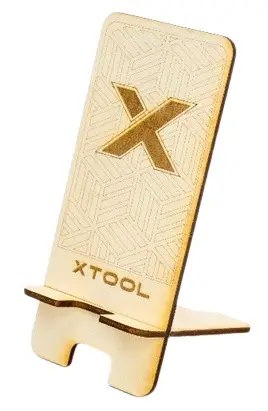
製品情報
- 仕様
- 製品名: xTool D1 プロ
- マテリアルパック: 含まれるもの
- コンピューターソフトウェア: xTool クリエイティブ スペース (XCS)
- 電源アダプターとケーブル: 含まれるもの
- USBケーブル: 含まれるもの
- バスウッドボードA5: 素材パックに含まれる
製品使用説明書
- よくある質問
- Q: xTool D1 Pro を使い始めるには何が必要ですか?
- A: xTool D1 Pro を始めるには、組み立てられた xTool D1 Pro、xTool Creative Space (XCS) がインストールされたコンピューター、電源アダプターとケーブル、USB ケーブル、マテリアル パックに含まれるバスウッド ボード A5 が必要です。 、そして元ampルプロジェクト file 1. 電話ホルダー-1.xcs。
- Q: xTool D1 Pro の使用中に机や床を保護するにはどうすればよいですか?
- A: 机や床を保護するために、xTool D1 Pro に付属のアルミニウム シートを机や床の作業エリアに置くことができます。
- Q: レーザーモジュールの高さを調整するにはどうすればよいですか?
- A: レーザー モジュールの高さを調整するには、次の手順に従います。
- 焦点距離設定バーを下ろします。
- 反対側のつまみネジを緩め、レーザー モジュールを上下にスライドさせて、焦点距離設定バーの底部がボードの表面にちょうど触れるようにします。
- 焦点距離設定バーを元に戻します。
- Q: 処理の開始点を設定するにはどうすればよいですか?
- A: デフォルトでは、処理が開始される場所を特定できるように、赤い十字の光線が放射されます。 処理は、赤い十字の光線の中心に位置する点から開始されます。
- Q: xTool D1 Pro をコンピュータに接続してプロジェクトをインポートするにはどうすればよいですか files?
- A: 次の手順に従ってください。
- USB ケーブルを使用して xTool D1 Pro を PC に接続します。
- xTool クリエイティブ スペース (XCS) を開きます。
- デバイスリストから xTool D1 Pro を選択し、デバイスの接続をクリックします。
- プロジェクトをダウンロードする file (1. Phone Holder-1.xcs) をローカル ディスクにコピーし、XCS にインポートします。
必要なもの
- 必要なものは、組み立てられた xTool D1 Pro、xTool Creative Space (XCS) がインストールされたコンピューター、電源アダプターとケーブル、USB ケーブル、マテリアル パックに含まれるバスウッド ボード A5、および元のampルプロジェクト file 「 1. 電話ホルダー-1.xcs

机や床の保護に
テーブルや床を焦げたり喫煙したりするのを防ぐために、xTool D1 Pro に付属のアルミニウムシートを机や床の作業エリアに置くことができます。

- ステップ01
- シートの保護フィルムを剥がします。
- 注記: シートが平らになるように、保護フィルムをゆっくりと剥がしてください。

- ステップ02
- xTool D1 Pro の作業領域にシートを配置します。

- xTool D1 Pro の作業領域にシートを配置します。
自分だけのスマホホルダーを作ろう
- ステップ01
- xTool D1 Pro を電源に接続し、電源を入れます。

- xTool D1 Pro を電源に接続し、電源を入れます。
- ステップ02
- USB ケーブルを使用して、xTool D1 Pro を PC に接続します。

- USB ケーブルを使用して、xTool D1 Pro を PC に接続します。
- ステップ03
- バスウッドボードを xTool D1 Pro の作業領域に置きます。

- バスウッドボードを xTool D1 Pro の作業領域に置きます。
- ステップ04
- レーザーモジュールの高さを設定します。
- 焦点距離設定バーを下ろします。
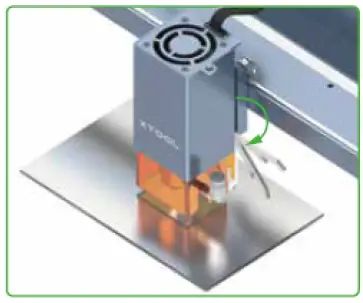
- 反対側のつまみネジを緩め、レーザー モジュールを上下にスライドさせて、焦点距離設定バーの底部がボードの表面にちょうど触れるようにします。
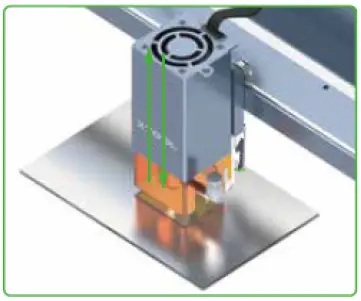
- 焦点距離設定バーを元に戻します。
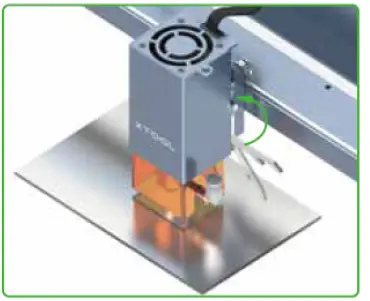
- ステップ05
- 処理の開始点を設定します。
- デフォルトでは、処理が開始される場所を特定できるように、赤い十字の光線が放射されます。

- 処理は、赤い十字の光線の中心に位置する点から開始されます。
- ステップ06
- XCSを開きます。

- XCSを開きます。
- ステップ07
- デバイスリストから「xTool D1 Pro」を選択し、「デバイスの接続」をクリックします。

- [デバイス] リストでデバイスをクリックします。
- 注記: デバイス名はデバイスによって異なります。

- デバイスリストから「xTool D1 Pro」を選択し、「デバイスの接続」をクリックします。
- ステップ08
- プロジェクトをダウンロードする file をローカル ディスクにコピーし、XCS にインポートします。
- 電話ホルダー-1.xcs


- インポート後 file, キャンバス上にデザイン要素が表示されます。

- 他のパラメータを設定する必要はありません。 プロジェクトのデフォルト設定 file が推奨されます。
- 電話ホルダー-1.xcs
- プロジェクトをダウンロードする file をローカル ディスクにコピーし、XCS にインポートします。
- ステップ09
- 右下隅にあるスタートアイコンをクリックします。

- プレview ウィンドウが表示されます。

- 緑色の点は、設計要素内の処理開始点の位置を示します。
- 「フレーミング」をクリックしてプリにしますview 加工範囲です。
- 加工範囲がバスウッドボード内にあることを確認してください。
- そうしないと、デザイン要素を適切に彫刻したり切断したりできません。
- 右下隅にあるスタートアイコンをクリックします。
- ステップ10
- 「開始」をクリックし、処理が終了するまで待ちます。

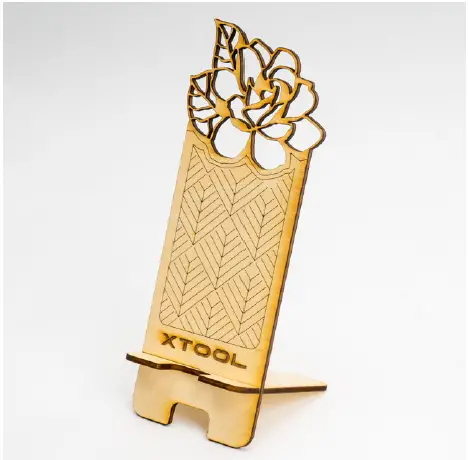
- 加工が終わると、スマホホルダーを作るための木片を入手できます。
- 電話ホルダー-1.xcs 200 KB
- 「開始」をクリックし、処理が終了するまで待ちます。
この記事は役に立ちましたか?
- はい いいえ
- 1人中1人がこれが役に立ったと感じました
- 他に質問がありますか? リクエストを送信
最近 viewed記事
- xTool D1 Pro Creative Space (XCS) ソフトウェア - レーザー初心者向け
- LightBurn を使用して xTool D1 Pro を操作する
関連記事
- D1限定ギフトセットExampルプロジェクト Fileとチュートリアル
- xTool D1 Laserbox 基本ソフトウェア - レーザー初心者向け
- xTool Creative Space (XCS) を使用して xTool M1 を操作する
- 参考用の xTool D1 マテリアル パラメータ
- D1の彫刻パラメータの調整方法
コメント
- 0 コメント
- コメントを残すにはサインインしてください。
このセクションの記事
- xTool D1 Pro Exampルプロジェクト Fileとチュートリアル
サポート
- まだ助けが必要ですか? 私たちの専門家チームはクリックするだけでアクセスできます

接触
- Webサイト: www.xtool.com.
- 製品
- レーザーボックスロータリー
- xツール D1
- xツールM1
- アクセサリー
- 材料
- お問い合わせ
- 業務協力: こんにちは@xtool.com.
- プリセールスと物流: vicky@info.xtool.com.
- vicky@xtool.com.
- テクニカルサポート:
- support@info.xtool.com.
- support@xtool.com.
- 営業時間: 月曜~金曜、9:00~18:30(太平洋夏時間)
- サービスホットライン: + 1 775-587-7760
- Copyright © 2021 xTool All Rights Reserved.
- https://support.xtool.com/hc/en-us/articles/5662836045975-xTool-D1-Pro-Example-Project-Files-and-Tutorials.
- xTool D1 Pro Exampルプロジェクト Fileとチュートリアル – xTool
xツール / xTool D1 プロ / プロジェクトのチュートリアル

ドキュメント / リソース
 |
XTOOL D1 プロ Exampルプロジェクト Fileとチュートリアル [pdf] 取扱説明書 D1プロエクスampルプロジェクト Fileとチュートリアル、D1 Pro、Exampルプロジェクト Fileとチュートリアル、プロジェクト Fileとチュートリアル、 Fileとチュートリアル、チュートリアル |


