

WOLF 8909319 インターフェースモジュール

仕様
- 製品: Link Home / Link Pro
- ファームウェア: 4.00以上
- モデル番号: 8909319 | 202410
製品説明
Link Home / Link Pro は、特定のファームウェア バージョンで使用するために設計されたインターフェース モジュールです。さまざまな機能の接続オプションを提供します。
安全性
製品の設置および操作時には、資格と安全要件を遵守する必要があります。
製品の特徴
この製品には、シームレスな操作を実現する LED インジケーター、ボタン、およびインターフェース オプションが搭載されています。
LEDインジケーター
- 黄色のLED: WOLF-Smartset-Portal 接続に関連するステータスを示します。
- 赤色LED: eBus / Modbus の接続ステータスを示します。
ボタン
- アクセスポイントボタン: アクセス ポイント機能を開始します。
- WPS ボタン: WPS 機能を開始します。
- リセットボタン: 工場出荷時の設定を復元します。
使用方法
試運転の準備
- Smartest アプリをそれぞれのアプリ ストア (iOS または Android) からダウンロードします。
試運転プロセス
- 製品の電源がオンになっており、安定した位置にあることを確認してください。
- スムーズにセットアップするには、マニュアルに記載されている手順に従ってください。
よくある質問
- Q: LED インジケーターが WOLF-Smartset ポータルに接続されていないことを示している場合はどうすればよいですか?
- A: ネットワーク接続を確認し、設定が正しく構成されていることを確認してください。問題が解決しない場合は、マニュアルのトラブルシューティングのセクションを参照してください。
この文書について
- 製品の使用または操作を開始する前に、このドキュメントをお読みください。
- このドキュメントの指示に従ってください。
この文書の仕様に従わない場合、製造元の保証は無効になります。
デジタル情報
WOLF Link の運用開始に必要なすべての情報 (他の多くの言語での手順やビデオを含む) は、デジタル形式で提供されます。
文書の適用範囲
このドキュメントは WOLF Link home/pro に適用されます。
対象グループ
- このドキュメントは、製品のオペレーターとユーザーを対象としています。
- オペレーターとは、資格のある人から製品の使用方法のトレーニングを受け、製品を所有および操作する人です。
- ユーザーとは、資格を持った人から製品の使用方法のトレーニングを受け、製品を使用する人のことです。
その他の関連文書
- 請負業者向け操作マニュアル WOLF Link home/pro
- WOLF Link home/pro アクセサリに接続されている機器および制御コンポーネントに関連するすべてのドキュメント。
すべてのアクセサリモジュールおよびその他のアクセサリのドキュメントも、該当する場合に適用されます。すべてのドキュメントは、 www.wolf.eu/downloadcenter
この文書の保管
この文書の保管はオペレーターの責任です。
- 製品の設置後、この文書をオペレーターに渡してください。
- 文書は適切な場所に保管し、いつでも利用できるようにする必要があります。
- 製品を第三者に譲渡する場合は、文書を添付する必要があります。
プレゼンテーションの慣例
シンボル
このドキュメントでは次の記号が使用されています。
略語
- DHCP ダイナミック ホスト構成プロトコル: ルータ (サーバー) がネットワーク上のデバイス (クライアント) に IP アドレスを割り当てるために使用するネットワーク プロトコル。
- LAN ローカル エリア ネットワーク: 家庭または会社のネットワーク形式の有線コンピュータ ネットワーク。
- SSID サービス セット識別子: WiFi ネットワークのパブリック名。
- WLAN ワイヤレス ローカル エリア ネットワーク: ワイヤレス LAN、ワイヤレス ネットワーク。
- WPS Wi-Fi Protected Setup プッシュボタン構成: ルータとデバイスのボタンを押すだけでデバイスをネットワークに簡単に接続できる機能
安全性
必要な資格
- 製品に関するすべての作業は専門業者が行う必要があります。
- 電気部品の取り扱いは資格を持った電気技師のみが行うことができます。
- 製品の保守または修理は、WOLF カスタマー サービス チームまたは WOLF が認定した専門家によってのみ行うことができます。
- すべての検査およびメンテナンス作業は、WOLF のトレーニングを受けた専門業者に依頼してください。
使用目的
この製品は WOLF 製品と組み合わせてのみ使用してください。この製品を使用すると、安全なインターネット接続を介して WOLF 制御コンポーネントにリモート アクセスして状態や測定値を表示したり、パラメータを変更したりできます。
誤った使用
本来の用途以外での使用は許可されていません。組み立てや設置中を含むいかなる時点においても、本製品を他の用途や変更で使用した場合、すべての保証請求は無効となります。このような使用に対する責任はユーザーが単独で負います。本製品は、安全責任者の監督下にある場合、または安全責任者から本製品の使用方法の指示を受けない限り、身体的、感覚的、または精神的能力が制限されている人 (子供を含む)、または必要な経験や知識を欠く人による操作を想定していません。
安全対策
- 安全装置や監視装置を取り外したり、バイパスしたり、その他の方法で無効にしたりしないでください。
- 製品は、技術的に完璧な状態にある場合にのみ操作してください。
- 安全性を損なう欠陥や損傷は直ちに修正してください。
- 故障した部品はすべて WOLF 純正スペアパーツと交換する必要があります。
- 個人用保護具を着用してください
製品説明
製品に関する重要な情報
以上view

製品識別
タイププレート
- パスワード
- シリアルナンバー
コントロールとディスプレイ
ボタン
ボタンの押下時間に応じて、さまざまな機能を選択できます。ボタンを押すと LED が点灯し始めます。

LED について
試運転
一般情報
試運転の要件
- この WOLF Link は、請負業者向けの操作手順に従って請負業者によって設置されます。
- 暖房または換気装置の設置室内では、LAN または WLAN (十分に強力で安定した無線ネットワーク) 経由のインターネット接続が利用できます。
推奨事項
WOLF では通常、有線インターネット接続 (LAN) を確立することをお勧めします。これにより、ルーターや WLAN のパスワードを変更する場合でも追加の手間がかからず、安定した中断のない接続が確保されます。WOLF Link を設定する最も簡単で迅速な方法は、WOLF Smartset アプリの試運転アシスタントを使用する方法です ☞ Smartset アプリによる試運転 (LAN または WPS による WLAN) [} 19]。接続は LAN または WLAN 経由で確立できます。ルーターと暖房器具間の距離が長い、または使用しているルーターの性質など、ローカル条件により Smartset アプリに記載されているパスが利用できない場合、または DHCP が利用できない場合 (会社のネットワークなど)、こちらで手動試運転の代替方法を説明します ☞ WLAN (ワイヤレス) 経由でインターネットに接続している場合の手動試運転 [} 19]。
試運転の準備
- Smartset アプリをダウンロードしてください:

- Smartestアプリを開き、ログインボタンを使用して登録します
Smartset アプリ経由の試運転 (LAN または WPS 付き WLAN)
- 暖房または換気装置の設置室内では、LAN または WLAN (十分に強力で安定した無線ネットワーク) 経由のインターネット接続が利用できます。
- ネットワークはDHCPを使用します。
- WLAN 経由で接続を確立するには: ルーターで WPS 機能が利用できます。
- 暖房または換気装置のスイッチがオンになっています。
- WOLF Link が接続されるネットワークと同じネットワーク上のスマートフォン。
- スマートフォンにSmartsetアプリをインストールし、ユーザー登録してログインします。(☞試運転準備[} 18])。
- SmartsetアプリでProを選択file > システム リスト > + > コミッショニング アシスタント。
- コミッショニング アシスタントがコミッショニング プロセスをガイドします。
情報
WPSボタンによるWLAN接続の設定
接続が確立するまでに数分かかる場合があります。赤色の LED が点灯し続けると、接続が正常に確立されます。
WLAN(ワイヤレス)経由でインターネットに接続している場合の手動試運転
この手順は、次のいずれかの条件が満たされている場合に適しています。
- WLAN は使用できますが、WPS は利用できません。
- ルーターと暖房または換気装置間の物理的な距離や、使用するルーターの性質などのローカル条件により、Smartset アプリの試運転アシスタントを使用した試運転は不可能です。
- DHCP は利用できません (企業ネットワークなど)。
手順
- 暖房または換気装置の設置室内では、LAN または WLAN (十分に強力で安定した無線ネットワーク) 経由のインターネット接続が利用できます。
- 暖房または換気装置のスイッチがオンになっています。
- WOLF Link が接続されるネットワークと同じネットワーク上のスマートフォン。
- スマートフォンにSmartsetアプリをインストールし、ユーザー登録してログインします。(☞試運転準備[} 18])。
- ご使用のスマートフォンでは「モバイルデータ」オプションが一時的に無効になっています。
- スマートフォンのWLAN設定で、ネットワークWOLFLINK-(…)を選択します。
- ステッカーの「PW:」の横に個別のWOLF Linkパスワードを入力します。
- WOLFLINK-(…) はインターネットにアクセスできませんというメッセージが表示される場合は、[はい] をクリックして確認します。
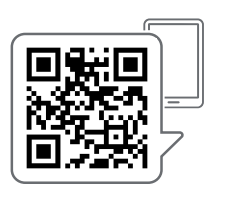
- 次の QR コードをスキャンするか、スマートフォンでインターネット ブラウザーを開き、アドレス バーに http://192.168.1.1 (https://…! は使用しないでください) と入力して確認します。
- 開いた web ページで、[ネットワーク] を選択します。
- ポップアップウィンドウでログイン情報を入力して確認します
- ユーザー: 管理者
パスワード: ステッカーの「PW:」の横にある個別のパスワード
- ユーザー: 管理者
- WLAN設定でホームネットワークを選択し、パスワードを入力します。事前に選択されたWLAN暗号化方式は通常適切ですが、必要に応じて調整できます。
情報
DHCP がない場合 (企業ネットワークなど) DHCP が利用できない場合は、[ネットワーク設定 (DHCP) を自動的に取得する] のチェックを外し、必要なデータ (固定 IP アドレス) をすべて入力します。必要に応じて、ネットワーク管理者に情報を問い合わせてください。 - [接続]を選択します。
- Smartsetポータル(web またはアプリ)を使用してインターネット経由でシステムをリモート制御する場合は ☞ ステップ 4. [} 20]、それ以外の場合は ☞ ステップ 7. [} 20]。
- 開いた web ページで、[設定] を選択します。
- WOLF SmartSet ポータルでインターネット接続を有効にするをチェックします。
- [設定を保存]を選択します。
再起動後、システムは Smartset ポータル経由で管理できます。 - [再起動]を選択します。
- Smartset アプリを開きます。
- システムの追加を選択するか、Proを選択しますfile > システム リスト > +。
- 「手動で追加」を選択します。
- データ フィールドに希望するシステム名、インターフェース モジュールのシリアル番号 (WOLF Link の型式プレートを参照)、およびインターフェース モジュールのパスワード (WOLF Link の型式プレートを参照) を入力し、[追加] をクリックして確定します。
- システムリストからシステムを選択します。
- 暖房または換気装置のシリアル番号(装置に貼られたバーコード付きステッカー)を「情報 > 装置のシリアル番号」に入力し、保存します。
- このシステムは Smartset アプリで利用できるようになりました。
スマートホーム統合
WOLF Link をスマートホーム システムに統合するための手順:
接触
- ウルフ社 |産業通り 1 | 84048 マインブルク | DE
- +49 8751 74-0
- ウルフ
- アンレグンゲンとコレクトゥルヒンヴァイゼ ゲルネ アン フィードバック@wolf.eu
ドキュメント / リソース
 | 8909319 インターフェースモジュール |
参考文献
- 192.168.1.1192.168.1.1
- 健康的な室内環境の専門家のホームページへようこそウルフ
- wolf.eu/commissioning-linkウルフ
- WOLF ダウンロードセンターウルフ
- wolf.eu/inbetriebnahme-linkウルフ
- 狼ウルフ
- WOLF ダウンロードセンターウルフ
- 狼ウルフ
- ユーザーマニュアルmanual.tools