


ユニティコンタクトセンター WEB チャット設定
製品情報
仕様
- 製品名: ユニティコンタクトセンター
- 特徴: Web チャットメディアストリーム
製品使用説明書
メディア ストリームはキュー内に作成されます。ポータル内から、メディア ストリームを作成するキューを選択します。
設定するには Web チャットの場合は、次の手順に従ってください。
- キュー セクションでメディア ストリームをクリックします。
- [メディア ストリームの追加] をクリックします。
- 関連するものを入力してください Web チャットの設定と自動応答。
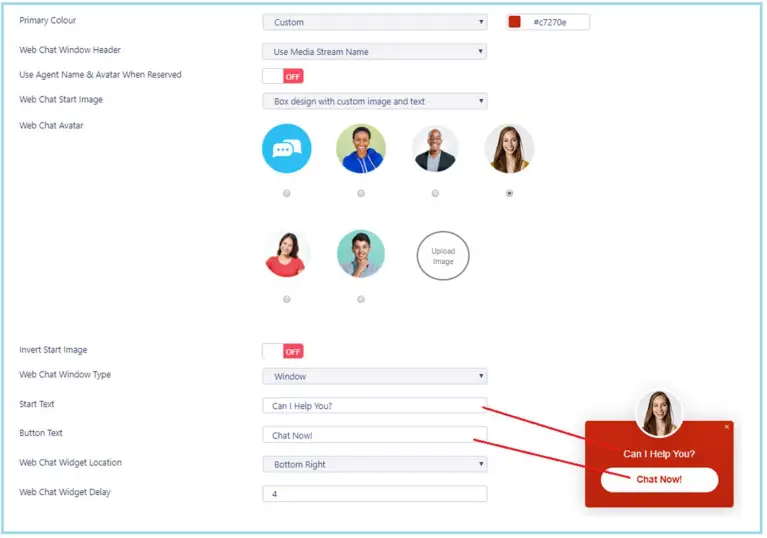
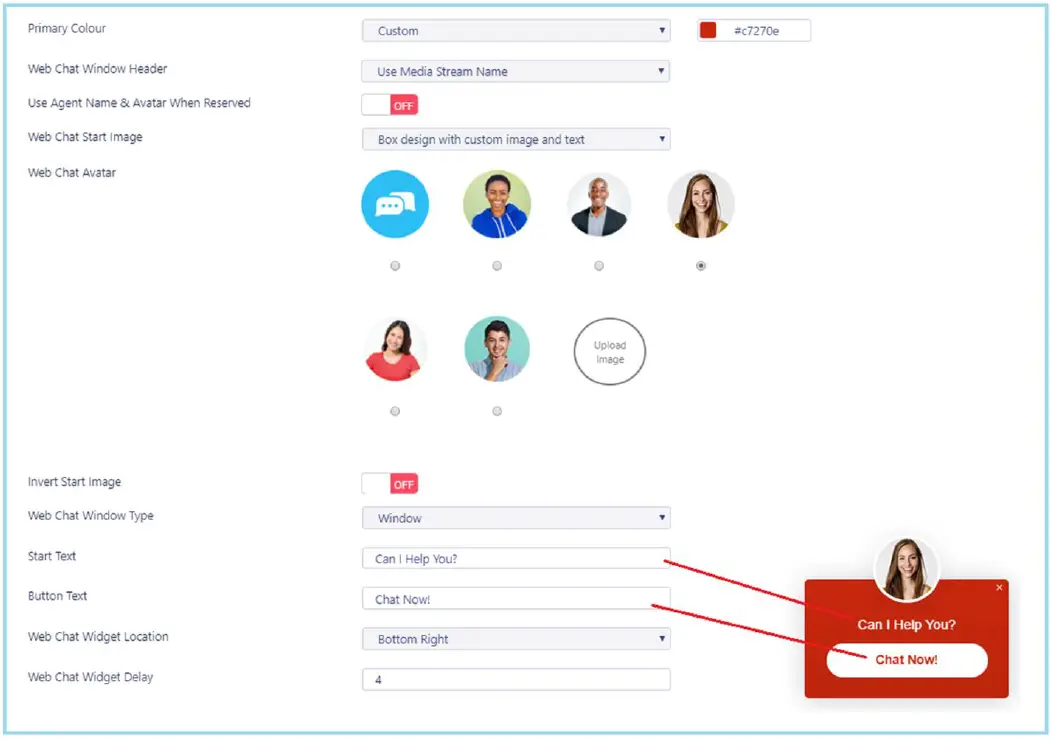
Media Stream Proの下部file ページでカスタマイズできます Web さまざまな色、アバター、テキスト、場所を使用してチャットします。
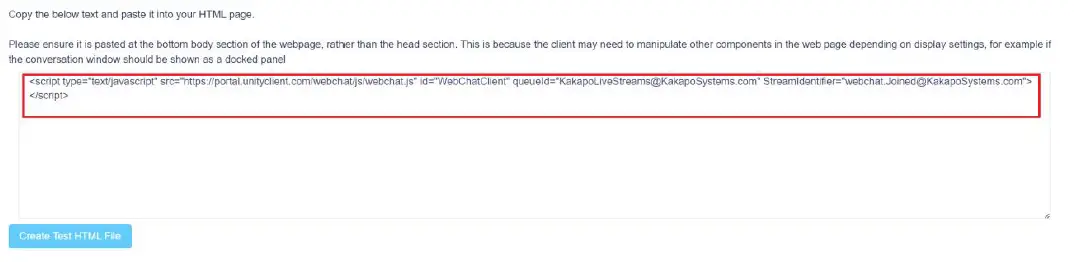
設定後 Web チャットでメディアストリームの追加をクリックし、メディアストリームプロに戻りますfile クリックして Viewページの下部にある「テストストリーム」をクリックして、view どのように Web チャットは動作し、埋め込みに必要なHTMLコードを取得します。 webページ。
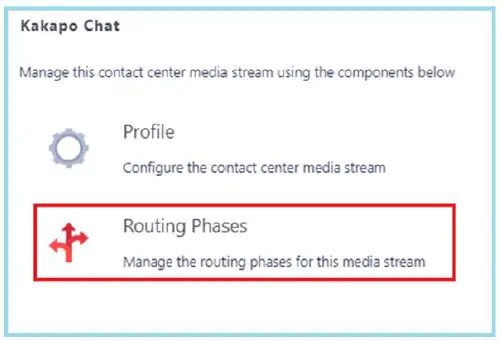
ルーティングフェーズは、新しいイベントが発生したときに誰に通知するかを決定するルールです。 Web チャット会話が入ります。ルーティング フェーズを追加するには、次の手順に従います。
- コンタクト センター メディア ストリーム メニューに移動します。
- 「フェーズの追加」をクリックします。
- 必須フィールドに入力し、必要なユーザーを追加します。
- 「フェーズの追加」をクリックして保存します。
作成したら Web チャットメディアストリームとルーティングフェーズの追加により、キューに割り当てられたエージェントはUnityクライアントを再起動する必要があります。新しいキュー/Web チャット メディア ストリームは、個人用ウォールボードで利用できるようになります。
詳細な手順については、完全なユーザー ガイドを参照してください。
よくある質問
- Q: どのようにブランド化するか Web さまざまな色やアバターを使用してチャットしますか?
- A: ブランド化できる Web メディアストリームプロの下部にあるチャットfile 色、アバター、テキスト、場所をカスタマイズしてページを編集します。
キューを選択
- メディア ストリームはキュー内に作成されます。ポータル内から、このメディア ストリームを作成するキューを選択します。
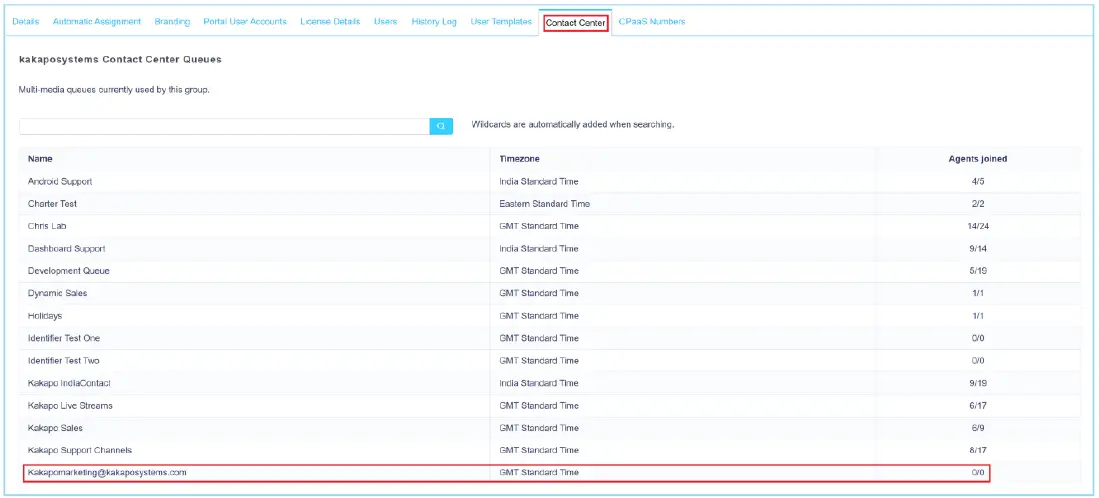
追加する Web チャットメディアストリーム
- 設定するには Web チャットキューセクションのメディアストリームをクリックし、メディアストリームの追加をクリックします。関連する Web チャットの設定と自動応答。

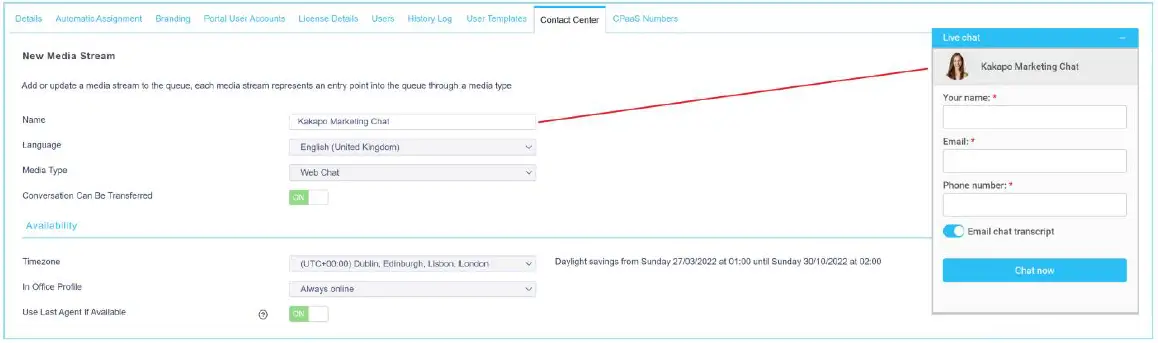
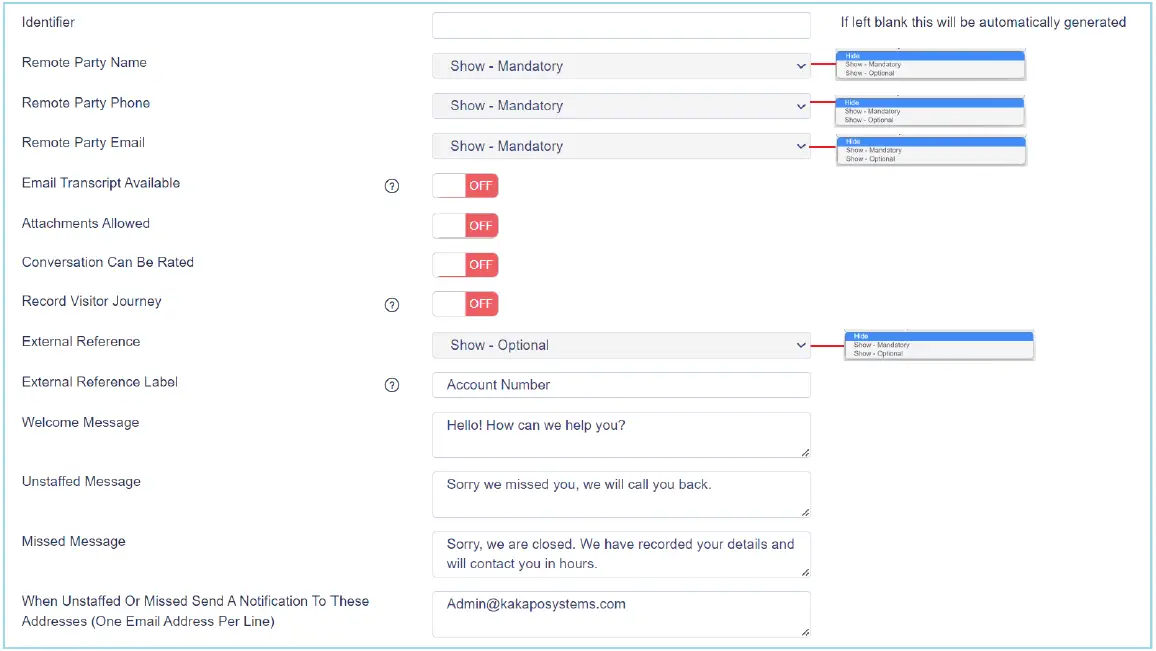
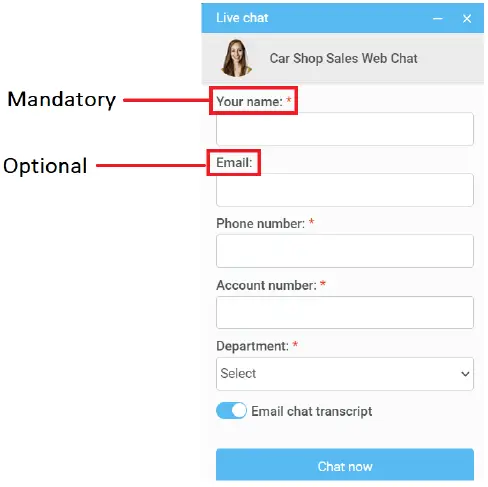
- Media Stream Proの下部file ページでブランド化することができます Web 以下に示すように、さまざまな色、アバター、テキスト、場所を使用してチャットします。
- 「メディアストリームの追加」をクリックし、メディアストリームプロに戻ります。file クリックして Viewメディアストリームの下部にある「テストストリーム」をクリックします。file 以下に示すように、ページ。

- ポータルではアイコンの動作が表示され、任意の場所にコピーして貼り付けるために必要なHTMLコードが提供されます。 webご希望のページ Web 表示されるチャット。
ルーティングフェーズの追加
- ルーティングフェーズは、新しいコールが発生したときに誰に通知するかをコンタクトセンターに指示するルールです。 Web チャット会話が入ります。ルーティング フェーズは、以下に示すように、コンタクト センターのメディア ストリーム メニューから管理されます。
- 新しいルーティング フェーズを追加するには、「フェーズの追加」をクリックし、必須フィールドに入力して、必要なユーザーを追加し、「フェーズの追加」をクリックします。
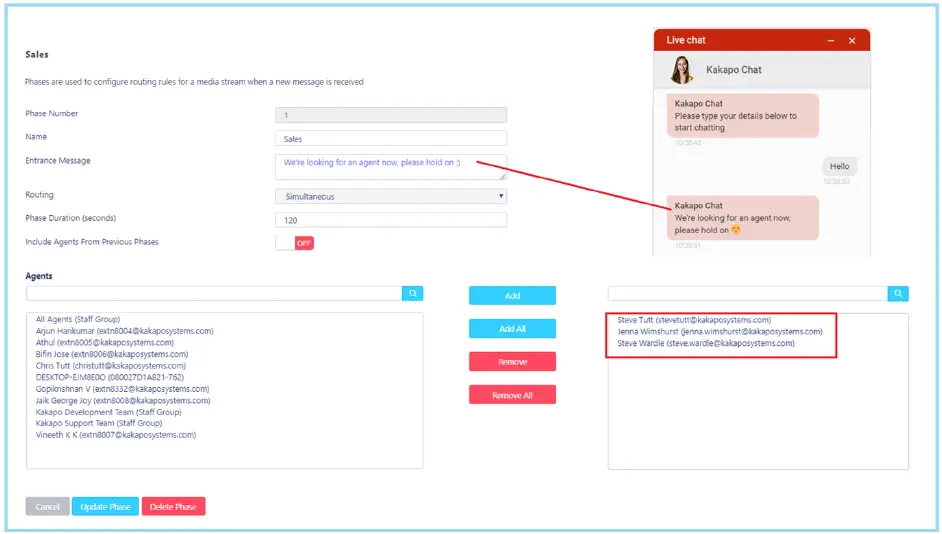
- これで、 Web チャットメディアストリームの場合、ルーティングフェーズでキューに割り当てられたエージェントは、Unityクライアントを再起動する必要があります。再起動すると、新しいキュー/Web チャット メディア ストリームは個人用ウォールボードで利用できるようになります。
- Unity Contact Center の設定と使用に関する詳細情報と詳細な手順については、完全版のユーザー ガイドを参照してください。
ドキュメント / リソース
 |
ユニティコンタクトセンター WEB チャット設定 [pdf] ユーザーマニュアル コンタクトセンター WEB チャット設定、センター WEB チャット設定、 WEB チャット設定、チャット設定、設定 |


