

STマイクロエレクトロニクス UM3055 STSW-ONE グラフィカル
ユーザーインターフェース ユーザーマニュアル

導入
このユーザー マニュアルでは、USB から UART へのインターフェイス ボードである STEVAL-PCC020V2.1 にオプションで関連付けられる ST-ONE® グラフィカル ユーザー インターフェイスの操作について説明します。
STEVAL-PCC020V2.1 は、Windows® ベースの PC を ST-ONE、STNRG012、STNRG011 などのデジタル電源コントローラに接続するために使用されるインターフェース ボードです。インターフェース ボードのレイアウトと動作については、ST-ONE データシートに記載されています。
GUI を使用すると、ST-ONE 組み込みファームウェアを更新し、メインボードのコンポーネントを計算し、デジタル コントローラーの状態をリアルタイムで監視し、顧客のニーズに応じて特定のパラメーターを調整できます。
STEVAL-PCC020V2.1 は、Windows® ベースの PC を ST-ONE、STNRG012、STNRG011 などのデジタル電源コントローラに接続するために使用されるインターフェース ボードです。インターフェース ボードのレイアウトと動作については、ST-ONE データシートに記載されています。
GUI を使用すると、ST-ONE 組み込みファームウェアを更新し、メインボードのコンポーネントを計算し、デジタル コントローラーの状態をリアルタイムで監視し、顧客のニーズに応じて特定のパラメーターを調整できます。
GUI機能
- Windows XP (.NET 4.0 フレームワークが必要)、Windows 7、8、10 で実行
- ボードコンポーネントのセットアップ
- デジタルコントローラの状態をリアルタイムで監視
- 直接標準 COM ポートまたは STEVAL-PCC020V2 ボードを介して ST-ONE に接続します。
図1. ST-ONE GUIメインフォーム

GUIのインストール
ST-ONE GUI のインストールは、専用のインストーラーによって実行されます。インストーラーは、以前のバージョンの GUI を削除しません。同等のバージョンが PC にすでにインストールされている場合は、インストーラーを起動すると削除され、新しいインストールが必要になります。
setup.exe をダブルクリックしてインストーラーを起動します。以下のフォームが表示されたら、[次へ] を選択して続行します。
setup.exe をダブルクリックしてインストーラーを起動します。以下のフォームが表示されたら、[次へ] を選択して続行します。
図 2. ST-ONE インストーラー – ようこそページ

インストールを続行するには、ライセンス契約に同意する必要があります。
図3. ST-ONEインストーラー – ライセンス契約

ST-ONEGUI は、以下に示すように、ディスク C: の専用の STMicroelectronics フォルダ内にインストールすることをお勧めします。ユーザーが管理者権限を持っていない場合は、管理者権限が要求されないフォルダに ST-ONE GUI をインストールすることをお勧めします。
図4. ST-ONEインストーラー – パスの選択

インストールが完了すると、ツールを起動できます。
GUI の紹介
2.1 GUI機能
ST-ONE GUI は、開発者が ST-ONE の設定と動作の監視を行えるように開発されたツールです。簡単に説明すると、次のことが可能です。
- フラッシュメモリをプログラムする
- メインボードのコンポーネントを計算する
- イベント履歴データの読み取り(例:ample、断層履歴)。
2.2 GUI起動画面
メインフォームを図 5 に示します。
GUI は 3 つの領域に分かれています。
GUI は 3 つの領域に分かれています。
- ツールバー: ST-ONEで実行するアクションを選択できます
- VCC 制御と基本アクション: UARTコントロールが含まれています
- 痕跡とステータス: ST-ONE の現在のステータスを示す内部デバッグ トレースとステータス バー。
図5. ST-ONE GUI起動画面

2.3 接続管理
PCC020V2 を介した PC と ST-ONE 間の通信は、020 つの異なる構成で実装できます。ケーブル A を PC と PCC2V020 の間に接続し、ケーブル B を PCC2VXNUMX と ST-ONE の間に接続します。
図6. 構成1

図7. 構成2

注意: ACボリュームtagVCC 生成中は常に切断する必要があります。そうしないと、インターフェース ボードによって生成された VCC と ST-ONE コンバーターの出力との間に競合が発生します。
以下の手順が推奨されます。
- フラッシュプログラミングの場合:
– AC電源を外します。
– インターフェース ボードを接続し、VCC ボタンを押して GUI を起動します。VCC ボタンが VCC 有効に変わります。
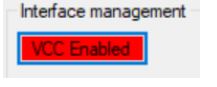
– 操作を実行します。
– VCC ボタンを押して GUI 上の VCC を切断します。VCC ボタンが VCC 無効に変わります。
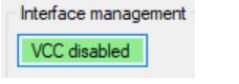
– AC電源を接続する
2.4 通信リンクの確立、ブートモード
操作を実行する前に、ユーザーは ST-ONE デバイスとの正しい通信チャネルを確保する必要があります。
まず、ST-ONEデバイスを供給する必要があります。
まず、ST-ONEデバイスを供給する必要があります。
- 直接 UART 接続を使用する場合は、ST-ONE チップに外部から電源を供給する必要があります。
- STEVAL-PCC020 を使用する場合、これは簡単で、ユーザーは VCC 有効化ボタンをクリックするだけです。
通信が正常に確立された場合:
- ST-ONEブートROMはREADYメッセージを送信する
ステータス バーには通信 OK と表示され、タスク バーにはブート バージョンとアプリケーション バージョンも表示されます。
図8. ST-ONEとの通信成功

注記:
- VCC がすでに検出されている場合 (電源が供給されている)、GUI では VCC を有効にすることが禁止されます。
図9. VCC生成禁止

- VCC が作動しているときに、VCC が特定のしきい値を下回ったり、OVP しきい値を超えたりすると、インターフェース ボードを保護するために VCC は自動的に解除されます。
ブートモード:
起動時に、内部ブート ROM は Rx ラインのステータスをチェックします。
- グランドにアサートされている場合、MCUはアプリケーションを起動しません。このモードは「レスキュー」モードと呼ばれ、アプリケーションのファームウェアを更新するために使用されます。
- それ以外の場合、フラッシュに有効なアプリケーション ファームウェア イメージが保存されていると、MCU はアプリケーションに分岐します。これが通常の動作モードです。
注記:
STEVAL-PCC020 インターフェース ボードを使用しない場合、ユーザーは次のシーケンスを適用する必要があります。
- VCC をオフにし、レスキュー モードを選択するために UART_RX ラインをグランドに接続します。
- VCCを適用する
- UART_RXラインを解放する
- リンクが正常に確立されたかどうかを確認するには、「AskReady」ボタンを押します。
STEVAL-PCC020ボードが取り付けられている場合は、ブートモード(レスキューモードまたは通常モード)を選択できます。
図10. レスキューモードの起動: MCUはブートROM状態のまま

この場合、アプリケーション ファームウェアは、ST-ONE チップが二次側 (つまり、この場合は STEVAL-PCC020 インターフェイス) から電源供給されていることを検出したことに注意してください。
起動時に、 GUIは使用するCOMポートを自動的に検出します (GUI は CP2102 ベースの VCP を選択します)。
CP2102 が複数ある場合、ユーザーは COM ポート メニューから適切な COM ポートを手動で選択する必要があります。
CP2102 が複数ある場合、ユーザーは COM ポート メニューから適切な COM ポートを手動で選択する必要があります。
図11. COMポートの選択

専用アイコンを使用して COM ポートを開いたり閉じたりすることができます。
図12. COMポートの開閉

GUI の一部のセクションは、ST-ONE ボードが接続されていなくても操作できますが、リアルタイムの監視は利用できません。
正しいCOMポートが選択されると、GUIは選択された速度でインターフェースボードのマイクロコントローラと通信しようとします(図2を参照)。接続が正しく確立されない場合は、UART速度を変更するか、選択したインターフェース接続(例:ampたとえば、GPIO から CC へ、または CC から GPIO へなど)。
正しいCOMポートが選択されると、GUIは選択された速度でインターフェースボードのマイクロコントローラと通信しようとします(図2を参照)。接続が正しく確立されない場合は、UART速度を変更するか、選択したインターフェース接続(例:ampたとえば、GPIO から CC へ、または CC から GPIO へなど)。
図13. GUI接続中のトレース

注記:
GUI が SiLabs ベースの VCP を見つけられない場合は、エラー メッセージが表示されます。
デバイス マネージャーで、SiLabs VCP が正しく認識されていることを確認します。(図 14 を参照)
デバイス マネージャーで、SiLabs VCP が正しく認識されていることを確認します。(図 14 を参照)
図14. デバイスマネージャのSiLabs VCP

2.5設定
GUI 設定には、設定アイコンをクリックしてアクセスできます。
図15. 利用可能な設定パネル


「設定を保存」ボタンをクリックすると、設定をconfig.xmlに保存できます。 fileは、「.\\xml\\config.xml」に保存され、次回 GUI を開いたときに同じ選択が維持されます。
表1. GUI設定

GUI機能
3.1 アプリケーションフラッシュパラメータエディタ
図16. アプリケーションフラッシュパラメータエディタ

アプリケーション モードまたはレスキュー モードでは、この機能は永続的なアプリケーション パラメータを更新するために使用されます。
- アプリケーションのフラッシュパラメータの読み取りと書き込み
- パラメータをディスクに保存し、呼び出す
- 便利な方法でパラメータを編集します。
パラメータにはさまざまなセクションがあります。
- アプリのセットアップ: アプリケーションの起動時の動作を定義します
- アプリコードパラメータ: トレース、デフォルトボリュームを設定しますtage設定と保護
- USB PD: 仕様に従ったUSB PD準拠およびパラメータに関連
- 電源: 電源セクションのファームウェア パラメータ。
パラメータの説明はこのドキュメントの範囲外であり、アプリケーションファームウェアの進化に伴って変更される可能性があるため、専用のドキュメントが用意されています。ST-ONE
図17. アプリケーションフラッシュパラメータエディタウィンドウ

注記:
- パラメータの読み取りまたは書き込みを行うには、ST-ONE チップを供給する必要があります (供給しない場合はエラー メッセージが表示されます)
- アプリケーション モードでフラッシュ パラメータを更新することも可能ですが、これは推奨されません。さらに、リセット前に一部のパラメータが考慮されない可能性があります。
3.2 セットアップボード – ウィザード
このモジュールは、ボードの電気コンポーネントと ST-ONE の動作に初めてアクセスするときにユーザーをガイドするように設計されています。
最初の表(図18)には、分析対象のアプリケーションの理論的な目標値を入力する必要があります。各パラメータの簡単な説明が情報ボックスに表示されます。入力した値が範囲を超えると、エラーメッセージが表示されます。開始ボタンを押すと、入力した値は自動的に数学モデルに実装されます。値が互いに一致しない場合(例:ampたとえば、最小値が最大値より大きい場合、エラー ボックスが表示されます。
最初の表(図18)には、分析対象のアプリケーションの理論的な目標値を入力する必要があります。各パラメータの簡単な説明が情報ボックスに表示されます。入力した値が範囲を超えると、エラーメッセージが表示されます。開始ボタンを押すと、入力した値は自動的に数学モデルに実装されます。値が互いに一致しない場合(例:ampたとえば、最小値が最大値より大きい場合、エラー ボックスが表示されます。
注意: シミュレーション手順の開始後は、これらのパラメータのさらなる変更は考慮されません。変更を有効にするには、開始ボタンをもう一度押して新しいシミュレーションを実行する必要があります。
図18. 動力部設計表

3.2.1 バルクコンデンサ
このタブでは谷の体積を計算できますtage コンデンサの動作曲線を取得するには、次を選択します。
- 電源周波数は、アプリケーションに応じて50Hzまたは60Hzから選択します。
- バルクコンデンサ(静電容量と許容差)
- 最大出力電力(デフォルト値は電力セクション設計テーブルからインポートされますが、グラフの変化を分析するために値を変更することができます)。
結果を取得するには、「計算」を押します。
谷の巻tag結果が受け入れられない場合はボックスの背景色が赤になり、そうでない場合は緑色になります。
背景は選択が正しいことを確認します。
読みやすいチャートを作成するために、現在の値は、ストレッチ係数(* 20)とオフセット(+ 20)でプロットする前に変更されています。したがって、Y軸に報告された値は、ボリュームに対して有効であると見なされる必要があります。tagesのみ。両方のボリュームのすべての生の結果tag部分的なプロットを実行するための es と電流は、\output\ST-ONE_CapResults.txt 内に含まれています。
谷の巻tag結果が受け入れられない場合はボックスの背景色が赤になり、そうでない場合は緑色になります。
背景は選択が正しいことを確認します。
読みやすいチャートを作成するために、現在の値は、ストレッチ係数(* 20)とオフセット(+ 20)でプロットする前に変更されています。したがって、Y軸に報告された値は、ボリュームに対して有効であると見なされる必要があります。tagesのみ。両方のボリュームのすべての生の結果tag部分的なプロットを実行するための es と電流は、\output\ST-ONE_CapResults.txt 内に含まれています。
図19. コンデンサ計算フォーム

3.2.2 Clampコンデンサとトランス
このタブでは、変圧器に関連する基本的な量を計算できます。主電源電圧tageと出力voltag対応するボックスに値を直接入力するか、コンボ ボックスの選択肢から動作条件を選択することで定義できます。
図 20.Clampコンデンサとトランスの設計フォーム

ユーザーは、どのパラメータが必須であるかに応じて、チェックボックスを介して直接アプローチまたは逆アプローチを選択できます。直接アプローチでは、一次インダクタンスと漏れインダクタンスからスイッチング周波数を取得します。逆に、逆アプローチでは、漏れインダクタンスと一次インダクタンスを計算し、一次漏れ比とスイッチング周波数から計算します。
結果を取得するには、「計算」を押します。
どちらの場合も、隆起の幅とclamp容量を計算します。
結果を取得するには、「計算」を押します。
どちらの場合も、隆起の幅とclamp容量を計算します。
3.2.3 ゼロ電流検出器
このタブでは、ゼロ電流検出 (ZCD) の進み時間を計算できます。
前のタブで提案された値に基づいて、clampスイッチング容量は、Tbump の制約を満たすように選択する必要があります。スイッチング周期の (12-18) % の範囲内に維持する必要があります。この要件が満たされない場合、次のボタンを押したときにエラー ボックスが表示されます。
結果を取得するには、「計算」を押します。
前のタブで提案された値に基づいて、clampスイッチング容量は、Tbump の制約を満たすように選択する必要があります。スイッチング周期の (12-18) % の範囲内に維持する必要があります。この要件が満たされない場合、次のボタンを押したときにエラー ボックスが表示されます。
結果を取得するには、「計算」を押します。
図21. ZCD設計フォーム

3.2.4 ループ
このタブでは、定電流および定電圧でのループゲインを計算できます。tage、基本的なループパラメータから始まります。
計算を押すと結果が表示されます
計算を押すと結果が表示されます
図22. ループパラメータ設計フォーム

3.2.5 波形
このタブでは、デバイスの動作を表す波形を生成できます。計算ボタンを押すと、
ボタンをクリックすると、すべてのシミュレーション結果が file GeneralWave_wizard_x_.txt にまとめられ、表内にまとめられています。
表の2列目は現在のボリュームに基づいていますtagボックス内に指定された条件。3 列目から最後の列まで、4 つの基本コーナーのシミュレーション結果がそれぞれ報告されます。
ボタンをクリックすると、すべてのシミュレーション結果が file GeneralWave_wizard_x_.txt にまとめられ、表内にまとめられています。
表の2列目は現在のボリュームに基づいていますtagボックス内に指定された条件。3 列目から最後の列まで、4 つの基本コーナーのシミュレーション結果がそれぞれ報告されます。
- 最大ラインボリュームtage、最大出力ボリュームtage
- 最小ラインボリュームtage、最大出力ボリュームtage
- 最大ラインボリュームtage、最小出力ボリュームtage
- 最小ラインボリュームtage、最小出力ボリュームtage
計算を押して結果を取得します。チャートの拡大ボタンをクリックすると、計算されたグラフの拡大版が表示されます。チャート内に表示されるデータは、実際の条件に関連するものです。新しい条件からグラフを更新するには、もう一度計算を押してからチャートの拡大を押します。
図 23. 波形パラメータのシミュレーション フォーム。

3.2.6 ACF設計
このフォームは、以前の計算で選択または取得された設計パラメータの要約を利用します。[フラッシュ パラメータの計算] をクリックすると、アプリケーション フラッシュ フォームの電力パラメータ セクションが新しい値で更新されます。
注意: 有効にするには、フォームを閉じる前にアプリケーションのフラッシュ更新を保存する必要があります。
図24. アクティブclamp フライバック設計の要約

3.3 ファームウェアアップデート
図25.ファームウェア更新メニューとウィンドウ

オンボードの STM32 ファームウェアも GUI から更新できます。GUI に関連付けられた最新のファームウェア バージョンは、常に GUI 配信内で提供されます。GUI が起動すると、インターフェイス ボードを見つけてファームウェア バージョンを識別します。ファームウェア バージョンが古すぎる場合は、正しいセットアップを取得するために更新が必要です。
図 26. ファームウェア更新確認ウィンドウ

- 組み込みファームウェアのバージョンがv. 2.4以降の場合、プロセスは自動的に行われ、ユーザーの操作は必要ありません(例:ample、ジャンパー接続が必要です。
- 一方、組み込みファームウェアが破損している場合、またはファームウェアがまったく存在しない場合は、J2 にジャンパーを接続してリセット ボタンを押す必要があります (ユーザーは指示に従う必要があります)。
- ファームウェアが更新されると、GUI によってボードが再起動され、新しいファームウェアが使用できるようになります。
改訂履歴
表2. 文書の改訂履歴

重要なお知らせ – よくお読みください
STMicroelectronics NV およびその子会社 (以下「ST」) は、ST 製品および/またはこのドキュメントを予告なしにいつでも変更、修正、拡張、修正、および改善する権利を留保します。購入者は、注文を行う前に ST 製品に関する最新の関連情報を入手する必要があります。ST 製品は、注文確認時に適用される ST の販売条件に従って販売されます。
ST 製品の選択、選択、使用については購入者が単独で責任を負い、ST は購入者の製品の適用支援や設計については一切責任を負いません。
ST は、明示的か黙示的かを問わず、いかなる知的財産権のライセンスも付与しません。
ここに記載されている情報と異なる規定を伴う ST 製品を再販した場合、当該製品に対して ST が付与した保証は無効になります。
STおよびSTロゴはSTの商標です。ST商標に関する追加情報については、 www.st.com/商標その他すべての製品名またはサービス名は、それぞれの所有者の財産です。
このドキュメントの情報は、このドキュメントの以前のバージョンで以前に提供された情報に優先し、置き換えられます。
ST 製品の選択、選択、使用については購入者が単独で責任を負い、ST は購入者の製品の適用支援や設計については一切責任を負いません。
ST は、明示的か黙示的かを問わず、いかなる知的財産権のライセンスも付与しません。
ここに記載されている情報と異なる規定を伴う ST 製品を再販した場合、当該製品に対して ST が付与した保証は無効になります。
STおよびSTロゴはSTの商標です。ST商標に関する追加情報については、 www.st.com/商標その他すべての製品名またはサービス名は、それぞれの所有者の財産です。
このドキュメントの情報は、このドキュメントの以前のバージョンで以前に提供された情報に優先し、置き換えられます。
© 2023 STマイクロエレクトロニクス – 無断転載を禁じます
ドキュメント / リソース
 |
STマイクロエレクトロニクス UM3055 STSW-ONE グラフィカル ユーザー インターフェイス [pdf] ユーザーマニュアル STEVAL-PCC020V2.1、UM3055 STSW-ONE、UM3055 STSW-ONE グラフィカル ユーザー インターフェイス、STSW-ONE グラフィカル ユーザー インターフェイス、グラフィカル ユーザー インターフェイス、ユーザー インターフェイス |