
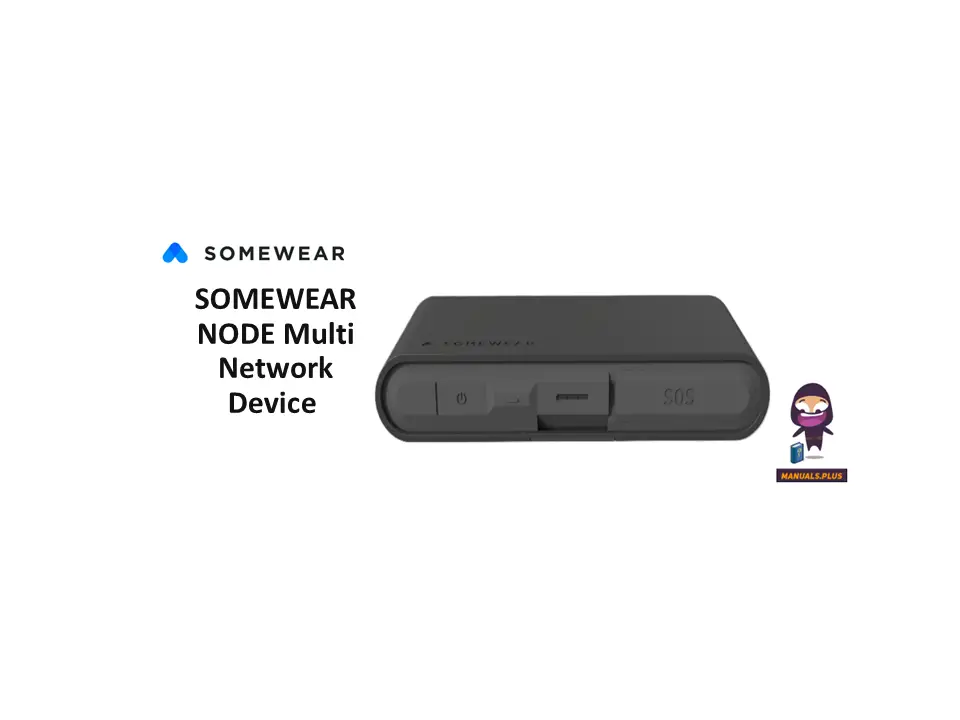

SOMEWEAR NODE マルチネットワークデバイス

仕様:
- デバイス: Somewear Node
- 機能: データルーティング用のマルチネットワークデバイス
- ネットワーク: メッシュまたは衛星
- 機能: プログラム可能なボタン、SOS機能、LEDインジケーター、内部アンテナ、外部アンテナポート、USB-C充電ポート
製品終了view:
Somewear Node は、メッシュまたは衛星ネットワーク経由でデータをインテリジェントにルーティングするように設計された多目的デバイスです。これにより、チームはあらゆる環境で俊敏かつ回復力のある通信を維持できます。
使用方法:
電源オン:
電源ボタンを 3 秒間押し続けて、デバイスの電源をオンにします。
プログラム可能なボタン:
プログラム可能なボタンは設定で構成でき、衛星または位置追跡を無効/有効にすることができます。
LED パターン:
デバイスのステータス、位置追跡などの詳細については、マニュアルの LED パターンのセクションを参照してください。
外部アンテナの接続:
- USB ポートの隣にある外部アンテナ ポートを開きます。
- 目的のアンテナの MCX コネクタを正しいアンテナ ポートに差し込みます。
- 最適な信号受信のために、アンテナを車両の屋根に空に向けて取り付けます。
よくある質問:
- Q: SOS 機能を有効にするにはどうすればいいですか?
A: キャップを外し、SOS ボタンを 6 秒間押し続けると SOS 機能が起動します。
製品終了VIEW
- 力
3秒間押し続けるとプログラム可能なボタンがオンになります。衛星または位置追跡を無効/有効にするプログラム可能なボタン(設定で構成可能) - ソス
キャップを外して6秒間押し続けると作動します - LEDライト
詳細についてはLEDパターンのセクションを参照してください
- USB充電とライン入力
USBケーブルを接続して充電し、Bluetoothではなく有線接続でNodeを使用します - 内部アンテナ
信号強度を最適化するために、ロゴが常に上空または外側を向いていることを確認してください。 - 外部アンテナポート
ミッションや用途に応じてオプションの外部アンテナを取り付けます
-
ステータスピルタップしてペアリングし、ステータス ピルを使用してデバイス情報にアクセスすることで、包括的なデバイス管理とメンテナンスが保証されます。
-
グリッドモバイル現場での状況認識を最大限に高める
-
メッセージング
-
トラッキング
-
ウェイポイント
-
ソス

-
- グリッド WEB
リモートで運用を監視および管理し、担当者の説明責任を強化し、メッセージングを容易にし、常に状況認識を確保し、デバイス/アカウントを管理します。
オリエンティングノード
最適な衛星接続のために
ノードは、Somewear のロゴが空に向かって外側を向くように配置してください。周囲の高層ビルや密生した植物などの障害物は避けてください。空が直接見えるようにすると、衛星信号の強度が向上します。

LEDパターン
Node のプライマリ LED ボタンは、デバイスのステータス、位置追跡などを示します。
| ペアリングモード | 白 | 高速点滅 |
| オン(ペアなし) | 緑 | ゆっくり点滅 |
| オン(ペア) | 青 | ゆっくり点滅 |
| 追跡オン(ペアなし) | 緑 | 高速点滅 |
| 追跡オン(ペアリング) | 青 | 高速点滅 |
| バッテリー残量が少ない | 赤 | ゆっくり点滅 |
| プログラム可能なボタンで機能を起動 | 緑 | 2秒間の高速点滅 |
| プログラム可能なボタンで機能を無効化 | 赤 | 2秒間の高速点滅 |
| デバイスファームウェアのアップグレード | 黄色 紫 | 高速点滅(ファームウェアのダウンロード中) 低速点滅(インストール中) |
 ソス
ソス
SOSボタンには専用の白色LEDライトが付いています
| ホワイトを送信 |
| ホワイトでお届け |
| SOSホワイトのキャンセル |

振動フィードバック
| 開始時 | 単一パルス |
| シャットダウン時 | ダブルパルス |
| ペアリングモード | ペアリングされるまで2秒ごとに短いパルス |
| プログラム可能なボタンで機能を起動 | 単一パルス |
| プログラム可能なボタンで機能を無効化 | ダブルパルス |
| SOSがアクティブ化 | 3つの短いパルス、3つの長いパルス、3つの短いパルス |
| SOSキャンセル | 単一パルス |
| ファームウェアのアップデート開始 | トリプルパルス |
外部アンテナの接続
- USBポートの隣にある外部アンテナポートを開きます
- 希望するアンテナのMCXコネクタを正しいアンテナポートに差し込みます
- アンテナを車両の屋根に空に向けて取り付けます

 注記: 衛星外部アンテナのゲインは 2.2 dBi を超えてはなりません。Lora 外部アンテナのゲインは 1.5 dBi を超えてはなりません。
クイックスタートガイド
- SOMEWEARモバイルアプリをダウンロード
 Google Play
https://play.gooqle.com/store/apps/details?id=com.somewearlabs.sw&hl=en_US
 アプリストア
https://apps.apple.com/us/app/somewear/idl421676449 - SOMEWEARアカウントを作成
モバイルアプリで「開始」を選択し、画面の指示に従ってください。まだアカウントをお持ちでない場合は、サインイン時にアカウントが作成されます。
注記: Somewear がハードウェア デバイスを所有しているかどうかを尋ねたら、[いいえ] を選択します。 - ワークスペースを確認する
アプリに入ったら、「設定」に移動してアクティブなワークスペースを確認し、正しいワークスペースに参加していることを確認します。次に、メッセージに移動してワークスペース チャットにメッセージを送信し、メッセージが受信されていることを確認します。アクティブなワークスペースに参加していない場合は、管理者に連絡するか、「ワークスペースへの参加」を参照してください。
- デバイスのペアリング
ステップ1
Node をペアリング モードにします。これを行うには、Node がオフになっていることを確認します。次に、LED が白く点滅し始めるまで Node の電源ボタンを押します。
ステップ2
タップして アプリで。ペアリングされると、接続されたことを示すノードの詳細がヘッダーに表示されます。バッテリーと信号強度のインジケーターも表示されます。
- 通信チェックを実施する
操作を開始する前に、正しく設定されていることを確認してください。- 携帯電話を機内モードに切り替え、WiFiネットワークに接続されていないことを確認してください。
- メッシュをテストするには: ワークスペースにメッセージを送信します (範囲内にノード ユーザーが存在することを確認します)
- 衛星をテストするには、範囲内のすべてのノードをオフにし、ワークスペースにメッセージを送信します。
ワークスペースに参加する
- 「設定」をタップ
- 「アクティブワークスペース」を選択
- タップ
 新しいワークスペースに参加する
 - 既存のワークスペースからQRコードをスキャンするか貼り付けるかを尋ねられます( web アプリ)

メッセージ
チーム メンバーと通信して状況認識を維持し、従来のネットワークがない場合にはノードを活用してメッシュまたは衛星経由でメッセージを送信します。
メッセージを送信する
- 下部のナビゲーションからメッセージアイコンをタップします
- リストからワークスペースチャットを選択します(常にリストの最初に表示されます)
- このワークスペース チャットで送信されたメッセージは、ワークスペース内の全員が受信します。

統合メッセージングエクスペリエンス
セル/Wi-Fi、メッシュ、衛星ネットワークのいずれを活用しているかに関係なく、すべてのメッセージは同じワークスペースに表示されるため、統一された効率的な通信が実現します。
*注意
スマート ルーティングは、利用可能なネットワーク (セル/Wi-Fi、メッシュ、衛星) を自動的に検出し、最も効率的なチャネルを介してメッセージをインテリジェントに送信します。
ネットワークステータス
メッセージの下にあるアイコンは、メッセージがどのネットワークを経由して送信されたかを示します。 
高度なノード設定
「設定」の「ハードウェア」に移動して、
デバイスの設定
高度なノード設定
移動  「設定」の「ハードウェア」でデバイスの設定を管理します

導かれた ライト
ノードのLEDライトを有効/無効にする
パワーモード
低、中、高電力モードを選択して、ノードのバッテリーを節約します。これは、無線による送信電力を制御します。電力が高いほど、より長い範囲で送信できますが、バッテリー寿命は短くなります。
プログラム可能なボタン
次のオプションから選択します。
- 衛星接続を有効/無効にする
- 追跡をオン/オフにする
アプリと機能の設定
移動  詳細設定については「設定」のアプリと機能の設定をご覧ください
高度
PLIポイントごとに高度レポートを有効/無効にする
スマートバックホールTM
SmartBackhaulTM は、メッシュ ネットワークから、最適な衛星またはセルラー接続を持つノードにデータをインテリジェントにルーティングし、最適なワイヤレス バックホールとして機能します。ノードを運ぶ各チーム メンバーは、信頼性の高いバックホールとして機能できます。
バックホールの有効化
- 「設定」に移動します
- 「機能設定」をタップします
- 「他のユーザーのデータをバックホールする」を切り替える
- バッテリー残量の横にあるステータスピルにBが表示されていることを確認して、デバイスでバックホールが有効になっていることを確認します。tage
バックホールのパフォーマンスを最適化するには、衛星の混雑を避けるために、バックホールあたりのノード数を 3 以下にすることをお勧めします。
バックホールの使い方
- メッセージを送信するときは、送信ボタンを長押ししてから「バックホール」をタップします。
- すでに送信されたメッセージを長押しして「バックホール」をタップします
トラッキング
トラッキングにより、チーム メンバーは自分の位置をワークスペース内の全員にリアルタイムで自動的にブロードキャストできます。Node はスタンドアロンのブルー フォース トラッカーとして使用することも、アプリとペアリングしてオペレーターに優れた状況認識を提供することもできます。
ネットワーク内のノード
View ネットワーク内のアクティブなノードの数。タップすると、アクティブなデバイスと非アクティブなデバイスがすべて表示されます。
マップツールとフィルター
追跡間隔を調整し、オフラインマップにアクセスし、フィルターを適用します。 view アクティブ/非アクティブ ユーザーまたは特定の資産。
マップスタイル
地形図と衛星地図を切り替える view
地図をダウンロード
オフラインでアクセスするには、地図の一部をダウンロードしてください。 *地図は携帯電話/Wi-Fi接続でダウンロードする必要があります
現在の場所へ移動
地図上で現在地へ移動
トラッキング
追跡セッションを開始および停止します。 
現在の場所
このアイコンは地図上の現在の位置を示します。
最後に共有した場所
この点には、チームに送信されたあなたの最後の位置情報が表示されます。フォロワーが位置情報の更新を受信すると、これがあなたの位置情報として表示されます。
以前の場所
このドットは、追跡セッションの過去の位置を示します。
他のサムウェアユーザー
このアイコンは、ワークスペース内の他のユーザーを示します。

 トラックの詳細
「展開」をタップして view 完全な履歴トラックを表示し、ユーザーの以前の場所のポイントを選択します view 座標、日付/時刻などの詳細ampおよび生体認証(有効な場合)が含まれます。
最初に記録された追跡ポイント
このアイコンはトラックの始まりを示します
以前の位置ポイント
以前の位置情報は view拡張トラックに追加されたviewこれらのポイントをタップすると view 座標や日時などの詳細amps.
選択した位置ポイント
トラックからポイントを選択すると、画面の下部にポイントの詳細が表示されます。
トラッキングのオン/オフ
- ノードがペアリングされていることを確認します(ステータス ピルを確認します)
- マップ画面に移動する
- 追跡を開始するには、地図上の「開始」をタップしてください
- 追跡を停止するには、「停止」をタップします

ノードからの追跡を有効にする
- ノードがオンになっていることを確認する
- 追跡をオンにするには、電源ボタンを 3 回連続で押します。緑色の LED ライトが高速点滅します。
- 追跡をオフにするには、電源ボタンを 3 回連続で押します。追跡が終了したことを示す赤色の LED ライトが高速点滅します。

追跡間隔の更新
- ノードがペアになっていることを確認する
- マップ画面に移動する
- タップする
 ナビ内
ナビ内 - 「ツール」を選択
- 「追跡間隔」を選択

ネットワーク設定
- ノードがペアになっていることを確認する
- 「設定」をタップ
- 「アプリと機能の設定」を選択します
- 利用可能なネットワークと衛星のオン/オフを切り替えるオプションを確認します

ソス
SOS はノードからトリガーされます。SOS をトリガーすると、ワークスペース全体にアプリ内および電子メールで警告が送信されます。SOS をトリガーしても EMS には警告が送信されません。
SOSを発動する
- ノードのSOSキャップを開けるとSOSが表示されます
- SOSボタンを「SOS送信中」のLEDが点滅するまで6秒間押し続けます。
- 「SOS 配信済み」LED が点灯したら、SOS は正常に配信されています。
- 注意: SOS を中止するには、両方の LED が点滅するまで SOS ボタンを押し続けます。点滅が止まると SOS は中止されます。

ワークスペースSOSアラート
SOSが発動されると、コールサイン、SOS発動場所、および発動時刻がSomewearワークスペース全体に通知されます。ampSOS バナーをタップすると、ユーザーは地図上の SOS に直接移動します。バナーが閉じられている場合でも、SOS が解決または中止されるまで SOS はアクティブなままです。

 ディエゴ・ロサノ
ディエゴ

規制
- サムウェアラボ規制
情報
- SWL-I ホットスポット:
- FCC ID: 2AQYN9603N を含む
- FCC ID: SQGBL652 を含む
- IC: 24246-9603Nを含む
- 車両型式: 9603N
- 内容 IC: 3147A-BL652
- HVIN: BL652-SC
- SWL-2 ノード:
FCC ID: 2AQYN-SWL2 - IC: 24246-SWL2 HVIN: SWL-2
FCCの声明
このデバイスは、FCC 規則のパート 1 5 およびカナダ産業省のライセンス免除 RS S 標準に準拠しています。操作には次の XNUMX つの条件が適用されます。
- このデバイスは有害な干渉を引き起こすことはありません。
- このデバイスは、望ましくない動作を引き起こす可能性のある干渉を含め、受信したあらゆる干渉を受け入れる必要があります。
Somewear Labsの承認を得ずに本機器に変更や修正を加えると、
機器を操作するユーザーの権限。
カナダ産業省の規制により、この無線送信機は、カナダ産業省が送信機用に承認したタイプおよび最大 (またはそれ以下) のゲインのアンテナを使用してのみ動作できます。他のユーザーへの潜在的な無線干渉を減らすために、アンテナ タイプとそのゲインは、等価等方放射電力 (EIRP) が正常な通信に必要な値を超えないように選択する必要があります。
ドキュメント / リソース
 | NODE マルチネットワークデバイス |