

reolink QG4_A PoE IP カメラ クイック スタート ガイド
01.スマートフォンでカメラにアクセスする
カメラ接続図

初期設定では、イーサネットケーブルでカメラをルーターのLANポートに接続し、以下の手順でカメラを設定してください。 カメラとスマートデバイスが同じネットワークにあることを確認してください。
Reolinkアプリをインストールします
Reolinkアプリを入手するにはXNUMXつの方法があります。
- App Store(iOSの場合)またはGoogle Play(Androidの場合)で「Reolink」を検索し、アプリをダウンロードしてインストールします。
- 以下のQRコードをスキャンして、アプリをダウンロードしてインストールします。

デバイスを追加する

- LAN(ローカルエリアネットワーク)の場合
カメラは自動的に追加されます。 - WAN(ワイドエリアネットワーク)の場合
カメラのQRコードをスキャンするか、UID番号を手動で入力して、カメラを追加する必要があります

- スマートフォンをルーターのWiFiネットワークに接続します。
- Reolinkアプリを起動します。 カメラはLANのカメラリストに自動的に表示されます。

- 画面をタップして時刻を同期し、パスワードを作成します。
- ライブを開始 view または、「デバイス設定」に移動して、その他の構成を確認してください。

- 右上隅の「+」をクリックします
- カメラのQRコードをスキャンし、「ログイン」をタップします。 (工場出荷時のデフォルト状態ではパスワードはありません。)

- カメラに名前を付け、パスワードを作成してから、ライブを開始します view.

このアイコンは、カメラが双方向オーディオをサポートしている場合にのみ表示されます。

このアイコンは、カメラがパン&チルト(ズーム)をサポートしている場合にのみ表示されます。
02.コンピューターでカメラにアクセスする
Reolinkクライアントをインストールします
リコースCDからクライアントソフトウェアをインストールするか、公式からダウンロードしてください webサイト:https://reolink.com/software-and-manual.

ライブを開始 View
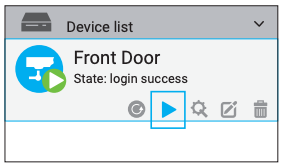
PCでReolinkクライアントソフトウェアを起動します。 デフォルトでは、クライアントソフトウェアはLANネットワーク内のカメラを自動的に検索し、右側のメニューの「デバイスリスト」に表示します。
「スタート」ボタンをクリックすると、 view 今ライブストリーミング。
デバイスを追加する
または、手動でカメラをクライアントに追加することもできます。 以下の手順に従ってください。

- 右側のメニューで「デバイスの追加」をクリックします。
- 「LANでデバイスをスキャン」をクリックします。
- 追加するカメラをダブルクリックします。 情報は自動的に入力されます。
- カメラのパスワードを入力します。 デフォルトのパスワードは空白です。 Reolinkアプリでパスワードを作成した場合は、パスワードを使用してログインする必要があります。
- 「OK」をクリックしてログインします。
reolink QG4_A PoE IPカメラクイックスタートガイド– ダウンロード[最適化]
reolink QG4_A PoE IPカメラクイックスタートガイド– ダウンロード


