

HD-001
スマートターンテーブル

ユーザーガイド

MR + MRSYOUNGの場合
「音楽は大したことだ」
20.5.2017
 謝辞
謝辞
お父さん
ガレージにある独自に整理されたスクラップスタンバイパイルから木材を掘り出すのを手伝ってくれてありがとう、そしてこのビルドに関する貴重なアドバイスとガイダンスをありがとう。
 お母さん
お母さん
励ましと揺るぎない熱意、そして製品開発を促進するための無限のお茶を提供していただきありがとうございます。
また、私が最初から何を構築しようとしていたかを理解しているように見えたのはおそらく唯一の人でした!
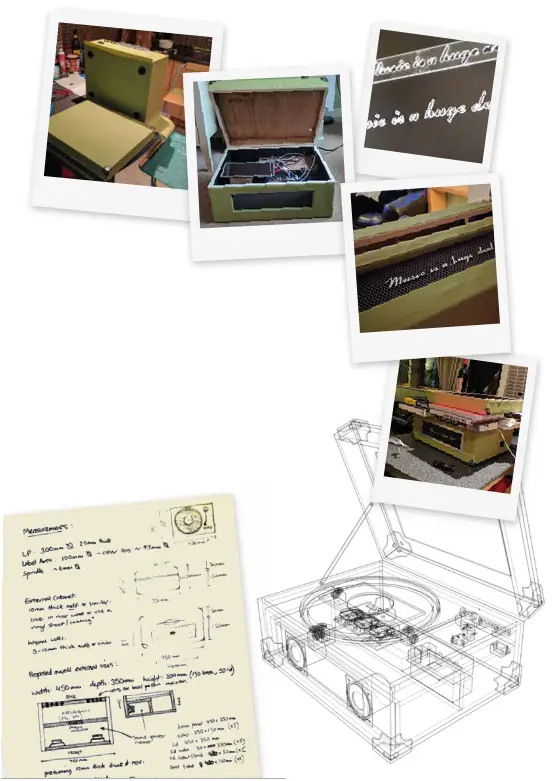
ホリー
止まることのない、限りないエネルギーと想像力を持ち、音楽に対する非の打ちどころのない味わいがこのプロジェクトを刺激してくれた姉妹に感謝します。
ダギー
「音楽は大したことだ」と言ってくれた義兄に感謝します。
スマートターンテーブルのセットアップ
- AC電源ケーブルを接続します
ターンテーブルの後ろに。

ターンテーブルの蓋を前から持ち上げます。
開いてサポートされたままになると、所定の位置に「クリック」する必要があります。
(ラッチが自動的に所定の位置にカチッと収まらない場合は、手動で所定の位置に押し込むことができます)
 3ターンテーブル右側の主電源スイッチをONの位置にします。
ターンテーブルの電源が入るまで少し時間がかかります。
ビープ音が数回鳴り、使用できるようになるまで画面にさまざまなパターンが表示されます。
Raspberry Pi HD-001スマートターンテーブルユーザーマニュアル– SPOTIFY12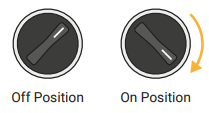 Wifiに接続する
デバイスは将来再び同じWifiネットワークに自動的に接続するため、この手順を完了する必要があるのはXNUMX回だけです。

1.USBキーボードとマウスをターンテーブルの背面にあるXNUMXつのUSBソケットに差し込みます。
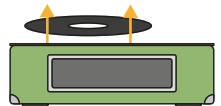 2.レコードデッキからビニールを持ち上げて、ディスプレイ全体を表示します。
レコードは表面に付着しておらず、簡単に持ち上げられるはずです。
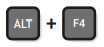 3.キーボードのALT + F4を押して、ディスプレイにデスクトップインターフェイスを表示します。
4. 画面の右上にあるWifiアイコンをクリックします。
5. Wifiネットワークを選択し、Wifiパスワードを入力して、[接続]をクリックします。
6. Wifiに接続したので、再起動してスマートターンテーブルの使用を開始できます。 ディスプレイの左上にある小さなラズベリーアイコンをクリックし、[シャットダウン]を選択して再起動します。
今後、スマートターンテーブルは自動的にWi-Fiに接続されます。
Wifiネットワークまたはその設定を変更する場合は、これらの手順を繰り返す必要がある場合があります。
Spotify™に接続する
スマートターンテーブルをSpotifyアカウントに接続することで、何を聴いているかを知ることができ、聴きながらレコードに正しいアルバムカバーを表示できます。
#retro!
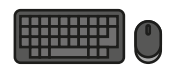 Spotifyのログイン情報を入力する必要があるかもしれないので、このビットのためにキーボードを接続したままにしておくことをお勧めします。
 1.スマートターンテーブルが起動すると、次の画面が表示されます。
写真をタップして、今回デバイスを使用するユーザーを選択します。
タッピングのヒント:
このデバイスのディスプレイは、おしゃれな最新のスマートフォンよりも少し古いタッチスクリーンを使用しています。
フェザータッチには反応しませんが、動作するために刺したり押し下げたりする必要はありません。
私の最善のアドバイスは、指先を使って自信を持ってタップすることです。
2.ターンテーブルは、Spotifyアカウント情報にアクセスすることに満足していることを確認するように求めます。
心配しないでください。毎回これを尋ねられるわけではありません。

3.通常のログイン名とパスワードを使用してSpotifyにサインインします。
最初にサインインする人は、Spotifyからの通常のログイン画面でプロンプトが表示されます。
XNUMX番目にサインインする人には、このような画面が表示される場合があります。 Spotifyは、あなたが以前と同じ人物であると想定するのが好きなので、必ず[Not you?]をクリックしてください。 代わりにあなた自身の詳細を入力するためにリンクしてください。
 4.現在再生中のトラックがレコードの中央に表示されます。Spotifyが現在再生中の場合は回転します*。
トラックが一時停止されている場合、曲が再生されるように設定されるまで、ラベルは静止したままになります。
※この設定は変更可能です。
「設定の変更」を参照してください。
 Bluetoothの接続
Spotifyが正常に接続されたら、スピーカーから音楽を再生します。
これを行うには、Bluetoothを使用して接続する必要があります。 携帯電話またはコンピューターでBluetooth設定を開き、使用可能なデバイスから[SANWUAUDIO]を選択します。
ユーザーの切り替え
1.メインの[再生中]画面で、XNUMX回タップしてメインメニューを表示します。
2. [ユーザーの変更]をタップします。
ターンテーブルがウェルカム画面に戻り、新しいリスナーを選択できるようになります。
ターンテーブルをオフにする
スマートターンテーブルは、RaspberryPiと呼ばれる小さなコンピューターを搭載しています。 通常のコンピュータと同じように、シャットダウンせずに突然電源を切ることは決して良い考えではありません。
 ターンテーブルの電源を切るために主電源スイッチを使用するだけではいけません。
常に最初に適切にシャットダウンしてください。
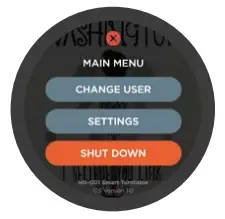
1.ディスプレイをXNUMX回タップして、メインメニューを表示します。
2.オプションのリストから[シャットダウン]を選択します。
3.ターンテーブルでシャットダウンするかどうかを確認するメッセージが表示されたら、[はい]を選択します。
4.約5〜10秒後、ディスプレイが暗くなり、主電源スイッチを使用してデバイスの電源を完全に切ることができます。
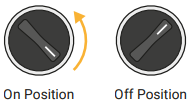
シャットダウンボタンを押してRaspberryPiをオフにした後も、Bluetooth経由で音楽を再生できます。 Bluetoothコンポーネントとスピーカーは別のものです
Raspberry Piのシステムであり、シャットダウンする必要はありません。 Piがシャットダウンし、ディスプレイが暗い限り、音楽がまだ再生されている場合でも、スイッチをオフにしても安全です。
設定の変更
スマートターンテーブルには、好みに応じて設定できるいくつかのオプションが付属しています。
1.メインの[再生中]画面で、XNUMX回タップしてメインメニューを表示します。
2. [設定]をタップして、設定メニューを表示します。
メインメニューに戻りたい場合は、画面上部の戻る矢印をクリックしてください。
3.オプションのいずれかをタップして設定を変更します。
利用可能なオプション
回転
オン:曲が再生されているときはいつでもレコードレーベルが回転します。 曲が一時停止すると、ラベルの回転が停止します。
オフ:曲が現在再生中か一時停止中かに関わらず、レコードレーベルは静止したままになります。
自動一時停止
オン:針がレコードの表面から持ち上げられると、ターンテーブルはSpotifyの再生を一時停止します。 針をレコードの表面に戻すと、再生が再開されます。
オフ:針の位置は再生に影響しません。
トラック情報
この設定は、曲が変わるたびにトラック情報がディスプレイに表示される時間の長さを調整します。
オフ:トラック情報は表示されません。
5秒:トラック情報が約5秒間表示され、その後フェードします。
20秒:トラック情報が約20秒間表示され、その後フェードします。
常に:トラック情報は常に永続的に表示されます。
すべてのユーザーデータをクリアする
これにより、デバイスに保存されているすべてのデータが削除されます。 これは、何らかの理由で両方のアカウントからログアウトする場合に役立ちます。または、特定のトラブルシューティングシナリオで役立つ場合があります。
技術仕様
| 力 | 240V AC60Hz。 融着ケーブル(13A)のみを使用してください。 |
| オーディオ | Ampチャネルあたり25Wのリファイア。 ステレオL + R。 スピーカー:2x30Wウーファー/ミッドレンジドライバー2x50Wドームツイーター。 1xパッシブベースラジエーター |
| 画面 | 1024 x 600ピクセルLCD(600 x 600表示)抵抗膜方式タッチパネル |
| 接続性 | Bluetooth 4.0(Bluetooth名:SANWU AUDIO) Wifi 802.11n / b / g USB – 2x USB2.0ソケット |
 トラブルシューティング
電源が入らない。
電源リードがしっかり固定されていることを確認してください。 プラグのヒューズを再確認してください。
ケース内にLEDライトがありますか(スピーカーグリルをよく見てください)、ライトが表示されている場合は、ユニットに電力が供給されています。
ディスプレイに問題がある可能性があります。
赤または青のLEDライトがまったくない場合は、マシン内の電源に問題がある可能性があります。
ユーザーインターフェイスが表示されない、または 'Webページが利用できません」
Wifi接続がダウンしている可能性があります。 デバイスが接続されていることを確認するには、「Wifiへの接続」の手順を参照してください。
ターンテーブルは起動しますが、タッチスクリーンが機能しません
タッチスクリーンソフトウェアにバグがあり、(まれに)正しく動作しないことがあります。 レコードを削除してを押します
キーボードのALT + F4。 デスクトップの「タッチスクリーンフィクサー」アイコンをダブルクリックします(これを行うには、マウスを使用する必要があります)。
それでも問題が解決しない場合は、シャットダウンしてプラグを抜き、数秒待ってからターンテーブルを再起動します。
他の何かが間違っています
私はあなたのターンテーブルが正しく機能することを確認するためにできることをしましたが、それは結局のところ自家製のオブジェクトであり、時々台無しになるかもしれません。
幸いなことに、デバイスには生涯保証が付いています。サポートが必要な場合は、私に連絡してください。私に何ができるかを確認します。
 20.5.2017
ドキュメント / リソース
 |
Raspberry PiHD-001スマートターンテーブル [pdf] ユーザーマニュアル ラズベリーパイ、HD-001、スマートターンテーブル、音楽は大したことです |


