

poly Studio P5 Microsoft Teams 対応デバイス ユーザー ガイド

まとめ
このガイドは、注目の製品に関するタスクベースのユーザー情報をエンドユーザーに提供します。
法的情報
著作権とライセンス
© Copyright 2025年XNUMX月、HP Development Company, LP ここに記載されている情報は、予告なく変更されることがあります。HP製品およびサービスに対する保証は、当該製品およびサービスに付随する明示的な保証書にのみ規定されています。ここに記載されている内容は、追加の保証を構成するものではありません。HPは、ここに記載されている技術的または編集上の誤りや省略について責任を負いません。
商標権
すべてのサードパーティの商標は、それぞれの所有者の財産です。
プライバシーポリシー
Poly は、適用されるデータ プライバシーおよび保護に関する法律および規制を遵守します。 Poly の製品およびサービスは、Poly プライバシー ポリシーに準拠した方法で顧客データを処理します。 コメントや質問はこちらまでお送りください プライバシー@ poly.com.
本製品で使用しているオープンソースソフトウェア
この製品にはオープンソース ソフトウェアが含まれています。お客様は、該当する製品またはソフトウェアの頒布日から最長 3 年以内は、Poly がお客様にソフトウェアを発送または配布した場合の費用を超えない料金で、Poly からオープン ソース ソフトウェアを受け取ることができます。ソフトウェア情報およびこの製品で使用されているオープン ソース ソフトウェア コードを入手するには、電子メールで Poly にお問い合わせください。 open.source@poly.com.
このガイドについて
このガイドでは、Poly StudioP5パーソナルビデオバーの使用方法について説明します。
対象者、目的、必要なスキル
このガイドは、Poly Studio P5 デバイスで利用できる機能について詳しく知りたい初心者ユーザー、中級者、上級ユーザーを対象としています。
接続したコンピューターにLensDesktopをインストールしなくても、このガイドの機能を使用できます。
Poly ドキュメントで使用されるアイコン
このセクションでは、Poly ドキュメントで使用されるアイコンとその意味について説明します。
 警告! 回避しないと重傷または死亡につながる危険な状況を示します。
注意: 回避しないと、軽度または中程度の傷害につながる可能性のある危険な状況を示します。
 重要: 重要ではあるが危険性とは関係ないと考えられる情報を示します (例:ample、物的損害に関連するメッセージ)。 説明どおりの手順に従わないと、データが失われたり、ハードウェアやソフトウェアが損傷したりする可能性があることをユーザーに警告します。 概念を説明したり、タスクを完了したりするための重要な情報も含まれています。
 注記: 本文の重要な点を強調または補足するための追加情報が含まれています。
 ヒント: タスクを完了するための役立つヒントを提供します。
はじめる
デバイスを使用する前に、その機能をよく理解してください。
Poly StudioP5ハードウェアオーバーview
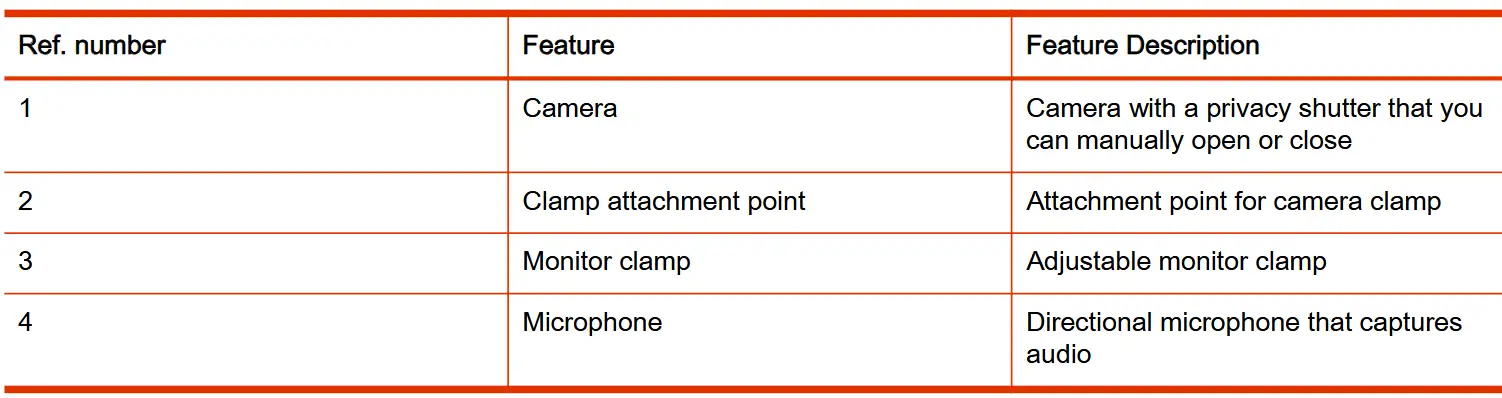
次の図は、Poly StudioP5のハードウェア機能を示しています。 webカム。 表には、図で番号が付けられた各機能がリストされています。
フロント view

表2-1 Poly Studio P5の機能説明
システムポート

表2-2 Poly Studio P5ポートの説明

Poly Studio P5デバイスのプライバシーシャッターを使用する
Poly Studio P5 デバイスには、プライバシーを保護するためにカメラ レンズをブロックする物理的なカバーが組み込まれています。
■ 次のいずれかを実行します。
● シャッターを開くには、プライバシー シャッター リングを反時計回りにカチッと音がするまで回します。完全に開くと LED が点灯します。
● プライバシーシャッターリングを時計回りに回してシャッターを閉じます。
図2-1 Poly Studio P5

コンピュータとケーブルの要件
Poly Studio P シリーズ デバイスをカメラおよびオーディオ アクセサリとして使用するには、コンピュータと USB ケーブルが次の要件を満たしていることを確認してください。
コンピュータには、次のオペレーティングシステムのいずれかが搭載されている必要があります。
- Windows 10 および 11
- macOSバージョン12.6および13.5
- Chrome OS – 3840 x 2160 および 2560 x 1440 の解像度は、すべての Chromebook モデルでサポートされるわけではありません。
Poly Studio Pシリーズデバイスは、システムに付属のUSBケーブルのみをサポートします。
- サードパーティのUSB-C-USB-Cケーブルを使用すると、デバイスのパフォーマンスに影響したり、デバイスがまったく機能しなくなったりする場合があります。
- サードパーティのUSB-C-USB-Aアダプターを使用すると、ビデオの品質に影響する場合があります。
- デバイスを USB 2.1 または 2.0 ポートに接続したり、USB 2.0 ケーブルを使用したりすると、Poly Studio P4 デバイスから完全な 5K ビデオを受信できなくなる可能性があります。
P5 LEDステータスインジケーター
お使いのデバイスは、カメラの上にLEDを備えており、デバイスの動作を理解するのに役立ちます。 次の表に、各LEDとそれに関連するステータスを示します。
表2-3 基本的なPoly Studio P5 LEDインジケータのステータス

素晴らしいビデオ会議を実現するための基本的なヒント
次の基本的なヒントとガイドラインを使用して、ビデオ会議中のエクスペリエンスを強化または改善します。
- 目が画面の上部XNUMX分のXNUMXと同じ高さになり、顔がビデオストリームの中央領域に表示されるように、カメラを取り付けて配置します。

- 明るい色、すべて明るいまたはすべて暗い服、または小さな小切手や細い縞模様のような非常に忙しいパターンの着用は避けてください。 明るいパステルと落ち着いた色が画面上で最もよく見えます。
- 前view 会議に参加する前にビデオストリームを送信して、顔に影がないことと、カメラの設定が正しく構成されていることを確認してください。
- 通常の声で話します。
素晴らしいビデオ会議を実現するための高度なヒント
次の基本的なヒントとガイドラインを使用して、ビデオ会議中のエクスペリエンスを強化または改善します。
カメラと人物のポジショニング
- 特にカメラに映っているのがあなただけの場合は、そわそわしすぎないようにしてください。
- (可能であれば)部屋にいるすべての人を含めるか、会議の開始時に部屋にいるすべての人を紹介します。

- 保管してください view 背景や部屋の家具ではなく、人に焦点を当てています。
- オフィスでは、モニターを適切な角度に配置して、ビデオに気を散らす可能性のあるものをキャプチャしないようにします(例:ampル、他の人、ペット、またはテレビ)。
衣類、調度品、背景
- 混乱を避けるために、カメラから以下を除外してください view:光源、テーブル、椅子、壁、忙しい装飾、そして床。
- 面白い効果を避けるために、背景に溶け込むのではなく、背景と対照的な服を着て、背景の何も頭から突き出ていないようにしてください。
- 部屋に光沢のあるテーブルトップ、強い色、または大胆な木目を避けてください。 最高のテーブル表面の色は、ニュートラルグレーのフラットサテン仕上げです。
- ライトグレーにブルーのタッチで塗られた壁は、背景として最適です。 ビデオ会議システムは、灰色または青色の参照画像を使用してビデオを処理するため、その色の背景は、送信するビデオを強化するのに役立ちます。
- ドライイレースホワイトボードをのカメラフィールドから遠ざけるようにしてください view。 会議の他の人がホワイトボードに書かれていることを見るかもしれないことに注意してください。
点灯
- 窓の上のカーテン、ドレープ、ブラインドをすべて閉じます。 昼光は可変光源であり、室内の照明と競合する可能性があります。
- 明るい照明は焦点の合ったオブジェクトの範囲を広げますが、不適切な直接照明はあなたを粗くまたはくすんだように見せることがあります。 Polyは、ミッドレンジの中間色温度(3600 K〜4500 K)で間接蛍光灯を使用することをお勧めします。 照明の色温度はパッケージに記載されています。
オーディオとノイズ
- 沈黙しているとき、またはオーディオデバイスを移動する前に、オーディオをミュートします。
- 不要なノイズを最小限に抑えるために、窓やドアは閉じたままにしてください。
- 窓の上のドレープやブラインドをすべて閉じます。 窓ガラスのガラスは、反射により音響に問題を引き起こす可能性があります。
- Poly Studio P5 では、Poly NoiseBlockAI により、マイクが音声を拾う際に不要なノイズが除去されます。Poly NoiseBlockAI テクノロジーを使用していない場合は、次の追加のオーディオ提案を検討してください。
–紙やその他の物でマイクを遮らないでください。
–テーブルを軽くたたいたり紙をざわめいたりしないでください。
–ミュートを解除した状態での入力は避けてください。
アクセシビリティ機能
ポリ製品には、障害を持つユーザーに対応するための多くの機能が含まれています。
聴覚障害または難聴のユーザー
お使いのデバイスには、聴覚障害または難聴のユーザーがシステムを使用するためのユーザー補助機能が含まれています。
次の表に、聴覚障害または難聴のユーザー向けのユーザー補助機能を示します。
表2-4 聴覚障害者向けアクセシビリティ機能

モビリティが制限されているユーザー
お使いのデバイスには、身体の不自由なユーザーがさまざまなデバイス機能を使用できるようにするユーザー補助機能が含まれています。
次の表に、移動が制限されているユーザー向けのユーザー補助機能を示します。
表2-5 運動機能に制限のあるユーザー向けのアクセシビリティ機能
Poly StudioPシリーズデバイスの使用
付属のUSBケーブルを使用して、Poly StudioPシリーズデバイスをコンピューターに接続します。
デバイスを接続すると、すぐに使用を開始できます。
デフォルトのPolyStudioPシリーズデバイスの機能
デバイスでは、いくつかの機能がデフォルトで有効になっています。 Poly Lens Desktop Appを使用して、これらの機能の一部を変更または無効にすることができます。
Poly StudioP5の機能
次の機能はデフォルトで有効になっています。
- カメラのオートフォーカス
PolyLensデスクトップアプリをダウンロードしてインストールします
Poly Lens Desktop Appをダウンロードして、構成設定と機能にアクセスします。
を参照してください ポリレンズデスクトップアプリユーザーガイド Poly LensDesktopでデバイスを使用する方法については。
注記: 現時点では、Poly Lens アプリケーションは Chromebook ではサポートされていません。
- に行く ポリレンズアプリ 製品ページ。
- ご使用のオペレーティングシステムに適切なダウンロードを選択してください。
- 画面上のインストール手順に従います。
PolyPシリーズデバイスをデフォルトのオーディオおよびビデオデバイスとして設定する
Poly Studio P5を使用する場合 webビデオ通話に対応したアプリケーションでカメラを使用する場合は、デバイスをアプリケーションのデフォルトのオーディオおよびビデオ デバイスとして設定する必要がある場合があります。
以下は、参照できる一般的な手順です。 アプリケーションは、異なる用語またはカテゴリを使用する場合があります。
- 会議アプリケーションに移動します 設定。
- 探す オーディオデバイス そして ビデオデバイス.
- 各カテゴリのデバイスとして、Poly StudioPシリーズデバイスを選択します。
デバイスを再起動してください
デバイスで問題が発生した場合は、デバイスを再起動してみてください。
■ Poly Studio P5 を再起動するには、USB ケーブルをコンピュータから取り外し、ケーブルをコンピュータに再度差し込みます。
デバイスの電源をオフにして、接続し直すと再起動します。会議ソフトウェアのデフォルトのオーディオおよびビデオデバイスとしてデバイスを再選択する必要がある場合があります。
ファームウェアの更新
デバイスは、Windows Update、Poly Lens Desktop、または Poly Lens Room がプロビジョニングされた会議用 PC 上の Poly Lens から直接、ファームウェアの更新プログラムを自動的にダウンロードできます。
Poly Lens Desktopは、デバイスのファームウェアアップデートが利用可能になると通知します。
注記: MacOS は自動更新をサポートしていません。Poly Lens Desktop アプリを使用してファームウェアを更新してください。
デバイスのアップデートの詳細については、 ポリレンズデスクトップアプリユーザーガイド .
ヘルプの取得
Poly は現在 HP の一部です。 Poly と HP の提携により、将来のハイブリッド ワーク エクスペリエンスを生み出す道が開かれることになります。
両組織の合併に伴い、Poly製品に関する情報は ポリサポート へのサイト HP® サポート サイト。
の ポリドキュメンテーションライブラリ Poly製品のインストール、構成、管理ガイドは、引き続きHTMLおよびPDF形式で提供されます。さらに、Polyドキュメントライブラリでは、Polyコンテンツの移行に関する最新のステータス情報をPolyのお客様に提供します。 ポリサポート へのサイト HP® サポート サイト。
HP Inc.の住所
米国HP
HP株式会社
1501ページミルロード
パロアルト 94304、米国
650-857-1501
HPドイツ
HP ドイツGmbH
HP 本社-TRE
71025 ボーブリンゲン, ドイツ
英国HP
HP Inc UK Ltd
規制に関する問い合わせ、Earley West
300テムズバレーパークドライブ
読書、RG6 1PT
イギリス
文書情報
文書部品番号: P43848-001
最終更新: 2025年XNUMX月
メールでお問い合わせ ドキュメント.フィードバック@hp.com このドキュメントに関する質問や提案がありましたら。
ドキュメント / リソース
 |
poly Studio P5 Microsoft Teams対応デバイス [pdf] ユーザーガイド Studio P5 Microsoft Teams 対応デバイス、Studio P5、Microsoft Teams 対応デバイス、Teams 対応デバイス、対応デバイス |