


PASCO PS-3232 コントロールノード

含まれるもの
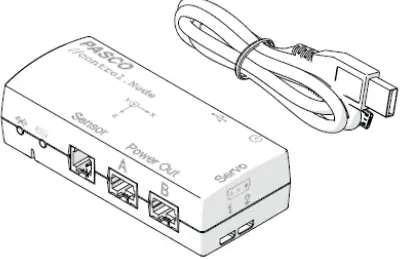
- //コントロール.ノード
- USBケーブル
アクセサリー
以下のアクセサリは、//control.Node で使用するために設計されています。
- 高速ステッピングモーター (PS-2976)
- 低速ステッピングモーター (PS-2978)
- 電源出力モジュール (PS-3324)
- 温室センサー(PS-3322)
- パスコボット本体(PS-3318)
- PASCObot レンジファインダー (PS-3321)
- PASCObot ラインフォロワー (PS-3320)
- サーボモーター (SE-2975)
- 連続回転サーボモーター(SE-2977)
デバイスの機能
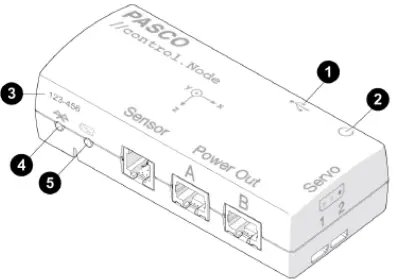
- USBポート
このポートを使用して、付属の USB ケーブルで USB 充電器に接続し、バッテリーを充電します。また、このポートを使用して、コンピューターまたは Chromebook に有線接続することもできます。 - 電源ボタン
1 秒間押し続けると、センサーのオン/オフが切り替わります。このボタンは、アップロードされたコードの実行を開始するためにも使用されます。 - デバイスID
Bluetooth を使用して接続するときにセンサーを識別するために使用します。 - Bluetoothステータスライト
Bluetooth 接続の状態と、アップロードされたコードが実行中かどうかを示します。- ライトの状態
- 赤点滅 ペアリング準備完了
- 緑、点滅 ペアリング完了
- 青、点滅 アップロードされたコードを実行中
- バッテリーステータスライト
バッテリーレベルと充電状態を示します。- ライトの状態
- 赤、点滅 電池残量低下
- 緑点灯 フル充電
- 黄色点灯 充電中
- 取り付け穴(底面)
//control.Node をさまざまなオブジェクトに取り付けるために使用します。#6-32 ネジが使用できます。
感知と制御機能
//control.Nodeの出力は、SPARKvueまたはPASCO Capstoneのコードツールで提供されるブロックで制御されます。センサーは、コードツールのブロックの値を使用して、出力に接続されたデバイスを制御するために使用できます。コードツールを開いた後  ブロックにアクセスするにはハードウェアカテゴリを選択してください
- 加速度計
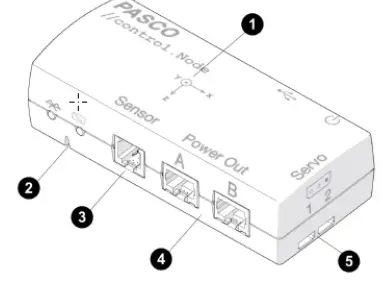
加速度計を使用して、3軸に沿った加速度を測定します。ラベルは、//control.Node上の加速度計の位置と各軸の正方向を示します。
静止しているとき、加速度計は地面から遠ざかる方向を向いているときは +9.8 m/s2、地面に向かう方向を向いているときは -9.8 m/s2 を測定します。これは //control.Node の方向を判断するのに役立ちます。例:ampたとえば、y 軸が地面から離れる方向を向いている場合、加速度 - y の測定値は 9.8 m/s2 となり、他の軸は 0 となります。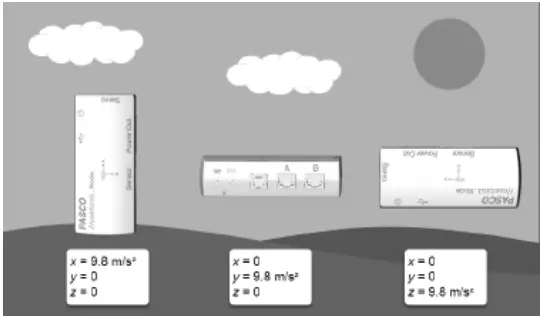
- スピーカー
スピーカーを使用して、指定された周波数の音を出力します。設定周波数ブロックを使用して、スピーカーの周波数を制御します。 - センサーポート
このポートを使用して、グリーンハウス センサー (PS-3322)、ライン フォロワー (PS-3320)、またはレンジ ファインダー (PS-3321) などのセンサーを接続します。
注記: 異なるsを設定することはできませんamp複数の接続されたセンサーのファイルレート。接続されたすべてのセンサーは同じ間隔でデータを測定します。 - 電源出力ポート
これらのポートを使用して、高速ステッピング モーター (PS-2976)、低速ステッピング モーター (PS-2978)、電源出力ボード (PS-3324)、または成長ライト (PS-3347) を接続します。各アクセサリは、アクセサリ専用に設計されたブロックで制御します。 - サーボポート
これらのポートを使用して、サーボモーター(SE-2975)、連続回転サーボ(SE-2977)、またはその他のサードパーティサーボを接続します。設定されたサーボブロックでサーボを制御します。
//control.Node オンボード センサーはサーボ電流を測定できます。この測定を使用して、サーボが指定された位置を維持しようとしているときに抵抗力を検出できます。サーボ電流は力に抵抗すると増加します。
はじめる
このデバイスを教室で使用する前に、このセクションのタスクを実行してください。
ステップ 1: バッテリーを充電する
付属の USB ケーブルを使用して、//control.Node USB ポートを USB 充電器に接続します。充電中はバッテリー ライトが黄色に点灯し、完全に充電されると緑色に変わります。
ステップ2: ソフトウェアを入手する
//control.NodeはSPARKvueまたはPASCO Capstoneソフトウェアで使用できます。どのアプリを使用するか分からない場合は、 pasco.com/products/guides/software-comparison ヘルプが必要な場合は、SPARKvue を Chromebook、iOS、Android デバイス用の無料アプリとしてご利用ください。Windows および Mac 用の SPARKvue と Capstone の無料トライアルを提供しています。
WindowsとMac
へ移動 pasco.com/ダウンロード
Chromebook、iOS、Android
検索する デバイスのアプリ ストアで SPARKvue を入手してください。
すでにソフトウェアをお持ちの場合は、最新のアップデートがインストールされていることを確認してください。
SPARKvue
メインメニューに移動し、「アップデートの確認」を選択します。
PASCOキャップストーン
メニューバーで「ヘルプ」をクリックし、「アップデートの確認」を選択します。
ステップ3: ソフトウェアSPARKvueに接続する
- 電源ボタンを長押しします
 ライトが点灯するまで。
 - SPARKvueを開きます。
- ようこそ画面でセンサーデータを選択する

- デバイスのIDに一致する //control.Node を選択します

重要: 新しいバージョンが利用可能な場合は、ファームウェアを更新するように求められる場合があります。その場合は、[はい]をクリックしてファームウェアを更新します。 - テンプレートを選択します。どれを選択すればよいかわからない場合は、「グラフ」を選択します。

PASCOキャップストーン
- 電源ボタンを長押しします ライトが点灯するまで。
- PASCOキャップストーンを開きます。
- [ハードウェアのセットアップ]をクリックします。

- デバイスの ID に一致する //control.Node を選択します。

重要: 新しいバージョンが利用可能な場合は、ファームウェアを更新するように求められる場合があります。その場合は、[はい] をクリックしてファームウェアを更新してください。 - ハードウェア設定をもう一度クリックしてパネルを閉じます
ステップ4: プログラムを作成する
コードツールを開いてBlocklyを使用してプログラムを作成します ソフトウェアでは、プログラムを最初から構築することも、コード ワークスペースで利用可能な PASCO コード ライブラリからプログラムをインポートすることもできます。
新しいプログラムを構築するには、Blockly ツールボックスでカテゴリを選択し、ブロックをワークスペースにドラッグします。ハードウェア カテゴリには、//control.Node のセンス ブロックと制御ブロックが含まれています。
PASCO コード ライブラリからプログラムをインポートするには:
- コードツールの右上隅にあるPASCOコードライブラリアイコンをクリックします。

- リストからカテゴリを選択します。
- インポートするプログラムを選択し、「OK」をクリックします。
プログラムを実行するには、「スタート」をクリックします SPARKvueまたは録画で
  キャップストーンで。
注: //control.Node にコードをアップロードして、デバイスを Bluetooth で接続しなくてもコードを実行できるようにすることもできます。//control.Node へのコードのアップロードについては、PASCO Capstone および SPARKvue のオンライン ヘルプを参照してください。
コード ツールと Blockly の使用方法に関する追加情報は、SPARKvue および PASCO Capstone ヘルプで参照できます。
SPARKvue
ソフトウェア: メインメニューへ移動  次に、[ヘルプ] を選択します。
オンライン: pasco.com/help/sparkvue
PASCOキャップストーン
ソフトウェア: メニュー バーで [ヘルプ] をクリックし、[PASCO Capstone ヘルプ] を選択します。
オンライン: pasco.com/help/capstone
ステップ5: 実験をダウンロードする
PASCO実験ライブラリから、生徒向けのアクティビティをダウンロードしてください。実験には、編集可能な生徒用配布資料と教師用メモが含まれています。 パスコのウェブサイト.
仕様と付属品
製品ページをご覧ください https://pasco.com/product/PS-3232 に view 仕様とアクセサリーを探索してください。実験も見つけることができます file製品ページには詳細情報とサポート ドキュメントが記載されています。
テクニカルサポート
もっと助けが必要ですか? 知識豊富でフレンドリーなテクニカルサポートスタッフが、ご質問にお答えしたり、問題を解決したりする準備ができています。
- チャット
パスコ.com - 電話
1-800-772-8700 x1004 (USA)
+1 916 462 8384(米国外) - メール
support@pasco.com
限定保証
製品保証の説明については、www.pasco.com/legal の保証と返品のページを参照してください。
著作権
このドキュメントはすべての権利を留保して著作権で保護されています。 非営利の教育機関には、このマニュアルのいかなる部分の複製も許可されています。ただし、複製は研究所と教室でのみ使用され、営利目的で販売されることはありません。 PASCO Scientificの書面による同意なしに、その他の状況で複製することは禁じられています。
商標
PASCO および PASCO Scientific は、PASCO Scientific の米国およびその他の国における商標または登録商標です。 他のすべてのブランド、製品、またはサービス名は、それぞれの所有者の商標またはサービス マークであるか、その可能性があり、それぞれの所有者の製品またはサービスを識別するために使用されます。 詳細については、www.pasco.com/legal をご覧ください。
製品の寿命末期の廃棄
この電子製品は、国や地域によって異なる廃棄およびリサイクル規制の対象となります。
電子機器をリサイクルする際は、地域の環境法および規制に従って、人々の健康と環境を保護する方法でリサイクルされるよう責任を持ってください。廃棄した機器をリサイクルできる場所については、地域の廃棄物リサイクルまたは廃棄サービス、あるいは製品を購入した場所に問い合わせてください。
製品またはそのパッケージにある欧州連合の WEEE (Waste Electronic and Electrical Equipment) シンボルは、この製品を標準の廃棄容器に廃棄してはならないことを示しています。
バッテリーの廃棄
バッテリーには化学物質が含まれており、放出されると環境や人の健康に影響を与える可能性があります。
バッテリーは、リサイクルのために分別収集し、お住まいの国および地方自治体の規制に従って、地域の危険物廃棄場所でリサイクルする必要があります。
廃バッテリーをリサイクルするためにどこに持ち込めるかを調べるには、お住まいの地域の廃棄物処理サービスまたは製品担当者にお問い合わせください。
この製品で使用されているバッテリーには、バッテリーの分別収集とリサイクルの必要性を示すために、欧州連合の廃バッテリーのマークが付けられています。
FCC声明
このデバイスは、FCC 規則のパート 15 に準拠しています。操作には次の XNUMX つの条件が適用されます。
(1)本装置は有害な干渉を引き起こしてはならず、(2)本装置は望ましくない動作を引き起こす可能性のある干渉を含め、受信したあらゆる干渉を受け入れなければなりません。
CE ステートメント
このデバイスはテスト済みであり、該当するEU指令の必須要件およびその他の関連規定に準拠していることが確認されています。
ドキュメント / リソース
 | PS-3232 コントロールノード |
参考文献
- mailto:support@pasco.comパスコ.com
- パスコサイエンティフィック| 科学実験装置と教師用リソースパスコ.com
- 人気のダウンロード| パスコパスコ.com
- ラボ実験ライブラリ-リソース| パスコパスコ.com
- pasco.com/help/capstoneパスコ.com
- SPARKvue ヘルプパスコ.com
- //control.Node - PS-3232 - 製品 | PASCOパスコ.com
- pasco.com/products/guides/software-comparisonパスコ.com
- 人気のダウンロード| パスコパスコ.com
- ラボ実験ライブラリ-リソース| パスコパスコ.com
- ユーザーマニュアルmanual.tools