注:このガイドは、Poly4.0ファームウェアとのみ互換性があります。
静的IPアドレスを何かに割り当てるときの最初のステップは、接続するネットワークに固有の情報を収集することです。 必要な情報は以下のとおりです。
- デバイスに割り当てられるIPアドレス(つまり、192.168.XX)
- サブネットマスク(つまり、255.255.255.X)
- デフォルトゲートウェイ/ルーターのIPアドレス(例:192.168.XX)
- DNSサーバー(NextivaはGoogleのDNSの使用を推奨しています:8.8.8.8&4.2.2.2)
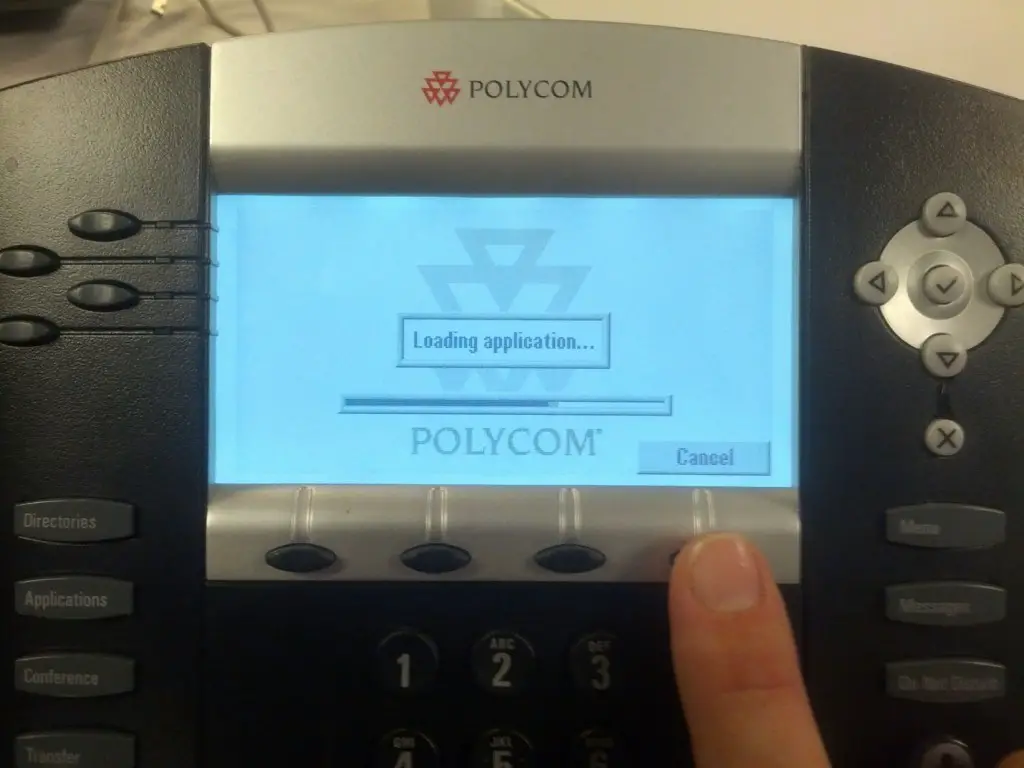
IPアドレス情報を取得したら、それを電話に入力します。 最初のステップは、Poly電話を再起動することです。 電話が再びオンになると、それを示す画面が表示されます アプリケーションを読み込んでいます。 アプリケーションが完全にロードされる前に、 キャンセル 画面下部のボタンをクリックします。
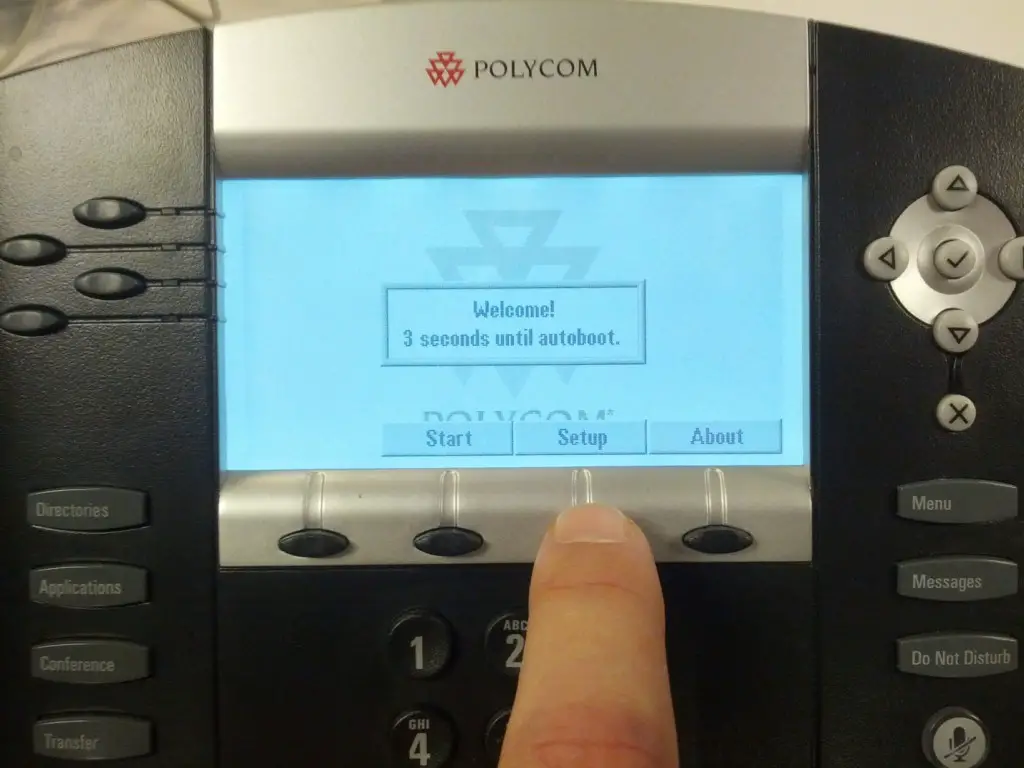
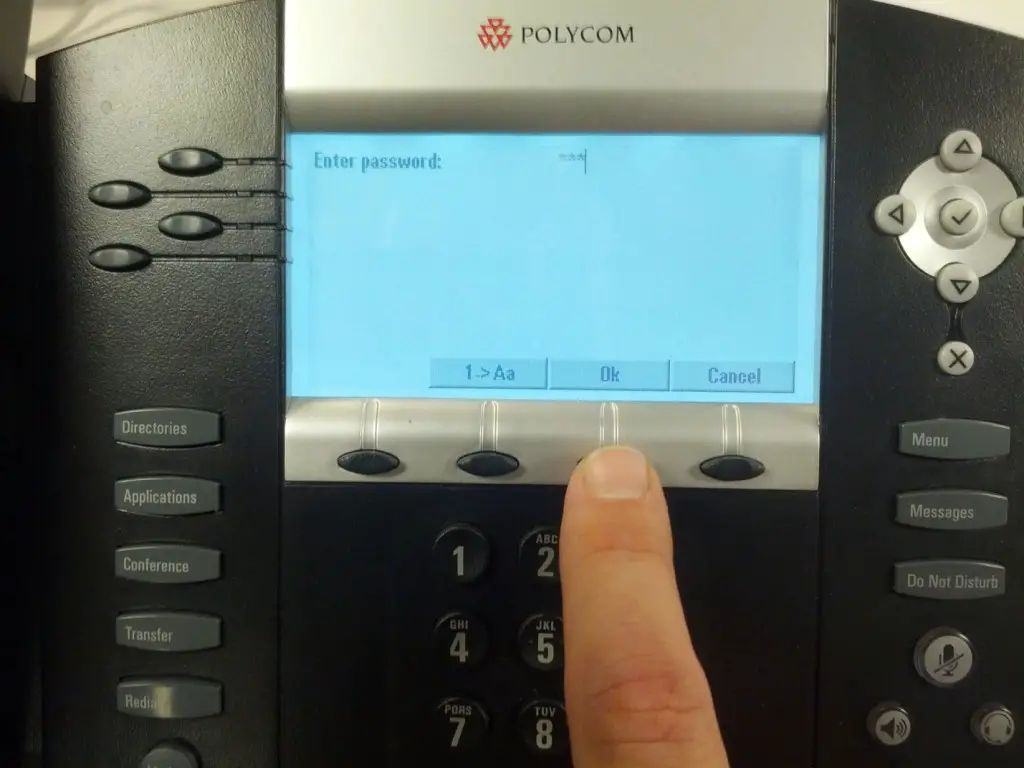
これにより、画面の下部にXNUMXつのボタンがある自動起動カウントダウン画面が表示されます。 を押します 設定 カウントダウンが終了する前にボタンを押します。 を押すと、パスワードの入力を求められます。 設定 ボタン。 ダイヤル 456 ポリ電話のキーパッドで、を押します OK.
正しく入力した後 456 パスワードを入力すると、オプションのリストが表示されます。 電話の方向パッドを使用して、タイトルの付いたオプションを強調表示します イーサネットメニュー を押して 選択 画面下部のボタンをクリックします。

一度 選択 ボタンを押すと、別のオプションのリストが表示されます。 このリストの一番上にあるオプションは次のようになります DHCP クライアント デフォルトでは、 有効を押します 編集 画面下部のボタンをクリックします。
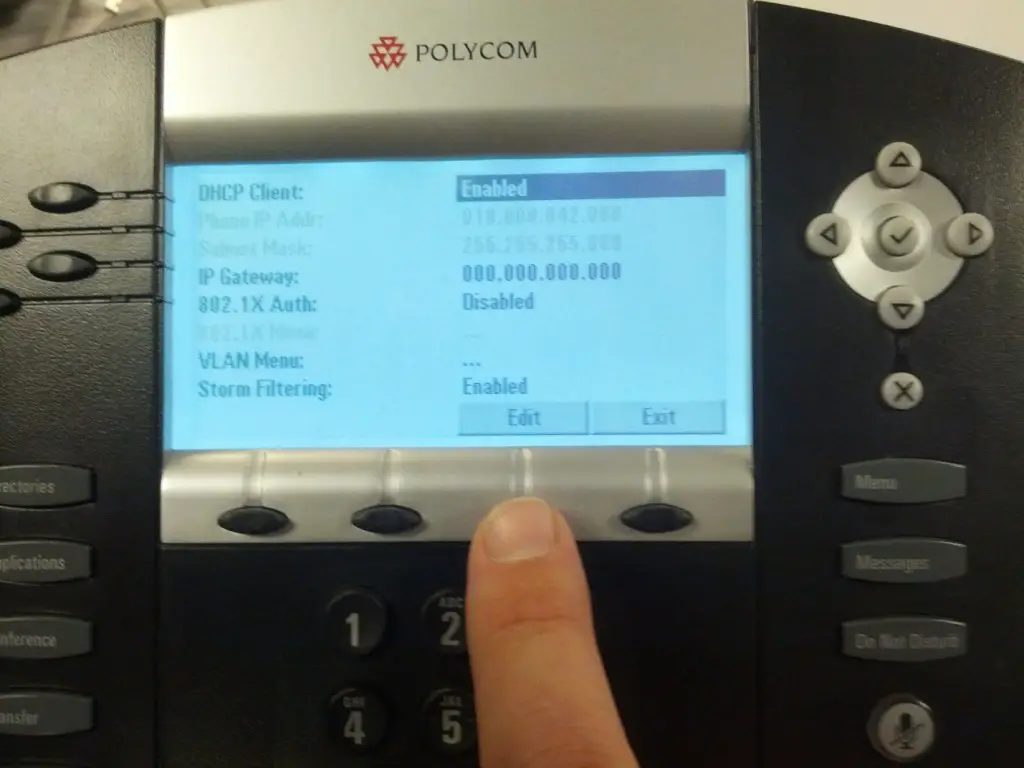
一度 編集 が押されるまで、電話の矢印キーを使用します 無効 のために表示されています DHCP クライアント.

一度 DHCP クライアント 示している 無効 電話の画面で、を押します Ok 画面下部のボタンをクリックします。
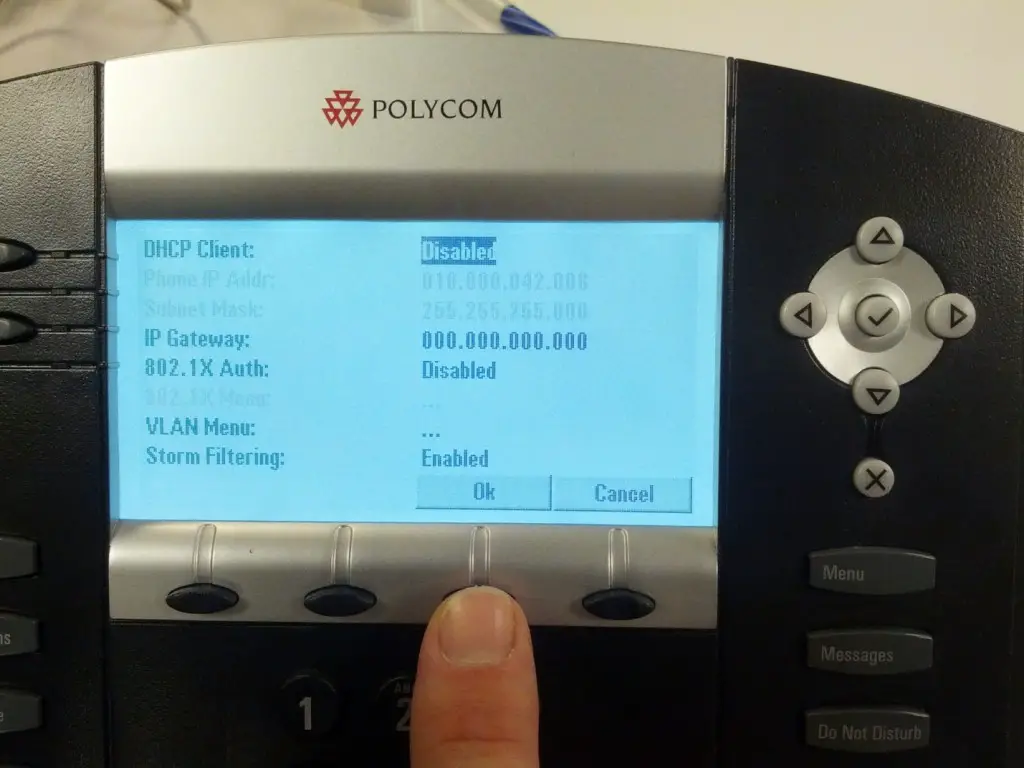
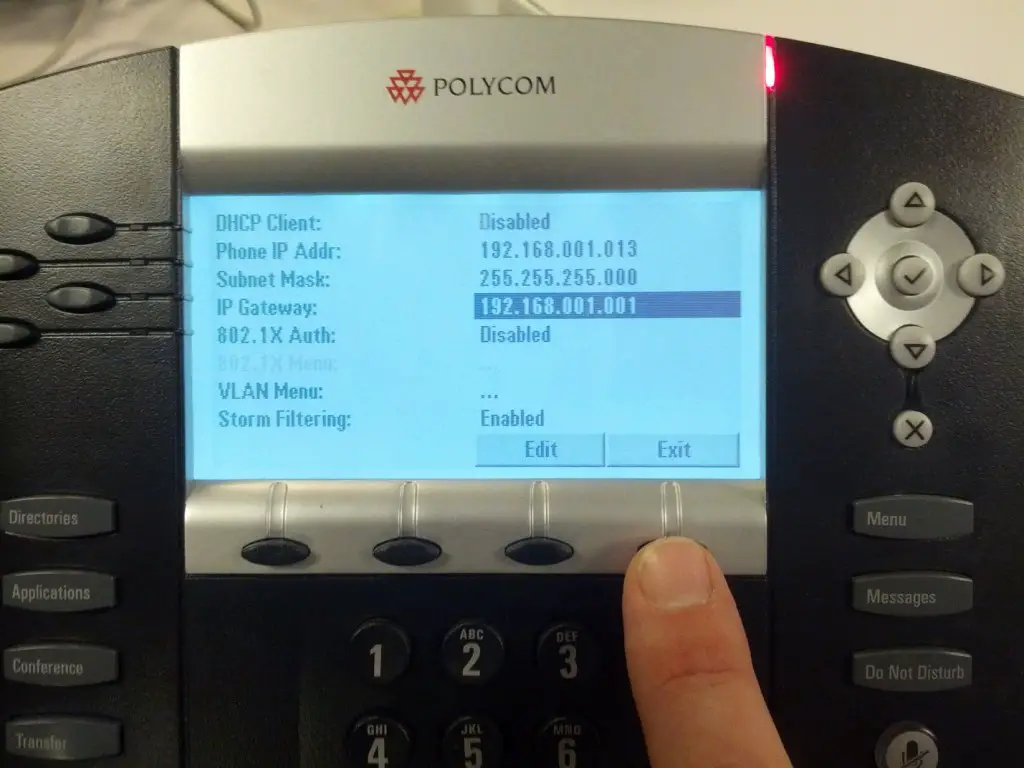
このプロセスの次のステップは、このガイドの冒頭で収集した情報を入力することです。 を無効にした後 DHCP クライアント これで、Polyで目的のIPアドレス情報を入力できるようになります。 電話の矢印キーを使用して、タイトルの付いたオプションを強調表示します 電話IPアドレス。 を無効にした場合 DHCP クライアント 正しくあります 編集 画面下部のボタン。 を押します 編集 ボタン。
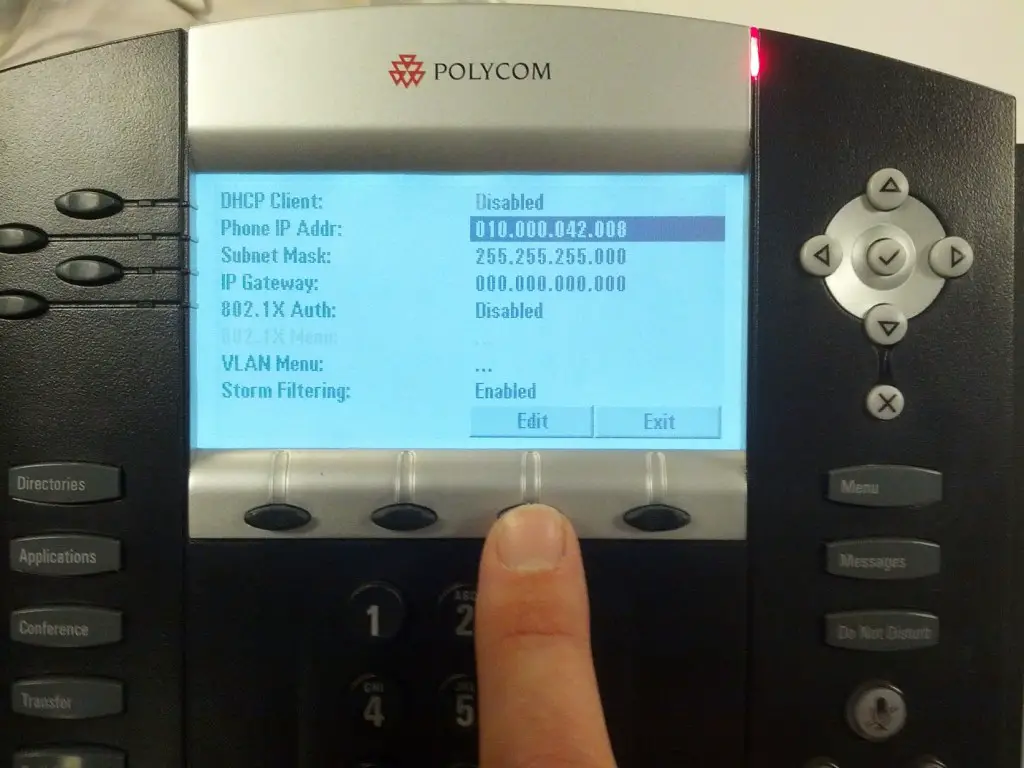
その後 編集 ボタンを押すと、ガイドの冒頭で収集したIPアドレスを受信できるようになります。 電話のダイヤルパッドを使用して、目的のIPアドレスを入力します。 注:スターボタンを使用して、IPアドレスのドットを入力します。 IPアドレスが正しく入力されたら、を押します。 Ok 画面下部のボタン。 サブネットマスクとデフォルトゲートウェイに対してこのプロセスを繰り返します。
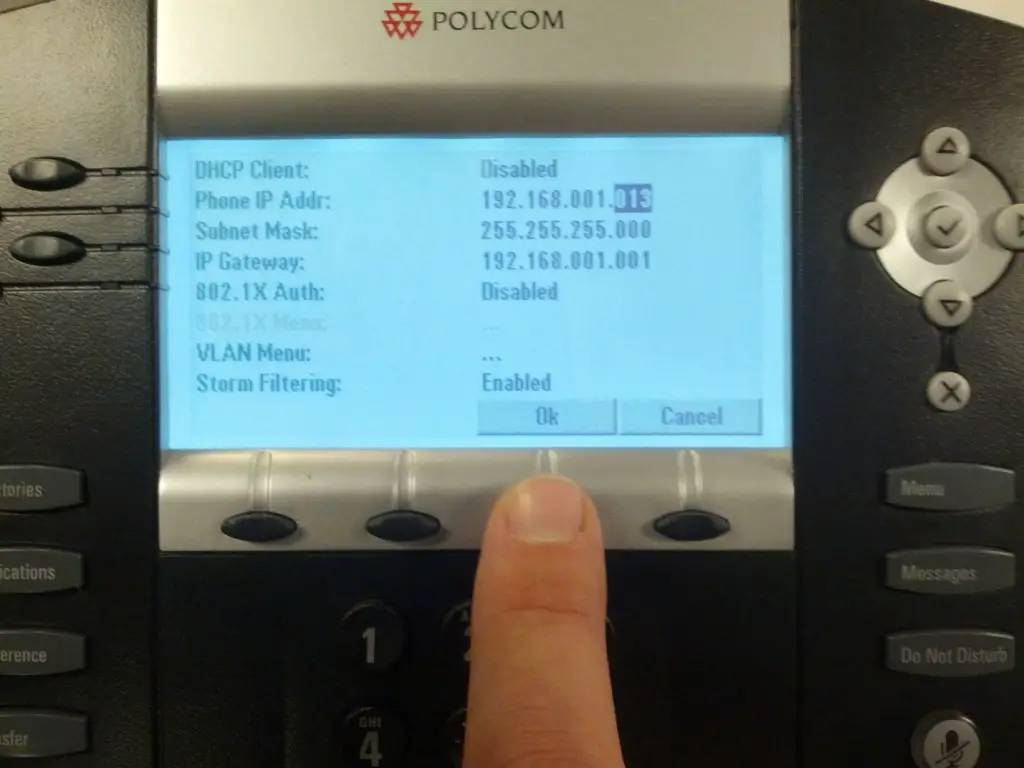
IPアドレス、サブネットマスク、およびデフォルトゲートウェイアドレスが電話に正しく入力されたら。 を押します 出口 画面下部のボタン。 これにより、前のオプションのリストに戻ります。
このプロセスの最後のステップは、DNS情報を入力することです。 電話の矢印キーを使用して、下にスクロールしてハイライトします DNS サーバー オプション。 もう一度押す必要があります 編集 画面下部のオプション。 電話機のダイヤルパッドを使用して、目的のDNS情報を入力します。 DNSが電話機に正しく入力されたら、を押します。 Ok ボタンをクリックします。

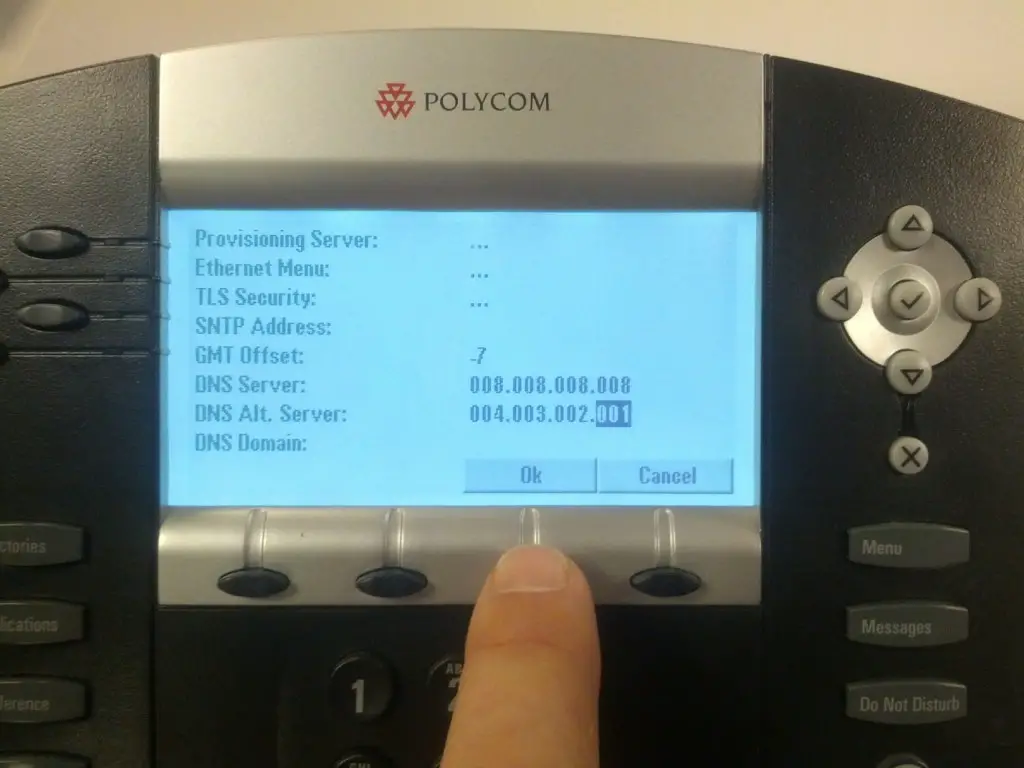
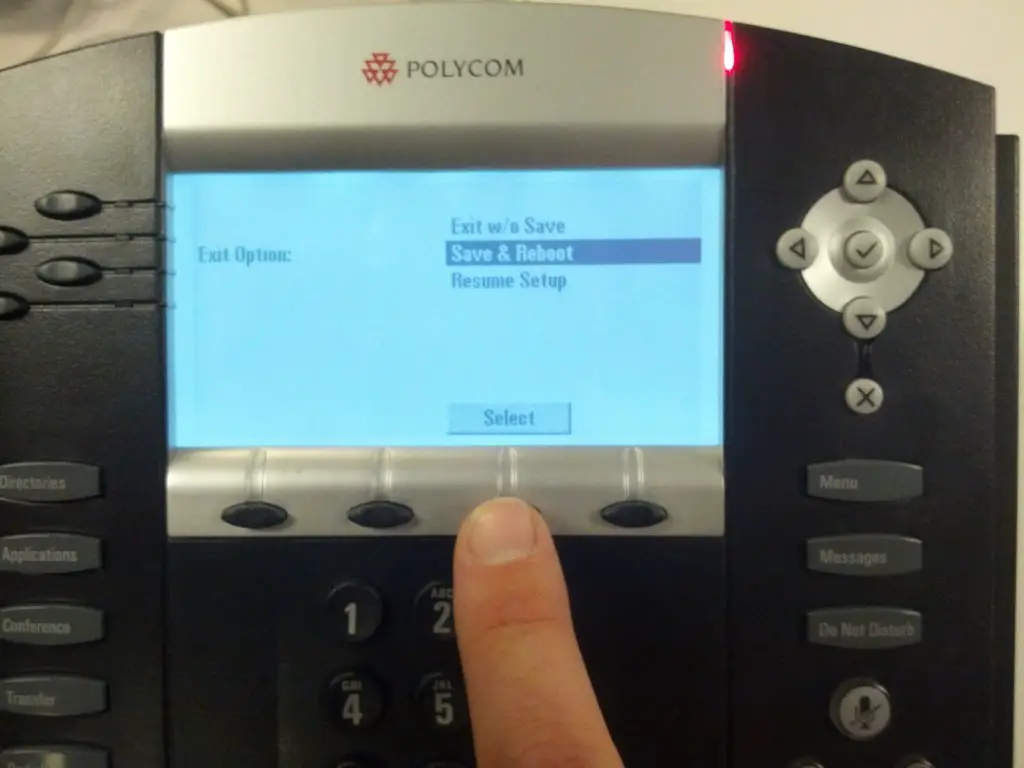
すべての静的IPアドレス情報が電話に入力されたので、電話を保存して再起動します。 を押します 出口 画面右下のボタン。 押した後 出口 タイトルの画面に移動する必要があります 終了オプション: スマートフォンの矢印キーを使用して、オプションを強調表示します 保存して再起動 を押して 選択 画面下部のボタン。 入力したIPアドレス情報を使用して電話機が再起動します。