

NETGEAR のトラブルシューティング routerlogin.net
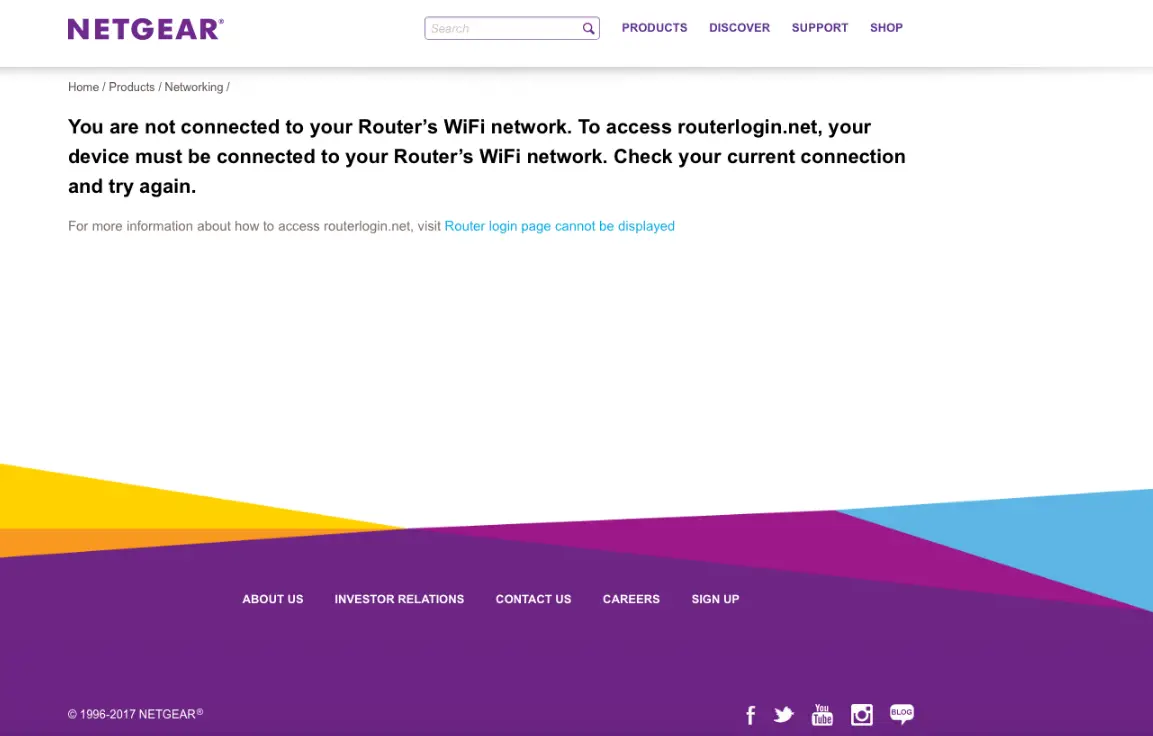
routerlogin.net および routerlogin.com アクセス エラーのトラブルシューティング方法を教えてください。
NETGEAR ルーターのログイン (管理者設定) ページにアクセスできない理由は多数あります。 最も一般的な理由は、ブラウザのキャッシュと IP アドレスの問題です。
注記: ルーターのセットアップまたはワイヤレス ルーター ネットワークに問題がある場合は、代わりに次のリンクを参照してください。
- ワイヤレス ネットワークの設定と問題
- 無線ルーターのセルフヘルプ
- NETGEAR ワイヤレス ルーター ネットワークのトラブルシューティング方法
次の手順を使用して、ルーターの管理ページにアクセスします
- まず、適切な web アドレス、ユーザー名、およびパスワード。
- Web 住所: ルータログイン or www.routerlogin.com
- ユーザー名: 管理者
- パスワード: パスワード
- 詳細については、「NETGEAR ホーム ルーターにログインするにはどうすればよいですか?」を参照してください。
- 注記: 以前にルーターの管理者パスワードを変更した場合、デフォルトのパスワード (password) は機能しなくなります。
- アクセスしようとしてエラーが表示される場合 ルーターログイン または routerlogin.net web 次のリンクを使用して、インターネット ブラウザのキャッシュをクリアしてみてください。
- グーグルクローム
- インターネットエクスプローラー
- モジラファイアフォックス
- アップルサファリ
- 注記: 別のブラウザを使用すると、アクセス エラーが解決する場合もあります。 普段 Google Chrome をお使いの方は、Internet Explorer、Mozilla Firefox、Apple Safari からルーターのログインページにアクセスしてみてください。
- 別の解決策は、ルーターの IP アドレスを使用することです (http://192.168.1.1 or http://192.168.0.1) を使用する代わりにログインする ルーターログイン または routerlogin.net アドレス。
- 注記: 192.168.1.1 または 192.168.0.1 の IP アドレスが機能しない場合は、任意のコンピューター、スマートフォン、またはタブレットでルーターの IP アドレスを見つける方法またはコマンド プロンプトを使用せずに IP アドレスを見つける方法を参照してください。
- それでもルーターのログイン ページにアクセスできない場合は、有線イーサネット接続 (ルーターへの直接有線接続の方が良い結果が得られます)、別のワイヤレス接続 (2.4GHz ネットワークと 5GHz ネットワーク)、または別のデバイス (電話、タブレット、ラップトップ、デスクトップなど) でアクセスを試みます。
- 注記: NETGEAR ルーターのログイン ページにアクセスするには、NETGEAR ルーターのインターネット接続を使用していることを確認してください。 有線接続は、ルーターにアクセスしていることを確認するための最良の方法です.
- 有線と無線、VPN、企業接続など、複数のネットワークに同時に接続している場合、ルーターのログイン ページが機能しないことがあります。
- すべてのインターネット接続と VPN 接続を切断し、NETGEAR ルーターにのみ接続します。
- ポップアップ ブロッカー、ファイアウォール、および広告ブロック ソフトウェアを一時的に無効にして、これらのいずれかがルーターのログイン ユーザー名とパスワードのポップアップへのアクセスの問題を引き起こしているかどうかを確認します。
- ルーター、モデム、および接続されているデバイス (デスクトップ、ラップトップ、電話、タブレットなどを含む) の電源を入れ直します。
- ネットワークを再起動する前に、NETGEAR ルーターとケーブル モデムの電源を少なくとも 10 秒間オフのままにします。
- 詳細については、ホーム ネットワークの電源を入れ直すにはどうすればよいですか? を参照してください。
- 上記の手順を実行してもルーターのログイン アクセスの問題が解決しない場合は、ルーターを出荷時設定にリセットします。
- 詳細については、「NETGEAR ルーターを出荷時設定にリセットするにはどうすればよいですか?」を参照してください。
- 注記: 工場出荷時設定へのリセットを実行すると、以前にデフォルトから変更されたパーソナライズされたルーター設定と構成はすべて失われます。 ユーザー名、パスワード、ネットワーク名 (SSID)、およびセキュリティ設定が含まれます。
- ルーターを出荷時設定にリセットしたら、手順 1 の情報を使用してルーターにログインします。
- ログインしたら、[ADVANCED] をクリックします。
- [ルーター情報] で、ルーターの IP アドレスが 192.168.1.1 または 192.168.0.1 であることを確認します。
- ログインの問題がこれ以上発生しないようにするには、ファームウェアが最新であることを確認してください。
- [高度] > [ルーターの更新] > [確認] をクリックします。
新しいファームウェアが見つかった場合は、[はい] をクリックしてファームウェアを更新します。
NETGEAR ルーターを出荷時設定にリセットするにはどうすればよいですか?
工場出荷時設定にリセットすると、ユーザー名、パスワード、WiFi ネットワーク名 (SSID)、およびセキュリティ設定を含むすべての個人設定が削除されます。 パスワードを回復できない場合は、出荷時設定へのリセットが必要です。
パスワード回復機能を有効にした場合は、パスワード回復機能を使用して NETGEAR 管理者パスワードを回復するにはどうすればよいですか? を参照してください。
次の手順は、DGN2000 または DG834Gv5 ルーターには適用されません。 詳細については、「DGN2000 または DG834gv5 ルーターで出荷時設定へのリセットを実行するにはどうすればよいですか?」を参照してください。
工場出荷時のリセットを実行するには
- ルーターの電源ランプが点灯していることを確認します。
- ルーターの背面にある [工場出荷時の設定に戻す] または [リセット] ボタンを探します。
- ペーパー クリップなどを使用して、[工場出荷時の設定に戻す] または [リセット] ボタンを XNUMX 秒間押し続けます。
- Restore Factory Settings または Reset ボタンを放します。 ルーターがリセットされます。
ルーターに再度ログインするときは、デフォルトのログイン資格情報を使用します
- ユーザー名: 管理者
- パスワード: パスワード
ホーム ネットワークの電源を入れ直すにはどうすればよいですか?
NETGEAR デバイスに接続の問題がある場合は、ネットワーク全体の完全な電源サイクルを実行すると、これらの問題を解決するのに役立ちます。 ホーム ネットワークの電源を入れ直すには、すべてのネットワーク デバイスの電源をオフにしてから、再びオンにする必要があります。 ホーム ネットワークの電源を入れ直すと、次の問題の解決に役立つ場合があります。
- どのデバイスでもインターネットにアクセスできません。
- オンラインに接続できません。
- ルーター/ゲートウェイでインターネット接続を確立できません。
- ルーターのインターネット LED ライトがオレンジ色です。
注記: すべてのネットワーク デバイスをオフにしてからオンにし、適切にリセットされるようにするシーケンスに従う必要があります。 ホームネットワークの設定に応じて、以下の手順に従ってください。
ホーム ネットワークの電源を入れ直すには:
シナリオ1: ルーターでスタンドアロンのケーブル/DSL モデムを使用しています。
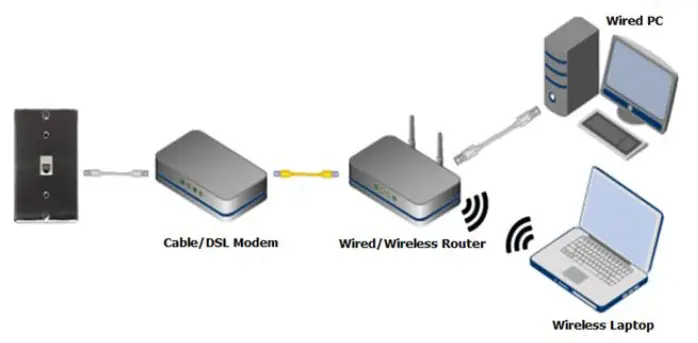
- すべてのネットワーク デバイス (ケーブル/DSL モデム、ワイヤード/ワイヤレス ルーター、ワイヤード & ワイヤレス デバイス) の電源を切るかシャットダウンします。
- 注記: 一部のモデムには、バックアップ バッテリが装備されています。 モデムにバックアップ バッテリが付いている場合は、バックアップ バッテリを取り外して、モデムの電源を完全にオフにしてください。 バックアップ バッテリを備えた一般的なケーブル モデムについては、バッテリ バックアップを使用したケーブル モデムの完全なリセットの実行を参照してください。
- 最初にケーブル/DSL モデムの電源を入れ、起動させます。 接続を確立するためにモデムが ISP と同期している間、これには数分かかります。 ほとんどの場合、すべての LED ライトは安定したままですが、常にモデムのユーザー マニュアルを参照して、LED ライトのステータスを確認してください。
- ケーブル/DSL モデムが ISP への接続を完了したら、有線/無線ルーターの電源を入れます。 ルーターはケーブル/DSL モデムとの接続を確立します。 このプロセスにも数分かかります。 ほとんどの場合、ルーターのインターネット LED ライトは緑色に点灯しますが、ルーターのユーザー マニュアルを参照して、LED ライトの状態を確認してください。
- 有線および無線デバイスの電源を入れます。
シナリオ2: DSL/Cable ゲートウェイ (モデム ルーター) のみを使用しています。

- すべてのネットワーク デバイス (DSL/ケーブル ゲートウェイ、有線および無線デバイス) をオフにするかシャットダウンします。
- 最初に DSL/Cable ゲートウェイの電源を入れ、起動させます。 DSL/Cable ゲートウェイが ISP と同期して接続を確立している間、数分かかる場合があります。 ほとんどの場合、すべての LED ライトは安定したままですが、常に DSL/ケーブル ゲートウェイのユーザー マニュアルを参照して、LED ライトのステータスを確認してください。
- DSL/ケーブル ゲートウェイが ISP への接続を完了したら、有線および無線デバイスの電源を入れます。
DSL が点滅している、または DSL LED が点灯しない問題を解決する方法
この記事では、DSL が点滅する、または DSL LED が点灯しない問題を解決する方法について説明します。 また、Genie の初期セットアップ中に「DSL ケーブルがルーターの ADSL ポートに接続されていません」というエラー メッセージを解決するのにも役立ちます。 インターネット サービス プロバイダー (ISP) の問題または家庭の配線の問題により、DSL 接続に障害が発生する可能性があります。 配線に問題があるかどうかは、次の方法で確認できます。 viewDSL モデムのライトを点灯します。
DSL が点滅する、または DSL LED が点灯しない問題を解決するには
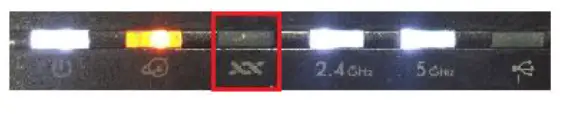
DSL モデム/ゲートウェイが DSL サービスとの接続を確立しようとすると、DSL LED が点滅します。 DSL モデムが接続して点灯するまで、約 30 秒間点滅します。 DSL LED が点滅し続ける場合は、次のことを試してください。
- ファックス機、衛星受信機、警報システムなど、すべてのデバイスが DSL フィルターを使用して電話回線に接続されていることを確認してください。 これらのフィルタは、DSL 信号への干渉を防ぎます。
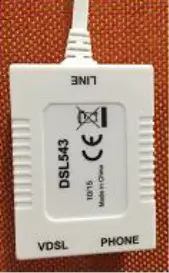
- PHLO+ または回線共有 ADSL を使用している場合は、DSL モデムに接続されている電話回線にきれいなダイヤル トーンがあることを確認します。 このテストを行うには、通常のアナログ電話が必要です。
- DSL モデムからの電話ケーブルは、壁のコンセントに直接差し込む必要があります。 DSL 信号に干渉することがあるため、スプリッターやその他のデバイスをバイパスしてみてください。 電話ケーブルを取り外して DSL モデムと壁のジャックに再接続し、ケーブルがしっかりと差し込まれていることを確認することをお勧めします。 ケーブルを所定の位置に押し込むと、ケーブルは「カチッ」と音がするはずです。
- DSL モデムを電源装置と電話ケーブルと一緒に、別の電話の壁のジャックに移動してみてください。 内部配線の問題が原因で、特定のウォール ジャックまたは設置場所のウォール ジャックのグループに問題が発生している可能性があります。
- 回線共有 DSL (電話と DSL が回線を共有することを意味します) を使用していると仮定すると、DSL モデムの電源を切り、回線上の可聴ノイズを聞きます。 電話をかけるときにスナップまたはノイズが聞こえる場合は、DSL が確実に機能する前に、電話会社が配線を修理する必要がある可能性があります。
- 最終テストとして、DSL モデムを直接「MPOE」 (通常は家の外側にあり、電線が電柱から接続されている灰色の電話ボックス) に接続すると、内部の配線の問題が発生する可能性がなくなります。
上記のトラブルシューティングで問題が解決しない場合。 ISP/電話サービス プロバイダーに連絡して、電話回線テストを実行してもらいます。
WAN または LAN ポートが機能しない
これらの簡単なトラブルシューティング手順 (ループバック テストの実行) を実行すると、ルーターの LAN またはインターネット (WAN) ポートがまだ機能しているかどうかを判断するのに役立ちます。
症状
- WAN (インターネット) または LAN ポートが機能しない
- WAN (インターネット) または LAN LED が点灯していない
- ルーターのどのLANポートに接続してもIPアドレスが取得できない
- ルーターがインターネット IP アドレスを取得しない
WAN または LAN ポートのトラブルシューティングを行うには
- ルーターの電源アダプタを電源コンセントに差し込みます。
- ルーターの電源を入れ、電源 LED が緑色または白色に点灯するまで待ちます。 (LED ライトはルーターによって異なる場合があります。詳細については、ユーザー マニュアルを参照してください)。
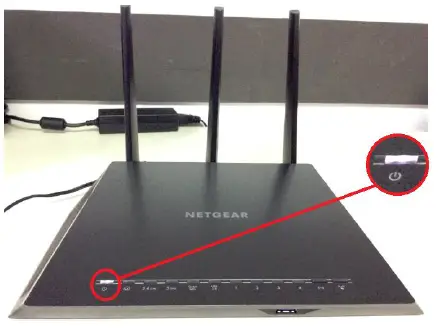
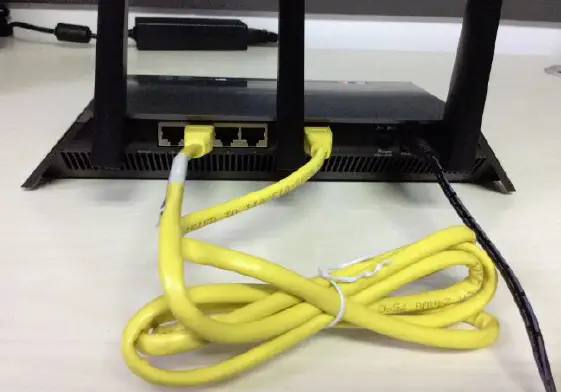
- イーサネット ケーブルを 1 本取り、一方の端をルーターの LAN ポートのいずれかに接続し、もう一方の端をルーターの WAN ポートに接続します。
- LED を確認します。 LAN LED と WAN LED の両方が点灯するはずです。 この例ではampすると、LAN 3 LED と WAN LED が両方とも点灯します。
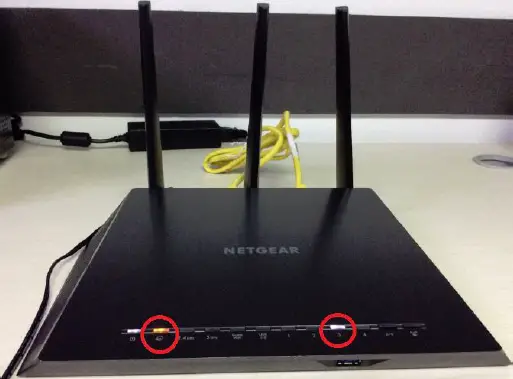
注記: 同じ手順を実行して、残りの LAN ポートを確認します。
ルータが再起動を繰り返すのですが、どうすればいいですか?
再起動を繰り返すルーターのトラブルシューティングを行うには:
- ルーターのファームウェアをアップグレードします。
- 別の電源コンセントを使用してみてください。
- 無停電電源装置 (UPS) を使用してルーターを停電から保護するtages。
- ルーターに同梱されていた電源アダプターを使用していることを確認してください。
ルーターを工場出荷時の設定にリセットします。


