


マレトロン MConnect コントロール Web サーバ
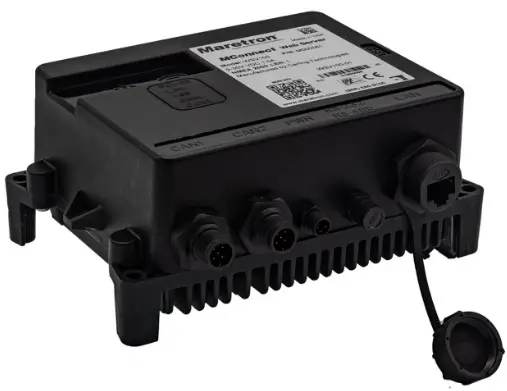
仕様
- 電力要件: 9~30 V DC、1.5 A
- NMEA 2000 インスタンス番号: ネットワーク間でユニーク
- ネットワーク接続: DHCPサーバーを備えたルーターまたはMFDへのイーサネットケーブル
- mDNSをサポートしており、 URL
よくある質問
- Q: NMEA 2000 ネットワークに接続せずに MConnect を使用できますか?
- Aはい、インスタンス 2000 から 100 を使用して、NMEA 104 接続なしでデモ データを使用できます。
概要
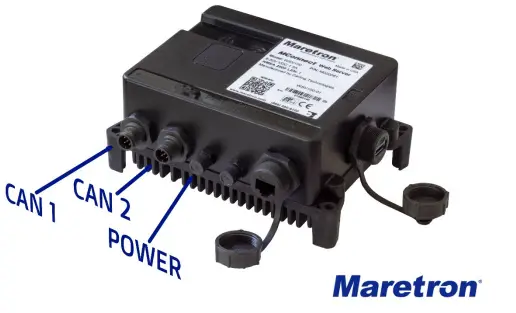 電源を接続します
電源コードはボックスに同梱されています。MConnect には 9 ~ 30 V DC、1.5 A が必要です。配線の色は次のとおりです。
- 黒: +ve
- ブラウン: -ve
- 青: 未使用
電源が接続されるとボックス上部の赤い LED が点灯し、プログラムが起動すると緑/黄色に変わります (これには 10 ~ 20 秒かかります)。
NMEA 2000 ネットワークに接続します。
2000 つのネットワークを接続できます。これらは MConnect によってブリッジされず、単一の論理ネットワークとして扱われます。つまり、インスタンス番号は両方のネットワークで一意である必要があります。ユニットは NMEA 100 接続なしでデモ データを使用して動作します。すべてのデモ データはインスタンス 104 から 2000 を使用します。NMEA XNUMX データを受信しているときは、ボックス上部の緑色の LED が点滅します。
イーサネットケーブルを接続する
MConnect には DHCP サーバーがないため、DHCP サーバーを備えたルーターまたは MFD に直接接続する必要があります。イーサネットが接続されると、「LAN」LED が点滅します。
MConnect は URL
MConnectはmDNSをサポートしています。 URL 接続します。ローカルで web PC / Mac / タブレットのブラウザは、ボックスの IP アドレスに解決されるはずです。これが機能しない場合は、USB ドライブをボックスの側面にあるポートに 30 秒間挿入します。USB ドライブが挿入されている間、ボックス上部の「USB」LED が点滅します。
注記: 「USB」LEDが点滅しない場合は、USBチップセットが処理できる以上の電流をUSBが消費している可能性があります。その場合、USBチップセットはシャットダウンし、再起動するにはボックスの電源を入れ直す必要があります。その場合は、別のUSBドライブを試すか、電源付きUSBハブを使用してください。これにより、 file ドライブのルートにある connect-data.json に次の内容を含めます。 
使用 web PC / Mac /タブレットのブラウザで、 URL (または IP アドレス) を入力すると、次の画面が表示されます。 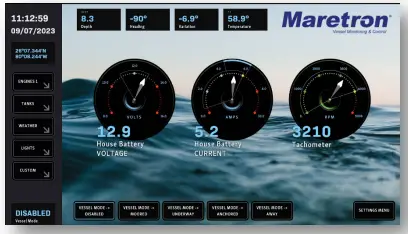
コマンドと設定
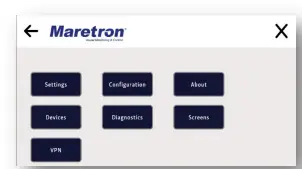
設定メニューボタンを押すと、ダイアログの次のオプションが表示されます。設定メニューボタンがない画面では、歯車のシンボルが表示されます(通常は画面の右上)。ボタンを押すと、
ダイアログメニュー:
デフォルト設定のコピー
最も簡単な方法は、デフォルト設定のコピーを作成し、そのコピーを編集することです。[構成] ボタンを押して、構成ダイアログを表示します。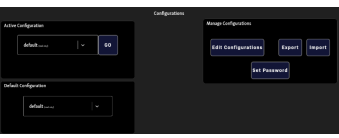
エクスポートボタンを押し、デフォルト設定を選択してエクスポートの作成を押します。 Fileをクリックし、[ダウンロード] ボタンをクリックして、バックアップ コピーをコンピューターにエクスポートします。エクスポート ダイアログを閉じて、[インポート] を押し、バックアップ コピーを MConnect のユーザー エリアにアップロードします。
設定の編集
構成ダイアログから「構成の編集」ボタンを押すと、MConnect エディターが起動します。
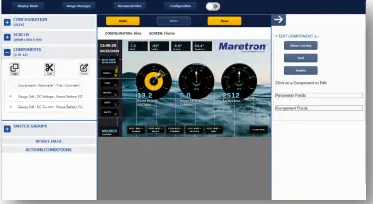 監視可能なパラメータと画面に表示されるコンポーネントのリストを表示するには、画面上部のドキュメントボタンを押し、MConnectパラメータの作成ボタンを押します。 File ボタン。これにより、HTMLが作成されます file ダウンロードディレクトリに保存して、ブラウザで開くことができます。背景やゲージ、ボタン内に必要なすべてのユーザー画像は、画像マネージャを使用して PC から MConnect にアップロードしてから、画面エディタで選択する必要があります。新しい構成を作成するには、左上の構成パネルを開き、[新規] ボタンを押します。詳細については、Maretron からダウンロードできる完全な MConnect マニュアルを参照してください。 Webサイト
https://www.maretron.com/products/mconnect/
ソフトウェアのアップグレード
- ソフトウェアの新バージョンは.exeとして提供されます。 fileUSBドライブをWindows PCまたはラップトップに接続し、.exeを実行します。 file. これにより、USBドライブに fileアップデートをインストールするために必要なもの。
- MConnectを表示する web どのデバイスでもページを表示できます。
- USBドライブをMConnectボックスの側面にあるUSBポートに挿入します。USBドライブが挿入されている間、ボックス上部の「USB」LEDが点滅します。MConnectの指示に従ってください。 web ページ。
- 注記: 「USB」LED が点滅しない場合は、USB チップセットが処理できる以上の電流を USB が消費している可能性があります。その場合、USB チップセットはシャットダウンし、ボックスを再起動するには再度電源を入れる必要があります。その場合は、別の USB ドライブを試すか、電源付き USB ハブを使用してください。
- すべての fileはデジタル署名されています。 file 変更された場合、更新プロセスは中止されます。
- アップグレードが自動的にインストールされるように設定されている場合、ボックスの上部にある LED が上下に振動するパターンで一度に 1 つずつ点滅します。それ以外の場合は、画面からアップグレードを開始するようにユーザーに求められます。
ドキュメント / リソース
 |
マレトロン MConnect コントロール Web サーバ [pdf] インストールガイド MConnect コントロール Web サーバー、MConnect、コントロール Web サーバ、 Web サーバー、サーバー |


