

M5STACK-CORE2 ベースの IoT 開発キット

概要
M5Stick CORE2 は、ESP32-D32WDQ0-V6 チップに基づく ESP3 ボードです。
ハードウェア構成
CORE2 のハードウェア: ESP32-D0WDQ6-V3 チップ、TFT スクリーン、緑色 LED、ボタン、GROVE インターフェイス、TypeC-to-USB インターフェイス、電源管理チップ、バッテリー。
ESP32-D0WDQ6-V3 ESP32は、6つのハーバードアーキテクチャXtensaLXXNUMXCPUを搭載したデュアルコアシステムです。 すべての組み込みメモリ、外部メモリ、および周辺機器は、これらのCPUのデータバスおよび/または命令バス上にあります。いくつかのマイナーな例外(以下を参照)を除いて、XNUMXつのCPUのアドレスマッピングは対称であり、アクセスに同じアドレスを使用することを意味します。同じメモリ。 システム内の複数のペリフェラルは、DMAを介して組み込みメモリにアクセスできます。
TFTスクリーン は、解像度 2 x 9342 の ILI320C 駆動の 240 インチ カラー スクリーンです。tage範囲は2.6〜3.3V、動作温度範囲は-25〜55°Cです。
パワーマネジメントチップ X-PowersのAXP192です。 営業巻tageレンジは2.9V〜6.3V、充電電流は1.4Aです。
コア2 ESP32に、プログラミングに必要なすべてのもの、操作と開発に必要なすべてのものを装備します
ピンの説明
USBインターフェース
M5CAMREA構成タイプ-CタイプのUSBインターフェース、USB2.0標準通信プロトコルをサポートします。 
グローブインターフェース
4mm M2.0CAMREA GROVEインターフェースの5p配置ピッチ、内部配線およびGND、5V、GPIO32、GPIO33が接続されています。 
機能説明
この章では、ESP32-D0WDQ6-V3のさまざまなモジュールと機能について説明します。
CPUとメモリ
Xtensa®single-/dual-core32-bitLX6microprocessor(s)、最大600MIPS(200MIPSforESP32-S0WD / ESP32-U4WDH、400 MIPS for ESP32-D2WD):
- 448キロバイトのロム
- 520KBのSRAM
- RTCの16KBのSRAM
- QSPIは複数のフラッシュ/SRAMチップをサポートします
ストレージの説明
外部フラッシュとSRAM
ESP32は、複数の外部QSPIフラッシュとスタティックランダムアクセスメモリ(SRAM)をサポートし、ユーザープログラムとデータを保護するためのハードウェアベースのAES暗号化を備えています。
- ESP32は、キャッシュによって外部QSPIフラッシュおよびSRAMにアクセスします。 最大16MBの外部フラッシュコードスペースがCPUにマップされ、8ビット、16ビット、および32ビットアクセスをサポートし、コードを実行できます。
- CPUデータスペースにマッピングされた最大8MBの外部フラッシュとSRAM、8ビット、16ビット、および32ビットアクセスのサポート。 フラッシュは読み取り操作のみをサポートし、SRAMは読み取りおよび書き込み操作をサポートします。
結晶
外部2MHz〜60 MHz水晶発振器(Wi-Fi /BT機能の場合のみ40MHz)
RTC管理と低消費電力
ESP32は高度な電力管理技術を使用しており、さまざまな省電力モード間で切り替えることができます。 (表5を参照)。
- 省電力モード
- アクティブモード: RF チップが動作しています。 チップはサウンディング信号を送受信できます。
- モデム-スリープモード: CPU を実行でき、クロックを設定できます。 Wi-Fi /Bluetooth ベースバンドと RF
- 浅いスリープモード: CPUが一時停止しました。 RTCとメモリおよび周辺機器のULPコプロセッサの動作。 ウェイクアップイベント(MAC、ホスト、RTCタイマー、または外部割り込み)は、チップをウェイクアップします。
- ディープスリープモード: 動作状態の RTC メモリと周辺機器のみ。 RTC に保存された Wi-Fi および Bluetooth 接続データ。 ULP コプロセッサーは機能します。
- ハイバネーションモード: 8 MHz 発振器と内蔵コプロセッサ ULP は無効です。 電源を復旧するための RTC メモリが切断されます。 低速クロックにある RTC クロック タイマーは XNUMX つだけで、いくつかの RTC GPIO が動作しています。 RTC RTC クロックまたはタイマーは、GPIO ハイバネーション モードから復帰できます。
- ディープスリープモード
- 関連するスリープモード:省電力モードでアクティブ、モデムスリープ、ライトスリープモードを切り替えます。 Wi-Fi / Bluetoothの接続を確保するために、CPU、Wi-Fi、Bluetooth、およびラジオの事前設定された時間間隔をスリープ解除します。
- 超低電力センサー監視方法:メインシステムはディープスリープモードであり、センサーデータを測定するためにULPコプロセッサーが定期的に開閉されます。 センサーはデータを測定し、ULPコプロセッサーはメインシステムをウェイクアップするかどうかを決定します。
電気的特性
制限パラメータ
- VIO を電源パッドに接続します。ESP32 技術仕様の付録を参照してください。
IO_MUX、VDD_SDIOの電源のSD_CLKとして。
側面の電源ボタンを6秒間押し続けると、デバイスが起動します.XNUMX秒以上押し続けると、デバイスの電源がオフになります。 ホーム画面で写真モードに切り替えると、TFT画面にカメラで取得できるアバターが表示されます。作業時にはUSBケーブルを接続する必要があり、電源を入れないようにリチウム電池を短期保管に使用します。失敗。
FCC声明
コンプライアンス責任者によって明示的に承認されていない変更または修正を行うと、ユーザーの機器の操作権限が無効になる可能性があります。
このデバイスは、FCC 規則のパート 15 に準拠しています。操作には次の XNUMX つの条件が適用されます。
- このデバイスは有害な干渉を引き起こすことはありません。
- このデバイスは、望ましくない動作を引き起こす可能性のある干渉を含め、受信したあらゆる干渉を受け入れる必要があります。
注記: この機器は、FCC 規則のパート 15 に従い、クラス B デジタル デバイスの制限に従ってテストされ、それに準拠していることが確認されています。これらの制限は、住宅への設置において有害な干渉に対する適切な保護を提供するように設計されています。この機器は、無線周波数エネルギーを生成、使用し、放射する可能性があり、指示に従って設置および使用しないと、無線通信に有害な干渉を引き起こす可能性があります。ただし、特定の設置で干渉が発生しないという保証はありません。この機器がラジオやテレビの受信に有害な干渉を引き起こしている場合は (機器の電源をオン/オフすることで確認できます)、次の XNUMX つ以上の方法で干渉を修正することをお勧めします。
- 受信アンテナの向きを変えるか、移動します。
- 機器と受信機間の距離を広げます。
- 受信機が接続されている回路とは別のコンセントに機器を接続します。
- 販売店または経験豊富なラジオ/テレビ技術者にご相談ください。
無線周波曝露情報 (SAR)
この電話機は、米国連邦通信委員会によって設定された無線周波数 (RF) エネルギーへの曝露に対する放出制限を超えないように設計および製造されています。
SARテスト中、このデバイスは、テストされたすべての周波数帯域で最高の認定電力レベルで送信するように設定され、分離せずに頭部に対して、0mmの間隔で体の近くでRF曝露をシミュレートする位置に配置されました。
FCC によって設定された SAR 制限は 1.6W/kg です。 FCC は、報告されたすべての SAR レベルが FCC RF 曝露ガイドラインに準拠していると評価された、このモデルの電話機の機器認証を付与しました。
IC通知
このデバイスは、カナダ産業省のライセンス免除 RSS 規格に準拠しています。操作には次の 2 つの条件が適用されます。
- このデバイスは干渉を引き起こすことはありません。
- このデバイスは、デバイスの望ましくない動作を引き起こす可能性のある干渉を含む、あらゆる干渉を受け入れなければなりません。
IC放射線被ばく声明
この EUT は、IC RSS-102 の一般人口/非制御暴露限界の SAR に準拠しており、IEEE 1528 および IEC 62209 で指定された測定方法と手順に従ってテストされています。この機器は、最小距離 0 cm で設置および操作する必要があります。ラジエーターと体の間。 このデバイスとそのアンテナは、他のアンテナまたは送信機と同じ場所に配置したり、一緒に操作したりしてはなりません
UIFlowクイックスタート
燃焼ツール

注記: MacOSユーザーはインストール後、下図のようにアプリケーションフォルダにアプリケーションを入れてください。
ファームウェアの書き込み
- ダブルクリックして Burner 書き込みツールを開き、左側のメニューで対応するデバイス タイプを選択し、必要なファームウェア バージョンを選択して、ダウンロード ボタンをクリックしてダウンロードします。

- 次に、Type-C ケーブルを介して M5 デバイスをコンピュータに接続し、対応する COM ポートを選択します。ボーレートは M5Burner のデフォルト設定を使用できます。さらに、デバイスが接続されている WIFI を入力することもできます。ファームウェアの書き込みtage情報。 設定後、「書き込み」をクリックして書き込みを開始します。

- 書き込みログが Burn Successfully と表示されたら、ファームウェアが書き込まれたことを意味します。

最初の書き込み時またはファームウェア プログラムが異常に実行された場合、[消去] をクリックしてフラッシュ メモリを消去できます。 その後のファームウェア更新では、再度消去する必要はありません。そうしないと、保存された Wi-Fi 情報が削除され、API キーが更新されます。
WIFI を設定する
UIFlow は、オフラインと web プログラマーのバージョン。 使用する場合 web バージョンでは、デバイスの WiFi 接続を構成する必要があります。 次に、デバイスの WiFi 接続を構成する XNUMX つの方法について説明します (書き込み構成と AP ホットスポット構成)。
書き込み構成 WiFi (推奨)
UIFlow-1.5.4以降のバージョンでは、M5Burnerを介してWiFi情報を直接書き込むことができます。
AHotspot 構成 WiFi
- 左側の電源ボタンを長押しして、マシンの電源を入れます。 WiFi が設定されていない場合、最初に電源を入れると、システムは自動的にネットワーク設定モードに入ります。 他のプログラムを実行した後、ネットワーク構成モードに再度入りたい場合は、以下の操作を参照してください。 起動時に UIFlow ロゴが表示されたら、ホーム ボタン (中央の M5 ボタン) をすばやくクリックして、構成ページに入ります。 胴体の右側にあるボタンを押してオプションを設定に切り替え、ホームボタンを押して確定します。 右ボタンを押してオプションを WiFi 設定に切り替え、ホームボタンを押して確認し、設定を開始します。

- 携帯電話でホットスポットに正常に接続したら、携帯電話のブラウザを開いて画面上の QR コードをスキャンするか、192.168.4.1 に直接アクセスし、ページに入って個人の WIFI 情報を入力し、[構成] をクリックして WiFi 情報を記録します。 . 構成が正常に完了し、プログラミング モードに入ると、デバイスは自動的に再起動します。
注記: 設定された WiFi 情報では、「スペース」などの特殊文字は使用できません。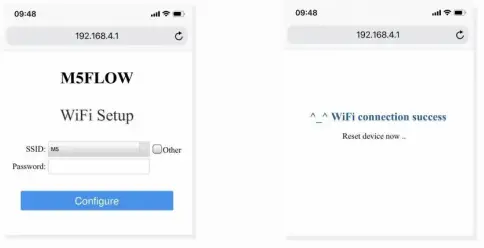
ネットワークプログラミングモードとAPIキー
ネットワークプログラミングモードに入る
ネットワークプログラミングモードは、M5デバイスとUIFlow間のドッキングモードです。 web プログラミングプラットフォーム。 画面には、デバイスの現在のネットワーク接続ステータスが表示されます。 インジケータが緑色の場合は、いつでもプログラムのプッシュを受信できることを意味します。 デフォルトの状況では、最初の WiFi ネットワーク設定が成功した後、デバイスは自動的に再起動し、ネットワーク プログラミング モードに入ります。 他のアプリケーションを実行した後にプログラミングモードに再度入る方法がわからない場合は、次の操作を参照できます。
再起動するには、メイン メニュー インターフェイスのボタン A を押してプログラミング モードを選択し、プログラミング モード ページでネットワーク インジケータの右側のインジケータが緑色に変わるまで待ちます。 コンピューターのブラウザーで flow.m5stack.com にアクセスして、UIFlow プログラミング ページにアクセスします。
APKEYペアリング
API KEYは、UIFlowを使用する場合のM5デバイスの通信クレデンシャルです。 web プログラミング。 UIFlow 側で対応する API KEY を構成することにより、特定のデバイスに対してプログラムをプッシュできます。 ユーザーは、コンピューターで flow.m5stack.com にアクセスする必要があります。 web ブラウザでUIFlowプログラミングページに入ります。 ページの右上隅にあるメニューバーの設定ボタンをクリックし、対応するデバイスでAPIキーを入力し、使用するハードウェアを選択し、[OK]をクリックして保存し、正常に接続するように求められるまで待ちます。
ウェブ
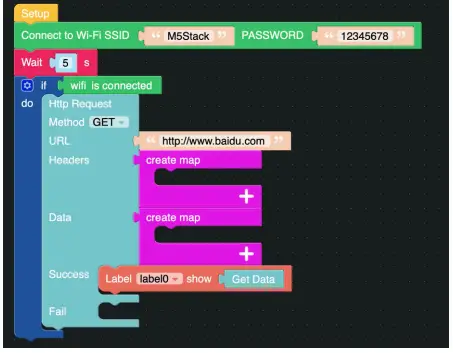
上記の手順を完了すると、UIFlowを使用してプログラミングを開始できます。 例ample:HTTP経由でBaiduにアクセスする
 BLEUART
機能説明
Bluetooth 接続を確立し、Bluetooth パススルー サービスを有効にします。
- Init ble uart name 設定を初期化し、Bluetooth デバイス名を設定します。
- BLE UART WritreBLEUARTを使用してデータを送信します。
- BLEUARTはキャッシュのままですBLEUARTデータのバイト数を確認してください。
- BLE UART read all BLE UART キャッシュ内のすべてのデータを読み取ります。
- BLEUART読み取り文字BLEUARTキャッシュ内のn個のデータを読み取ります。
説明書
Bluetoothパススルー接続を確立し、制御LEDのオン/オフを送信します。
UIFlowデスクトップIDE
UIFlow デスクトップ IDE は、ネットワーク接続を必要としない UIFlow プログラマーのオフライン バージョンであり、レスポンシブなプログラム プッシュ エクスペリエンスを提供できます。 お使いのオペレーティング システムに応じて、対応するバージョンの UIFlow-Desktop-IDE をクリックしてダウンロードしてください。
USBプログラミングモード
ダウンロードしたUIFlowデスクトップIDEアーカイブを解凍し、ダブルクリックしてアプリケーションを実行します。
アプリが起動すると、コンピューターに USB ドライバー (CP210X) があるかどうかが自動的に検出され、[インストール] をクリックして、プロンプトに従ってインストールを完了します。
ドライバーのインストールが完了すると、自動的に UIFlow デスクトップ IDE に入り、構成ボックスが自動的にポップアップします。 この時点で、Tpye-C データ ケーブルを介して M5 デバイスをコンピュータに接続します。
UIFlow デスクトップ IDE を使用するには、UIFlow ファームウェアを搭載した M5 デバイスが必要であり、** USB プログラミング モード ** に入ります。
デバイスの左側にある電源ボタンをクリックして再起動し、メニューに入ったらすぐに右ボタンをクリックしてUSBモードを選択します。
対応するポートとプログラミングデバイスを選択し、[OK]をクリックして接続します。
関連リンク
UIFlowブロックの紹介
ドキュメント / リソース
 | M5STACK-CORE2 ベースの IoT 開発キット |
参考文献
- M5Stackは、モジュラーIoT開発プラットフォームのイノベーターです。m5stack.com
- ユーザーマニュアルmanual.tools