スクライブ

セットアップガイド

ロジクール SCRIBE

logitech-ロゴ

箱の中身

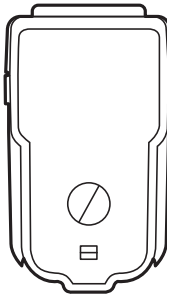
logitechSCRIBE-カメラユニット

カメラユニット

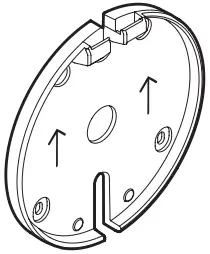
logitechSCRIBE-カメラ取り付けブラケット

カメラ取り付けブラケット

logitechSCRIBE-マウントテンプレート

取り付けテンプレート

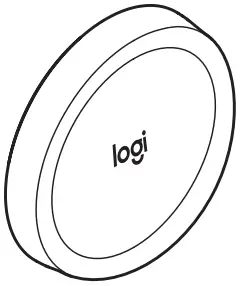
logitechSCRIBE-共有ボタン

共有ボタン

logitechSCRIBE-パワーインジェクター

パワーインジェクター

logitechSCRIBE-ドングルトランシーバー

ドングルトランシーバー

logitechSCRIBE-CAT5eケーブル
(2倍)

    CAT5eケーブル

logitechSCRIBE-ケーブルクリップ
(2倍)

ケーブルクリップ

logitechSCRIBE-境界ステッカー
(4倍)

境界ステッカー

logitech SCRIBE-IECC8電源コードアダプター

IECC8電源コードアダプター

logitechSCRIBE-モリーボルト
(4倍)

 モリーボルト

logitechSCRIBE-木ネジ
(4倍)

木ネジ

カメラI / O

logitech SCRIBE-CAMERA IO-1           logitech SCRIBE-CAMERA IO-2

上の接続VIEW

logitechSCRIBE-接続オーバーVIEW

推奨されるカメラの配置の高さ

必要に応じて、境界ステッカーを貼って最大キャプチャ領域をマークします。

logitechSCRIBE-推奨されるカメラ配置の高さ

ステップ1:カメラ取り付けブラケットを取り付ける

取り付けテンプレートを使用して、ネジ穴の位置に印を付けます。

1logitechSCRIBE-ステップ1-1 logitechSCRIBE-ステップ1-3  logitechSCRIBE-ステップ1-22


ステップ2:CAT5Eケーブルを差し込んで、ルーティングオプションを選択します

logitechSCRIBE-ステップ2-1 logitechSCRIBE-ステップ2-2 logitechSCRIBE-ステップ2-3

ステップ3:カメラをカメラ取り付けブラケットに取り付ける

logitechSCRIBE-ステップ3-1 logitechSCRIBE-ステップ3-2 logitechSCRIBE-ステップ3-3

ステップ4:CAT5Eケーブルをパワーインジェクターに接続します

カメラに接続されているケーブルを「OUT」に挿入します。

logitechSCRIBE-ステップ4-1 logitechSCRIBE-ステップ4-2

ステップ5:電源インジェクターを電源コンセントに接続します

logitechSCRIBE-ステップ5-1                logitechSCRIBE-ステップ5-2

ステップ6:5番目のCATXNUMXEケーブルをパワーインジェクターに接続します

カメラに接続されているケーブルを「IN」に挿入します。

logitechSCRIBE-ステップ6-1              logitechSCRIBE-ステップ6-2

ステップ7:もう一方の端をドングルトランシーバーに接続します。
ドングルトランシーバーを会議室のPCに接続します。

logitechSCRIBE-ステップ7-1 logitechSCRIBE-ステップ7-2 logitechSCRIBE-ステップ7-3

推奨されるボタンの配置の高さ

床から30 "-48"のボタンを取り付けます。

logitechSCRIBE-ボタンの配置の高さ

ステップ8:共有ボタンをインストールする

anko KP398Bluetoothポータブルスピーカーとワイヤレス充電ユーザーマニュアル-警告または注意アイコン共有ボタンを壁に取り付けた後でのみ、バッテリープルタブを取り外します。

1 2 3

logitechSCRIBE-ステップ8-1 logitechSCRIBE-ステップ8-2 logitechSCRIBE-ステップ8-3

ステップ9:会議室のタッチコントローラーからホワイトボードの共有を開始する

logitechSCRIBE-ステップ9

ステップ10:セットアップを完了するためのキャリブレーションの確認

キャリブレーションが正しい場合は、[共有]ボタンを押して確認します。 キャリブレーションが正しくない場合は、LogitechSyncをダウンロードして境界を調整します。 ロジクール.com/sync.

logitechSCRIBE-ステップ10-1a logitechSCRIBE-ステップ10-1b logitechSCRIBE-ステップ10-2a logitechSCRIBE-ステップ10-2b

ステップ11:準備完了!

共有ボタンを押すと、会議でのホワイトボードの共有を簡単に開始/停止できます。

logitechSCRIBE-ステップ11

www.logitech.com/support

©2021Logitech、Logi、およびLogitechロゴは、Logitech EuropeSAおよび/またはその関連会社の米国およびその他の国における商標または登録商標です。 その他のすべての商標は、それぞれの所有者に帰属します。 Logitechは、このマニュアルに記載されている可能性のあるエラーについて責任を負いません。 ここに含まれる情報は、予告なしに変更される場合があります。

620-010125 003

ドキュメント / リソース

ロジクール SCRIBE [pdf] ユーザーガイド
logitech、SCRIBE

参考文献

コメントを残す

あなたのメールアドレスは公開されません。 必須項目はマークされています *