
ロジクール MX メカニカル ワイヤレス キーボード

ユーザーマニュアル
はじめに – MX メカニカル
詳細なセットアップ
- キーボードの電源がオンになっていることを確認します。
キーボードのチャンネル 1 キーが速く点滅しているはずです。 そうでない場合は、長押し (3 秒) を実行します。
- 接続方法を選択してください:
- Logicool Options+ ソフトウェアをインストールする
Logitechオプションをダウンロードして、このキーボードが提供するすべての可能性を使用してください。 ダウンロードして可能性について詳しく知るには、にアクセスしてください。 ロジクール.com/optionsplus.このソフトウェアは、Windows と Mac に対応しています。
EASY-SWITCHで2台目のコンピュータとペアリング
Easy-Switch ボタンを使用してチャネルを変更することで、マウスを最大 3 台の異なるコンピューターとペアリングできます。
- ご希望のチャンネルを選択し、 押し続ける Easy-Switch ボタンを 3 秒間押します。 これでキーボードが入ります 発見可能モード パソコンから見えるように。 LED が速く点滅し始めます。
- キーボードをコンピューターに接続するには、次の 2 つの方法から選択します。
- ブルートゥース: コンピューターでBluetooth設定を開き、ペアリングを完了します。 詳細 ここ.
- USBレシーバー: レシーバーを USB ポートに接続し、Logicool Options を開き、次を選択します。 デバイスを追加 > 統合デバイスのセットアップe、指示に従います。
- ペアリングすると、 短く押す Easy-Switch ボタンを使用すると、 チャンネルを切り替える.
製品について詳しく知る
製品終了view

- イージースイッチキー
- オン/オフスイッチ
- バッテリーステータス LED と環境光センサー
- PCレイアウト
- Mac レイアウト
マルチOSキーボード
キーボードは複数のオペレーティング システム (OS) と互換性があります: Windows 10 以降、macOS 10.15 以降、iOS 14 以降、iPadOS 14 以降、Linux、ChromeOS、Android 8 以降。
Windows、Linux、および Android ユーザーの場合、特殊文字はキーの右側にあります。

MacOS または iOS ユーザーの場合、文字と特殊キーはキーの左側にあります。

バッテリー通知
キーボードの残量が少なくなると、キーボードが知らせてくれます。 100% から 11% まで、LED は緑色になります。 10% 以下から、LED は赤色になります。 を超えて入力し続けることができます 500時間 低バッテリーでバックライトなし。

キーボードを充電するには、USB-C ケーブルを右上隅に差し込みます。 充電しながらタイピングを続けることができます。
注記: ケーブルは充電専用です。
スマートバックライト
キーボードには、バックライトのレベルを読み取り、それに応じて調整する周囲光センサーが組み込まれています。
| 特定の条件下での垂直光の読み取り | バックライトレベル |
| 低照度 – 100 ルクス未満 | L2 – 25% |
| 中間光 – 100 ~ 200 ルクス | L4 – 50% |
| ハイライト – 200 ルクス以上 | L0 – バックライトなし* バックライトがオフになっています。 |
合計バックライト レベル: XNUMX。
バックライトレベルはいつでも変更できます。 例外が XNUMX つあります。次の場合、バックライトをオンにすることはできません。
- 部屋の明るさが高い
- キーボードのバッテリーが少なくなったとき
バックライト効果を変更する
MX Mechanical には XNUMX 種類のバックライト効果があります。 デフォルトでは、動作は静的です。 交換するには、Fn + キーボードの電球を押すか、Logi Options+ ソフトウェアを使用して変更します。

ソフトウェア通知
ソフトウェア Logicool Options をインストールして、キーボードを最大限に活用してください。
詳細情報は ここ.
バックライトレベルの通知

バックライトレベルを変更すると、現在のレベルがリアルタイムでわかります。
バックライトが無効
バックライトを無効にするXNUMXつの要因があります。

キーボードのバッテリー残量が 10% しかない場合、バックライトを有効にしようとすると、このメッセージが表示されます。 バックライトを元に戻したい場合は、キーボードを充電してください。

周囲の環境が明るすぎる場合、キーボードは自動的にバックライトを無効にして、不要なときに使用しないようにします。 これにより、暗い場所でのバックライトとの併用も可能になります。 バックライトをオンにしようとすると、この通知が表示されます。
バッテリー残量が少ない
キーボードのバッテリー残量が 10% に達すると、バックライトがオフになり、画面にバッテリー通知が表示されます。

Fキースイッチ
Fn + Esc を実行すると、メディア キーと F キーが切り替わります。
いつスワップしたかがわかるように、小さな通知を追加しました。

注記: デフォルトでは、キーボードはメディア キーに直接アクセスできます。
ロジクールフロー
MX Mechanical を使用して、複数のコンピューターで作業できます。 以下のような Flow 対応の Logitech マウスを使用 MXマスター3S、Logicool Flow テクノロジーを使用して、同じマウスとキーボードを使用して複数のコンピューターで作業および入力できます。
マウス カーソルを使用して、あるコンピューターから次のコンピューターに移動できます。 MX Mechanical はマウスに追従し、コンピューターを同時に切り替えます。 コンピューター間でコピー アンド ペーストすることもできます。 Logicool Options+ ソフトウェアを両方のコンピュータにインストールし、次の手順に従う必要があります。 説明書.
他のフロー対応マウスを確認できます ここ.

仕様と詳細
FAQ – よくある質問
ファームウェア アップデート ツールを使用して Logi Options+ をアップデートする方法
Logi Options+ は、サポートされているマウスとキーボードをシームレスに管理およびカスタマイズできる次世代アプリです。 ファームウェア アップデート ツールは、Options+ ソフトウェアにバンドルされています。
どこからファームウェアを更新することを選択しても、エクスペリエンスは同じです。
Logi Options+ からデバイスのファームウェアを更新するには:
1. Logi Options+ を開き、 ファームウェアの更新 デバイスの画像に表示されます。
2. ファームウェア更新ツールが開きます。 クリック 続く.
3. ツールは、更新が必要なデバイスを探します。
4. 互換性のあるデバイスが見つかったら、 アップデート デバイスのファームウェアの更新を開始します。
5. 画面の指示に従ってデバイスの電源をオフにし、再度オンにしてアップデートを続行します。
6. ファームウェアアップデートのステータスが表示されます。
7. ファームウェアが更新されたら、 次 他の使用可能なデバイスのファームウェアの更新を続行し、ツールを閉じます。
8. ファームウェアが更新されたら、 近い 終了するか 再スキャン 更新できる他のデバイスを探します。
9. ファームウェアが更新されるとすぐに、 ファームウェアの更新 ボタンが消えます。
メンブレン キーボードと比較すると、メカニカル キーボードはキーキャップの中央にスイッチ機構があり、LED は上部にあります。 これにより、バックライトがキーキャップ全体を照らすのを防ぎます。
詳しく知りたい方はご覧ください MX Mechanical および MX Mechanical Mini キーボード レイアウトについて.
キーをカスタマイズした後に削除キーが機能しなくなった場合は、カスタマイズを削除して削除機能を使用することをお勧めします。
当社の小型キーボードには、F1、F2、および F3 にイージー スイッチ キーがあります。 キーボードを受け取ると、デフォルトのレイアウトで、Easy-Switch キーと、ボリューム キーやメディア キーなどのすべての拡張キーに直接アクセスできます。
それらにアクセスする際に問題が発生した場合は、誤ってキーを交換した可能性があります。 Fn + Esc を押して、拡張キーと F キーを切り替えます。
製品を購入した時点で、高度な F キーを含むすべてのキーが箱から出してすぐに機能するように最善を尽くしています。 これは、オペレーティング システムでネイティブに利用できる特定のキーコードを活用することによって行われます。
同時に、これらの高度なキーのそれぞれを進化させ、新しい作業方法に基づいて調整するよう努めています。 これは、一部の新しい機能には既存のコードがないことを意味します。 たとえば、口述キー、絵文字キー、ビデオ通話のミュートなどです。
これらのキーのロックを解除して Windows および macOS コンピュータで期待どおりに機能させるには、Logi Options+ ソフトウェアをインストールする必要があります。
メカニカル キーボードは、メンブレン キーボードとは構造が異なります。 バックライトはキーの中央ではなく上部から光ります。
このため、ほとんどのレイアウトでは、キーキャップの北側に印刷されます。 修飾子を使用すると、下部の要素にアクセスできます。
1.ダイレクトアクセス
2.シフトアクセス
3. オプション (mac)
4. Alt gr (Win)
一部のレイアウトはより複雑で、メンブレン キーボードに見られる従来のレイアウトに近い、わずかに異なるレイアウトが必要です。 これは、フランス語のレイアウト、韓国語のレイアウト、繁体字の中国語のレイアウト、およびロシア語のレイアウトの場合です。

1.ダイレクトアクセス
2.シフトアクセス
ケーブルを介してデータが渡されることはありません。これは充電のみを目的としています。 Bluetooth または Logi Bolt レシーバーを使用してキーボードを接続できます。
いいえ、MX Mechanical は Logi Bolt レシーバーとのみ互換性があります。 Logi Bolt の詳細については、こちらを参照してください。 ここ.
お使いの製品が Logi Bolt と互換性があるかどうかを確認するには、製品名の横にあるこのアイコンを検索してください。
キーキャップ、スイッチ、およびキーボードの構造を研究して、材料がノイズに影響を与える可能性があるかどうかを理解しました。 メカニカル キーボードでノイズを発生させるのは、主にスイッチ自体であることがわかりました。
MX Mechanical はロープロを使用file dに取り組んだスイッチampユーザーに愛される感触と触感を損なうことなく、自宅でも職場でも、どんな状況でもキーボードを快適に使用できるようにノイズを減らしました。 従来のロジクールのハイプロと比べてfile メカニカル キーボードの場合、MX Mechanical の方が静かです。
全体的に、スイッチ機構が改善され、より安定し、しっかりしていて、ぐらつきません。 キーキャップは、MX ステムに匹敵するこのクロス ステムに完全にフィットします。
独自のテストによると、MX メカニカル キーボードは、従来の Logitech のハイプロに比べて静かです。file メカニカルキーボード。
キーボードを 0% から 100% まで充電するには XNUMX 時間かかります。
ほとんどのメカニカル キーボードには、左側に Fn キーがあります。ほとんどのユーザーがこの位置に慣れているときに、筋肉の記憶が変化するのを避けたかったのです。
MX Mechanical for Mac には、Mac 固有のレイアウトがあり、Do Not Disturb 機能が追加されています。
MX Mechanical には XNUMX つのスイッチ タイプがあり、最適なものを見つけることができます。
– リニア 赤く着色されたスイッチは最も滑らかで、触覚的なバンプがなく、ノイズもほとんどありません。
– 触覚 茶色に着色されたスイッチには、少し識別可能な隆起と小さな音があります。 これは、MX Keys キーボードで見られる従来のタイピング体験に最も近いものです。
– クリック 青色のスイッチには、識別可能なバンプと音があります。 これらは XNUMX つのスイッチ タイプの中で最も音量が大きくなります。
MX Mechanical は、テンキーを必要とするユーザー向けのフルサイズ キーボードです。 MX Mechanical Mini は小さいですが、Home、End、Page Up、および Page Down を含む XNUMX パックのキーがまだあります。
MX Mechanical には、キーごとに XNUMX つの LED があります。 MX Keys Mini と MX Keys Mini には、キーボードの上部に XNUMX 個の LED があり、光はライトパイプで全体に広がります。 キーごとに専用の LED があると、それぞれが独立して処理されるため、キーごとに効果が得られます。
MX Mechanical および MX Mechanical Mini には、XNUMX つのバックライト効果があります。
– 静的 (MX Keys および MX Keys Mini のデフォルトのバックライト効果)
– 呼吸
– 反応
- 対比
– ウェーブ
– ランダム
それらを切り替えるには、次のように Fn + 電球キーを押します。
MX Mechanical にはメカニカル スイッチがあり、各キーは LED でバックライトされているため、MX Key のような専用の LED はありません。 Caps Lock が有効になると、Caps Lock キーが 100 ミリ秒の速さで点滅し、有効になったことを知らせます。 無効にすると、選択したバックライト効果に戻ります。
Options+ をインストールすると、有効になったときに画面上に通知を表示できます。
MX Keys Mini には、ラップトップに見られるスイッチと非常によく似たシザース スイッチがあります。 MX Mechanical Mini はロープロfile メカニカルスイッチ。
移動距離の合計は異なります — MX Mechanical Mini は MX Keys Mini よりも高く、MX Mechanical Mini は 3.2mm、MX Keys Mini は 1.8mm です。
XNUMX つのキーボードのスイッチ タイプは異なります。 メカニカル スイッチには定義されたサイズがあり、MX Keys Mini のような小さな矢印キーは使用できませんが、フルサイズの矢印キーは使用できません。 フルサイズの矢印キーを使用すると、キーボードの右側に行が追加されます。
ファームウェアの更新中にマウスまたはキーボードが動作を停止し、赤と緑が繰り返し点滅し始めた場合、ファームウェアの更新が失敗したことを意味します。
以下の手順を使用して、マウスまたはキーボードが再び機能するようにします。 ファームウェアをダウンロードしたら、受信機 (Logi Bolt/Unifying) または Bluetooth を使用してデバイスを接続する方法を選択し、指示に従います。
1.ダウンロード ファームウェア更新ツール オペレーティング システムに固有です。
2. マウスまたはキーボードが接続されている場合 ロジボルト/ユニファイング 次の手順に従ってください。 それ以外の場合はスキップして ステップ3。
– キーボード/マウスに付属していた Logi Bolt/Unifying レシーバーを必ず使用してください。
– キーボード/マウスが電池を使用している場合は、電池を取り出して入れ直すか、電池を交換してみてください。
– Logi Bolt/Unifying レシーバーを取り外し、USB ポートに再度挿入します。
– 電源ボタン/スライダーを使用して、キーボード/マウスの電源をオフにしてからオンにします。
– キーボード/マウスの任意のボタンを押して、デバイスを起動します。
– ダウンロードしたファームウェア更新ツールを起動し、画面の指示に従います。
– キーボード/マウスがまだ機能しない場合は、コンピュータを再起動して、手順を少なくともあと XNUMX 回繰り返してください。
3. マウスまたはキーボードが ブルートゥース そして まだペアリングされています Windows または macOS コンピュータに:
– コンピュータの Bluetooth をオフにしてからオンにするか、コンピュータを再起動します。
– 電源ボタン/スライダーを使用して、キーボード/マウスの電源をオフにしてからオンにします。
– ダウンロードしたファームウェア更新ツールを起動し、画面の指示に従います。
– キーボード/マウスがまだ機能しない場合は、コンピュータを再起動して、手順を少なくともあと XNUMX 回繰り返してください。
デバイスが赤と緑に点滅しているときは、システムの Bluetooth または Logi Bolt からデバイスのペアリングを解除しないでください。
問題が解決しない場合は、カスタマー サポート チームにお問い合わせください。
Logi Options+ について
以下のリンクをクリックして、Logi Options+ のインストール、接続、および使用方法に関する情報を参照してください。
- 入門
– 製品情報と仕様
-Logi Options+ リリースノート
- サポートされている場合 ねずみ or キーボード、および上にある 対応OSバージョン、アプリをダウンロード ここ.
- 現在 Logicool Options を使用している場合は、Options+ のインストールを開始する前に、Options バージョン 8.54 以降を使用していることを確認してください。 オプションの最新バージョンを見つけることができます ここ.
- アプリは現在サポートされています これらの言語.
また、 Logicool Options+ の一括インストールと構成 従業員のためにリモートで。
| バージョン | 発売日 |
| 1.22 | 8年2022月XNUMX日 |
| 1.20 | 24年2022月XNUMX日 |
| 1.11 | 1年2022月XNUMX日 |
| 1.1 | 30年2022月XNUMX日 |
| 1.0 | 24年2022月XNUMX日 |
| 0.92 | 19年2022月XNUMX日 |
| 0.91 | 19年2022月XNUMX日 |
| 0.90 | 21年2022月XNUMX日 |
| 0.80 | 10年2022月XNUMX日 |
| 0.70.7969 | 21年2021月XNUMX日 |
| 0.70.7025 | 17年2021月XNUMX日 |
| 0.61 | 11年2021月XNUMX日 |
| 0.60 | 21年2021月XNUMX日 |
| 0.51 | 15年2021月XNUMX日 |
| 0.50 | 1年2021月XNUMX日 |
| 0.42 | 23年2021月XNUMX日 |
| 0.41 | 1年2021月XNUMX日 |
| 0.40 | 26年2021月XNUMX日 |
バージョン 1.22
8年2022月XNUMX日
このリリースには、新しいデバイスのサポート、新機能、およびいくつかの修正が含まれています。
新しいデバイス
- K580 マルチデバイス ワイヤレス キーボード
新機能
- MX メカニカル バックライト効果は、Options+ ソフトウェア内でリアルタイムに一致します
修正されたもの
バージョン 1.20
24年2022月XNUMX日
このリリースには、新しいデバイスのサポートといくつかの修正が含まれています。
新しいデバイス
- エルゴ M575、エルゴ M575 for Business、エルゴ K860、エルゴ K860 for Business
- ワイヤレス マウス M170、M185、M187、M235、M310、M310t、M510、M720
- ワイヤレスキーボードとマウスのコンボ MK850
- ワイヤレスキーボード K540/K545 (Windows のみ)
修正されたもの
バージョン 1.11
1年2022月XNUMX日
このリリースにはいくつかの修正が含まれています。
修正されたもの
バージョン 1.1
30年2022月XNUMX日
このリリースには、新しいデバイスのサポート、ファームウェアの更新、およびいくつかの修正が含まれています。
新しいデバイス
- シグネチャー K650
新機能
-
MX Mechanical、MX Mechanical Mini、および K855 キーボードのファームウェア アップデート
修正されたもの
バージョン 1.0
24年2022月XNUMX日
ベータ版を終了します! これは私たちの最初の公式リリースであり、信じられないほどのユーザー コミュニティがなければ、ここに到達することはできませんでした。 ベータ版に参加し、アプリの改善にご協力いただいた皆様、ありがとうございました! 私たちはまだ始まったばかりであり、Options+ でバーを上げ続けます。
Options+ にさらに多くのデバイスを追加する作業を続けています。 まだサポートされていないデバイスをお持ちの場合は、お待たせして申し訳ありません。 私たちがそれに取り組んでいる間、私たちはオプションであなたをサポートし続けます. もうしばらくお待ちください。
新しいデバイス
- MX マスター 3S マウス
- MX メカニカルおよび MX メカニカル ミニ キーボード
- K855キーボード
- POP キーと POP マウス
新機能
-
デバイス設定ページからファームウェアの更新を確認します。
修正されたもの
- いくつかのクラッシュとハングアップを修正
19年2022月XNUMX日
このリリースには、新しいデバイスのサポートが含まれています。
新しいデバイス
- Lift、Lift Left、Lift for Business マウス
新機能
- アプリをリモートで大量に展開できるようになり、従業員全体に Options+ を簡単に装備できるようになりました。
修正されたもの
- デバイスのホーム画面にダウンロード エラーが表示されることがある問題を修正しました。
- いくつかのクラッシュとハングを修正しました。
改善点
- M1 Mac ネイティブ バージョンの Adobe Photoshop のカスタム設定を作成します。
- アプリは、macOS Universal Control 機能と互換性を持つようになりました。 Universal Control を使用してセカンダリ コンピューターに切り替えると、カスタマイズがセカンダリ コンピューターで機能しないことに注意してください。 もっと詳しく知る.
- デバイスがアプリに表示されない問題に対処するための改善を行いました。
19年2022月XNUMX日
このリリースには、コンピュータからデバイスを追加および削除する機能が含まれています。
新機能
- [デバイスの追加] ボタンを使用して、USB レシーバーまたは Bluetooth 経由でデバイスをコンピューターに接続します。
- 非アクティブなデバイスの場合はホーム画面の削除ボタンを使用し、アクティブなデバイスの場合はデバイス設定から削除ボタンを使用して、以前にペアリングされたデバイスを削除します。
修正されたもの
- macOS のメニュー バーに非表示のアイコンが追加される問題を修正しました。
- デバイスのホーム画面にダウンロード エラーが表示されることがある問題を修正しました。
- いくつかのクラッシュとハングを修正しました。
改善点
- Windows アプリ ストアからダウンロードしたアプリのカスタム設定を作成します。
- セキュリティの強化。
21年2022月XNUMX日
このリリースには、いくつかの新機能が含まれています。
新機能
- M650 for Business のサポート
- Apple Silicon M1 Mac コンピュータのネイティブ サポート。
- アプリにログインして、デバイスの設定をクラウドにバックアップできるようになりました。 そのコンピューターでアプリにログインし、バックアップから設定を取得することで、別のコンピューターでデバイスを簡単にセットアップできます。
- MX Master 3、MX Anywhere 3、M650、M650 for Business、M750 マウスを事前定義された設定で使用すると、Adobe Premiere Pro でビデオをすばやく作成および編集できます。
- アプリの設定からカスタマー サポート チームにサポートをリクエストし、問題を報告することができます。
修正されたもの
- 一部のアプリのハングを修正しました。
改善点
- デバイスがアプリに表示されない、または非アクティブとして表示される問題に対処するための改善を行いました。
- セキュリティの強化。
10年2022月XNUMX日
このリリースには、新しいデバイスのサポートが含まれています。
新しいデバイス
- M650、M650 左、および M750 マウス
新機能
- MX Master 3 または MX Anywhere 3 マウスと定義済みの設定を使用して、Final Cut Pro でビデオをより速く作成できます。
- ボタンを押すだけで、XNUMX つのポインター速度のプリセットを切り替えることができます。 XNUMX つのプリセットでポインターを通常の速度で動かし、もう XNUMX つのプリセットでゆっくりとした動きにすばやく切り替えて、より正確な作業を行うことができます。
何が変わったの?
- Easy-Switch メニューからキーボードに接続されているコンピュータの名前を変更できる機能に問題があることがわかりました。 問題の堅牢な解決策を特定している間、オプションを削除しました。
21年2021月XNUMX日
修正されたもの
- スムーズ スクロールが有効になっている場合、macOS および Windows の一部のアプリでスクロールが非常に高速になる問題を修正しました。
17年2021月XNUMX日
このリリースには、新しいデバイスのサポートが含まれています。
新しいデバイス
- MX Keys Mini、MX Keys Mini for Mac、MX Keys Mini for Business キーボード
- ビジネス キーボード用 MX キー
- MX Master 3 for Business マウス
- MX Anywhere 3 for Business マウス
新機能
-
あらかじめ設定された MX Master 3 または MX Anywhere 3 マウスを使用すると、Microsoft Word や PowerPoint で簡単かつ迅速に作業できます。
注記: 以前に Windows で Word または PowerPoint のカスタム設定を作成したことがある場合は、それらを削除してから追加し直して、新しいアクションを機能させてください。 アプリの Word または PowerPoint アイコンにカーソルを合わせ、削除ボタンをクリックすると、カスタム設定を削除できます。
修正されたもの
- いくつかのクラッシュを修正しました。
- Windows のアプリ デスクトップ ショートカットが削除された場合、更新後に再び追加されることはありません。
改善点
- Adobe Photoshop 2022 のアプリ固有の設定を作成できるようになりました。
11年2021月XNUMX日
このリリースには、macOS 12 のサポートとその他の修正が含まれています。
新機能
-
アプリは macOS 12 に対応しています。
修正されたもの
- Windows でのスクリーン キャプチャ アクションを修正しました。 画面切り取りツールをトリガーする、画面切り取りと呼ばれる別のアクションを追加しました。
- macOS 12 のランチパッドに XNUMX つのアプリ アイコンが表示される問題を修正しました。
- いくつかのクラッシュを修正しました。
21年2021月XNUMX日
このリリースには、Microsoft Excel 用に最適化された定義済みの設定と、さまざまなバグ修正が含まれています。
新機能
-
MX Master 3 または MX Anywhere 3 マウスを事前定義された最適化設定で使用すると、Microsoft Excel でより簡単かつ迅速に作業できます。
注記: 以前に Windows で Excel のカスタム設定を作成したことがある場合は、それらを削除し、Excel を再度追加して、新しいアクションを機能させてください。 アプリの Excel アイコンにカーソルを合わせて削除ボタンをクリックすると、カスタム設定を削除できます。
修正されたもの
- いくつかのクラッシュを修正しました。
改善点
- Windows でのスクリーン キャプチャ アクションを改善しました。 画面全体または一部のみをキャプチャできるようになりました。
15年2021月XNUMX日
このリリースには、追加の言語といくつかの新機能のサポートが含まれています。
新機能
- アプリは、デンマーク語、フィンランド語、ギリシャ語、ノルウェー語、スウェーデン語の XNUMX つの追加言語でサポートされるようになりました。
- デバイス設定メニューからマウスを工場出荷時の設定にリセットします。
修正されたもの
- いくつかのクラッシュを修正しました。
1年2021月XNUMX日
このリリースには、追加の言語といくつかの新機能のサポートが含まれています。
新機能
- アプリは現在、繁体字中国語、イタリア語、オランダ語、ポルトガル語、ブラジル ポルトガル語、ポーランド語の 6 つの追加言語でサポートされています。
- サイド ボタンの 3 つを押したまま、スクロール ホイールを使用して MX Anywhere XNUMX をドキュメント内で水平方向にスクロールします。 web ページなど
- MX Master 3 または MX Anywhere 3 マウスを事前定義された最適化設定で使用すると、Adobe Photoshop でより簡単かつ迅速に作業できます。
- デバイス設定メニューからキーボードを工場出荷時の設定にリセットします。
- アプリは、アプリの設定から明るいテーマと暗いテーマの間でシステムの配色テーマに従うように設定できます。
修正されたもの
- いくつかのクラッシュを修正しました。
- あるコンピューターから別のコンピューターにフローしたときに、キーボードがマウスで切り替わらない問題を修正しました。
- Windowsで複数のアプリケーションをボタンで切り替えられない問題を修正しました。
- いくつかの翻訳の問題を修正しました。
新着情報
このリリースには、新しいデバイスのサポートとさまざまなバグ修正が含まれています。
新しいデバイス
- K380 および K380 for Mac キーボード
- M275、M280、M320、M330、B330、および M331 マウス
新機能
- MX Master 3 サムホイールにキーボード ショートカットを割り当てます。
- Mac のマウス ボタンでのダブルクリックなど、高度なクリック アクションを割り当てて実行します。
修正されたもの
- いくつかのクラッシュを修正しました。
- あるコンピューターから別のコンピューターにフローしたときに、キーボードがマウスで切り替わらない問題を修正しました。
- Windowsで複数のアプリケーションをボタンで切り替えられない問題を修正しました。
- いくつかの翻訳の問題を修正しました。
このリリースには、MX キーのバックライト コントロール、Windows のボタンの高度なクリック アクション、およびさまざまなバグ修正が含まれています。
新機能
- Windows のマウス ボタンでのダブルクリックなど、高度なクリック アクションを割り当てて実行します。
- マウス ボタンを使用して、Windows でアクション センターを割り当ててトリガーします。
- デバイス設定メニューから、MX キーのバックライトとバッテリー節約モードを有効または無効にします。
- View オーバーレイを介してバックライト レベルを調整します。
- Fn+Esc ショートカットを使用して切り替えるたびに、オーバーレイを介して fn ロックのステータスを確認します。
修正されたもの
- いくつかのクラッシュを修正しました。
- 一部のユーザーが Windows にアプリをインストールできない問題を修正しました。
- 一部のユーザーが Flow 経由で自分のコンピューターを見つけて接続できないという問題を修正するための改善を行いました。
- フローが設定済みであるにも関わらず、アプリで設定が必要であると表示されることがある問題を修正しました。
- Flowの設定手順が正しく表示されないことがある問題を修正しました。
- UI と翻訳の問題を修正しました。
- カスタム ジェスチャに割り当てられたときの音量アップおよびダウン アクションの感度が向上しました。
- macOS のアプリ アイコンのサイズを縮小しました。
これは、ソフトウェアの最初のパブリック ベータ リリースです。 MX Master 3、MX Anywhere 3、および MX Keys デバイスの主要機能のサポートが含まれています。
新しいデバイス
- MX Master 3 および MX Master 3 for Mac
- MX Anywhere 3 および MX Anywhere 3 for Mac
- MX キーと Mac 用 MX キー
新機能
- View バッテリーと接続状態。 バッテリーが少なくなると通知されます。
- ボタンまたはキーをカスタマイズして、選択したアクションを実行します。 アプリケーションごとにカスタマイズすることもできます。
- お気に入りのアプリ (Google Chrome、Microsoft Edge、Safari、Zoom、Microsoft Teams) 用に最適化された定義済みのマウス設定を使用して、より簡単かつ迅速に作業できます。
- マウスのポインティングとスクロールのエクスペリエンスをカスタマイズします。
- [ボタン] メニューから任意のボタンにマウス ジェスチャを割り当て、ボタンを押したままマウスを上下左右に動かして、ウィンドウのナビゲート、曲の制御などに役立つさまざまなアクションを実行します。
- Flow で複数のコンピューターをシームレスに使用および制御します。 カーソルを画面の端に移動するだけで、別のコンピューターに切り替えることができます。 テキスト、画像、 fileコンピューター間 — 一方にコピーして、もう一方に貼り付けるだけです。
- View キーボードが接続されているコンピュータ。
- キーボードで Caps Lock、Scroll Lock、Num Lock (Windows のみ) を切り替えたときに通知を受け取ります。
- 明るいテーマまたは暗いテーマでアプリを使用します。
- フィードバック ボタンを使用してフィードバックを共有します。
オプション+について
Options+ には、Options と同じ機能の多くが含まれますが、すべてのユーザーにとってより簡単で優れたエクスペリエンスを提供するように設計された更新されたインターフェイスを備えています。 時間の経過とともに、Options+ には、以前は Options では不可能だった新しい機能も追加されます。
「+」はデザインとユーザー エクスペリエンスを向上させるためのもので、時間の経過とともにより多くの機能が利用可能になります。 アプリは無料で使用できます。
Options+ が正式にリリースされると、Options は 現在サポートされている製品 オプションで。 これらの製品は、時間の経過とともに Options+ に追加されるだけでなく、将来の製品もロードマップに掲載されます。 これにより、お客様の製品に最高の体験を提供することができます。
リストを見つけることができます ここ サポートされているデバイスの。 Options+ に追加のデバイスを追加する予定ですので、引き続き最新情報を確認してください。
Options から Options+ への製品の追加に取り組んでいます。 まだサポートされていないデバイスをお持ちの場合は、お待たせして申し訳ありません。 今後数か月間、さらに製品を追加していきます。 また、ロジクール コミュニティに可能な限り最高のエクスペリエンスを提供するために、今年および将来も機能を追加し続けます。
すべての人にとって最高の体験を提供するために、コミュニティからの意見を歓迎します。 を使用して問題を報告してください サポート ボタンを押して、 フィードバック アプリ設定ページのボタン。
アプリのインストールまたは起動で問題が発生した場合は、当社までご連絡ください。 カスタマーサポートチームはこちら.
- 前書き
- 使い方
– バックアップされる設定
導入
Logi Options+ のこの機能を使用すると、アカウントを作成した後、Options+ 対応デバイスのカスタマイズをクラウドに自動的にバックアップできます。デバイスを新しいコンピューターで使用する予定の場合、または同じコンピューターで古い設定に戻したい場合は、そのコンピューターで Options+ アカウントにログインし、バックアップから必要な設定を取得してデバイスをセットアップし、使用を開始してください。
仕組み
認証済みのアカウントで Logi Options+ にログインすると、デバイスの設定はデフォルトで自動的にクラウドにバックアップされます。デバイスの [詳細設定] の [バックアップ] タブから設定とバックアップを管理できます (図を参照)。
設定とバックアップを管理するには、 もっと > バックアップ:
設定の自動バックアップ —もし すべてのデバイスの設定のバックアップを自動的に作成します チェックボックスを有効にすると、そのコンピューター上のすべてのデバイスの設定または変更がすべてクラウドに自動的にバックアップされます。チェックボックスはデフォルトで有効になっています。デバイスの設定を自動的にバックアップしたくない場合は、無効にすることができます。
今すぐバックアップを作成 — このボタンを使用すると、後で取得する必要がある場合に、現在のデバイス設定を今すぐバックアップできます。
バックアップから設定を復元する — このボタンを使用すると view そして、上記のように、そのコンピューターと互換性のある、そのデバイス用の利用可能なすべてのバックアップを復元します。
デバイスの設定は、デバイスが接続され、ログインしている Logi Options+ がインストールされているすべてのコンピューターにバックアップされます。デバイスの設定を変更するたびに、そのコンピューター名でバックアップされます。バックアップは、次の基準に基づいて区別できます。
コンピュータの名前。 (例: ジョンの仕事用ラップトップ)
コンピュータのメーカーおよび/またはモデル。 (例: Dell Inc.、Macbook Pro (13 インチ) など)
バックアップが作成された時刻
その後、必要な設定を選択して、それに応じて復元できます。
バックアップされる設定
– マウスのすべてのボタンの設定
– キーボードのすべてのキーの設定
– マウスのポイント&スクロール設定
– デバイスのアプリケーション固有の設定
バックアップされない設定
– フロー設定
-オプション+アプリ設定
チェックしてください ここ お使いのデバイスが Options+ でサポートされているかどうかを確認します。 サポートされていても表示されない場合は、アプリ設定のサポート ボタンを使用して問題を報告できます。
Bluetooth または USB レシーバーを使用してデバイスを接続できます。
デバイスをペアリングする準備をしています
ほとんどの Logicool 製品には接続ボタンが装備されています。 通常、ペアリング シーケンスは、LED が高速で点滅し始めるまで Connect ボタンを押し続けることによって開始されます。 これは、デバイスがペアリングの準備ができていることを示します。
注: ペアリング プロセスの開始に問題がある場合は、デバイスに付属のユーザー マニュアルを参照するか、support.logitech.com で製品のサポート ページにアクセスしてください。
Bluetooth を使用したペアリング
ウィンドウズ
1. Windows アイコンを選択し、次に 設定.
2.選択 デバイス、 それから ブルートゥース 左側のペインにあります。
3. Bluetooth デバイスのリストで、接続する Logicool デバイスを選択し、 ペア.
4. 画面の指示に従ってペアリングを完了します。
注意: コンピュータの仕様とインターネットの速度によっては、Windows がすべてのドライバーをダウンロードして有効にするまでに最大 5 分かかる場合があります。デバイスを接続できなかった場合は、ペアリング手順を繰り返し、しばらく待ってから接続をテストしてください。
macOS
1. システム環境設定を開き、 ブルートゥース.
2. から接続したい Logicool デバイスを選択します。 デバイス リストしてクリック ペア.
3. 画面の指示に従ってペアリングを完了します。
USBレシーバーを使ったペアリング
1. USB レシーバーをコンピューターの USB ポートに差し込みます。
2. Logi Options ソフトウェアを開き、 デバイスを追加をクリックし、指示に従ってデバイスを接続します。 Logi Options ソフトウェアをお持ちでない場合は、ダウンロードできます ここ.
3. ペアリングすると、デバイスの LED ライトが点滅を停止し、XNUMX 秒間点灯します。 その後、ライトがオフになり、エネルギーを節約します。
これらのトラブルシューティング手順は、簡単なものから高度なものまであります。
手順を順番に実行し、各手順の後にデバイスが動作するかどうかを確認してください。
最新バージョンのWindowsを使用していることを確認してください
Microsoft は、Windows が Bluetooth デバイスを処理する方法を定期的に改善しています。 最新のアップデートがインストールされていることを確認してください。
- クリック 始める、次に 設定 > Windowsアップデートを選択し、 アップデートを確認する。 見る マイクロソフト Windows の更新方法の詳細については、 プロンプトが表示されたら、Bluetooth、WiFi、または無線に関連するオプションの更新も含める必要があります。
最新の Bluetooth ドライバーがあることを確認してください
コンピュータ メーカーは、Bluetooth デバイスの取り扱い方法を定期的に改善しています。 コンピューターの製造元から最新の Bluetooth ドライバーをインストールしてください。
レノボのコンピューター
1. クリック 始める、次に Lenovo Van に移動しますtage (以前の Lenovo Companion) を選択し、 システムアップデート. 次に選択 アップデートを確認する.
2. 利用可能なアップデートがある場合は、 選択したインストール. オプションの更新は必須ではありませんが、推奨されます。 クリック ここ Lenovo コンピューターを更新する方法の詳細については、
HP コンピュータ
1. クリック 始める > すべてのアプリ 次に、HP Support Assistant に移動するか、サポート アシスタントを検索します。 インストールされていない場合は、HP サイトからインストールできます。 ここ.
2. では デバイス ウィンドウで、お使いの HP コンピューターを選択して、 アップデート. 3. オプションの更新は必須ではありませんが、推奨されます。 クリック ここ お使いの HP コンピューターを更新する方法の詳細については、.
デルのコンピュータ
1. クリック 始める、次に Dell Command | に移動します。 更新して選択 チェック. また、デルのサポート ページにアクセスすることもできます ここ システムをスキャンして新しいアップデートを探します。
2. 利用可能なアップデートがある場合は、 インストール. オプションの更新は必須ではありませんが、推奨されます。
その他のコンピュータ
1. お使いのコンピュータの製造元の製品サポート ページを確認してください。 webシステムを更新する方法については、サイトを参照してください。
コンピューターで Bluetooth がオンになっていることを確認します
1. クリック 始めるを選択し、 設定 > Bluetoothとデバイス. Bluetoothがオンになっていることを確認してください ON. Bluetooth スイッチを備えたラップトップを使用している場合は、スイッチがオンになっていることを確認してください。
コンピューターで Bluetooth を再起動します
1. Bluetooth 設定ペインに移動します。
- クリック 始める > 設定 > Bluetoothとデバイス.
– Bluetooth スイッチをクリックして Bluetooth をオンにします オフ.
2. 数秒待ってから、Bluetooth スイッチをクリックして Bluetooth をオンにします。 On.
3. Logitech Bluetooth デバイスが動作しているかどうかを確認します。動作していない場合は、次の手順に進みます。
Logitechデバイスをデバイスリストから削除し、再度ペアリングを試してください
1. [Bluetooth 設定] ペインに移動します。
クリック 始める > 設定 > Bluetoothとデバイス.
2. デバイスを見つけて、右隅のメニュー アイコンをクリックします。 
そして選択 デバイスを削除.
3. 次のプロンプトで、 はい.
4. 記載されている手順に従ってデバイスを再ペアリングします。 ここ.
Windows Bluetooth トラブルシューティング ツールを実行する
クリック 始めるを選択し、 設定 > トラブルシューティング > その他のトラブルシューター。 下 他の、 探す ブルートゥース、クリック 走る 画面の指示に従ってください。
詳細: Bluetooth パラメータを変更してみてください
1. デバイス マネージャーで、Bluetooth ワイヤレス アダプターの電源設定を変更します。
– タスクバーの検索ボックスに「デバイス マネージャー」と入力し、メニューから選択します。
2. デバイス マネージャーで、展開します。 ブルートゥース、Bluetooth ワイヤレス アダプタ (例:「Dell Wireless XYZ adapter」または「Intel(R) Wireless Bluetooth」) を右クリックし、[ プロパティ.
3. [プロパティ] ウィンドウで、 電源管理 タブをオフにしてチェックを外します 電力を節約するためにコンピュータがこのデバイスをオフにすることを許可する.
4. クリック OK.
5. コンピュータを再起動して変更を適用します。
トラブルシューティング
流れ
– フローの紹介
– フローの設定
– フローの使用
– トラブルシューティングの流れ
フローの概要
Logitech Flow を使用すると、複数のコンピュータをシームレスに使用および制御できます。
カーソルを画面の端に移動するだけで、別のコンピューターに切り替えることができます。 テキスト、画像、または fileコンピューター間 — 一方にコピーして、もう一方に貼り付けるだけです。
Windows と macOS 間で Flow を使用することもできます。
フローの設定
Logicool Flow のセットアップはすばやく簡単です。 フローを設定するには:
– Log Options+ をダウンロードしてインストールする — コンピュータに Logi Options+ をダウンロードしてインストールします。
– マウスをコンピューターにペアリングする — Logitech Flow は、Logitech Easy-Switch™ テクノロジを使用してコンピュータを切り替えます。 異なるチャネル (1、2、および 3) の USB レシーバーまたは Bluetooth を介して、マウスをコンピューターにペアリングする必要があります。 マウスをコンピュータにペアリングする手順を見つけることができます ここ. Logicool Flow 構成では、XNUMX 台または XNUMX 台の異なるコンピュータを使用できます。
– コンピュータを同じネットワークに接続する — すべてのコンピュータが同じ無線または有線ネットワークに接続されていることを確認します。 ネットワーク ポートがブロックされる可能性があるオフィス環境では、Logicool Flow が接続を確立できない場合に備えて、ネットワーク管理者に相談する必要がある場合があります。
– Logicool Flow をセットアップする — Logitech Flow をセットアップすると、コンピュータはネットワーク上で同じマウスとペアになっている他のコンピュータを検出します。 Logicool Flow の使用を開始できるように、接続プロセスが行われるまでお待ちください。 ネットワーク上に他のコンピュータが見つからない場合は、他のコンピュータで Logicool Flow を有効にする必要がある場合があります。最初の接続を確立するために、アクティブなインターネット接続があることを確認してください。
セットアップ プロセス中に問題が発生した場合は、以下のトラブルシューティング セクションを参照してください。
フローの使用
Logitech Flow をセットアップした後、マウス カーソルを画面の端に移動するだけで、コンピュータを自動的に切り替えることができます。 フローの動作を特定のニーズに合わせて変更するには、アプリの [フロー] タブからカスタマイズできます。
フローの有効化/無効化
いつでも Flow を有効または無効にできます。 コンピューターの配置と設定が失われることはありません。 これは、Logicool Flow を一時的に無効にする場合に最適です。
コンピュータを管理する
目的の位置にドラッグ アンド ドロップすることで、デスクトップ レイアウトに合わせてコンピューターの設定を再配置できます。
Logitech Flow は、マウスがサポートする Easy-Switch デバイスの数に応じて、XNUMX 台または XNUMX 台のコンピュータをサポートします。 [コンピュータの追加] ボタンをクリックして、コンピュータを追加できます。 [コンピュータの追加] ボタンをクリックする前に、各コンピュータのセットアップ プロセスに従ってください。
各コンピューターの [その他のオプション] ボタンをクリックして、無効にするか削除します。
– 無効にする — 再度有効にするまで、コンピュータを一時的に無効にします。 これは、一時的にこのコンピュータに自動的に切り替えたくない場合に最適です。
– 取り除く — コンピュータを Logicool Flow から完全に削除します。 自動的に切り替えることはできません。 マウスはコンピュータとペアリングされたままなので、マウスの Easy-Switch™ ボタンを使用してコンピュータに切り替えることができます。
コンピュータを切り替える
– エッジに移動 — 画面の端に到達するだけで、コンピューターを切り替えることができます。
– Ctrlを押しながら端に移動 — キーボードの Ctrl キーを押しながらマウス カーソルを画面の端に移動して、コンピュータを切り替えます。
– コピー&ペースト
コピーと貼り付けが有効になっていると、テキスト、画像、および fileあるコンピューターからコピーして、別のコンピューターに貼り付けます。 あるコンピュータで必要なコンテンツをコピーし、Logicool Flow を使用して別のコンピュータに切り替えて、コンテンツを貼り付けるだけです。 コンテンツの転送と files は、ネットワーク速度によって異なります。 大きな画像や file転送には数分かかる場合があります。
注: 特定の file あるシステムで開くことができるタイプは、それをサポートするアプリケーションがインストールされていない場合、別のシステムではサポートされない可能性があります。
注: ドラッグ fileあるコンピュータから別のコンピュータにドロップすることは、Logicool Flow ではサポートされていません。
キーボードリンク
互換性のある Logitech キーボードを使用すると、最高の Logitech Flow エクスペリエンスを得ることができます。 Logitech Flow 対応のキーボードをお持ちの場合は、それをマウスにリンクして、別のコンピュータに切り替えたときにマウスが追従するようにすることができます。 キーボードが Logicool Flow コンピュータとペアリングされている場合、ドロップダウン リストでキーボードを使用できます。
注: キーボードがペアリングされ、デバイスとしてリストされていることを確認してください。 リストされていない場合は、コンピューターを切り替えてアプリを再起動してみてください。
Logitech Flow がサポートするキーボード: Logitech Flow でサポートされているキーボードのリストを見つけることができます ここ。
トラブルシューティングの流れ
Logicool Flow が他のコンピュータへの接続を検出または確立できなかったというメッセージが表示されました。どうすればよいですか?Logitech Flow は、その初期構成と通常の使用をネットワークに依存しています。 以下の手順に従って、Logicool Flow の使用を開始します。
1. すべてのコンピュータで、Options+ にマウスが表示されることを確認します。
2. コンピュータが同じネットワークに接続されていることを確認します。
3. Options+ 通信チャネルがファイアウォールやウイルス対策アプリケーションによってブロックされていないことを確認します。
4. インターネット接続が機能していることを確認します。
5. すべてのコンピューターで Flow が有効になっていることを確認します。
注: Logicool Flow は、ネットワークを使用して複数 (最大 59870 台) のコンピュータをリンクし、マウスとキーボードを共有できるようにします。 これを実現するために、Flow は固定 UDP ポート (XNUMX) を使用して、同じサブネット上にあり、UDP ブロードキャストを使用して相互に ping できる他のコンピューターをリッスンおよび検出します。
マウスを別のコンピュータにペアリングするにはどうすればよいですか?
マウスを別のコンピュータにペアリングする方法については、次の Web サイトを参照してください。 ロジクールのサポートページ デバイスの特定の接続情報を検索します。
エッジに到達すると、誤って別のコンピューターに切り替え続けます
有効にする Ctrlを押しながら端に移動 Options+ のオプション。 これにより、キーボードの Ctrl キーが押され、指定された端に到達した場合にのみ、より多くの制御と切り替えが可能になります。
コンピュータがスリープ状態になるか、ログイン画面になっていると、Logicool Flow が機能しません。 なぜそれが起こるのですか?
Logicool Flow は、ネットワーク接続に依存して、セットアップ中に他のコンピュータを自動的に検出し、コンピュータを切り替え、コンピュータ間でコンテンツを転送します。 コンピューターの設定によっては、コンピューターがスリープ状態で Flow が実行されていない間、ネットワーク接続が無効になることがあります。 Flow を使用するには、コンピュータが起動していて、ログインしていて、ネットワーク接続が確立されていることを確認してください。
私は特定の転送 files しかし、他のコンピューターでそれらを開くことができませんか?
Logicool Flow は、テキスト、画像、および fileクリップボードを使用してコンピュータ間でつまり、あるマシンからコンテンツをコピーし、別のコンピューターに切り替えて、 file. それを開くことができるアプリケーションがない場合 file オペレーティング システムによって認識されない可能性があります。
キーボードを両方のコンピュータにペアリングしていますが、ドロップダウン リストに自分のキーボードがオプションとして表示されません。どうすればよいですか?
それでも問題が解決しない場合は、両方のコンピューターを再起動し、Options+ でキーボード リンクを有効にしてみてください。
1. Logitech Flow 対応キーボードがあることを確認します。
2. すべてのコンピュータの Options+ にキーボードが表示されていることを確認します。 Easy-Switch キーを使用してコンピュータを切り替え、Options+ を再起動して、接続されていることを確認してください。 それでも問題が解決しない場合は、両方のコンピューターを再起動してみてください。
別のチャネルまたは別の接続タイプで、以前に Flow ネットワークでセットアップされたコンピューターにマウスを接続すると、そのコンピューターにフローできなくなります。 この問題を解決するには、そのコンピューターで次の手順を試してください。
1. Options+ アプリを開き、フロー対応マウスをクリックします。 [フロー] タブにアクセスし、[その他の設定] をクリックして [フローをリセット] をクリックします。
2.アプリを閉じる
3. フロー フォルダーを削除します。Macの場合
4. Finder を開き、メニュー バーの項目で、 Go -> フォルダへ移動、 入力 ~/ライブラリ/アプリケーション サポート/LogiOptionsPlus フローフォルダーを削除します
5. Windowsの場合
6. 開く File エクスプローラ そして C:\Users\ユーザー名\AppData\Local\LogiOptionsPlus フローフォルダーを削除します
7.コンピューターを再起動します
8. Options+ アプリを開き、Flow を再度セットアップします
フロー画面が読み込まれず、読み込みスピナーが表示されたままになっている場合は、マウスの電源をオフにしてから再度オンにして問題を解決してください。
私たちはこの問題に取り組んでおり、今後のアップデートで修正する予定です。
macOS 12.4 以降では、コンピュータにアクティブに接続されていない場合、Options+ は Bluetooth デバイスを検出するために Bluetooth アクセス許可を必要とします。 アプリに Bluetooth 権限がない場合、デバイスを検出できないため、そのコンピューターにフローすることはできません。 この問題を解決するには、次の手順に従って Bluetooth のアクセス許可を付与してください。
1. 開く システム環境設定 > セキュリティとプライバシー > プライバシー.
2.選択 ブルートゥース 左のメニューから。
3. 左下隅にあるロック アイコンをクリックし、パスワードを入力してロックを解除します。
4. 右側のパネルで、Logi Options+ のボックスにチェックを入れ、選択します。 終了して再開 許可を与えるように求められたとき。

注: クリックした場合 後で、Logi Options+ のチェックボックスをオフにし、再度オンにして、 を押してください。 今すぐやめる プロンプトが表示されたら。
macOS
重要: これらのトラブルシューティング手順は、簡単なものから高度なものまであります。 順番に手順に従い、各手順の後にデバイスが機能するかどうかを確認してください。
macOSの最新バージョンがインストールされていることを確認してください
Apple は、macOS が Bluetooth デバイスを処理する方法を定期的に改善しています。 macOS の更新方法については、 ここ.
Bluetoothパラメータが正しいことを確認してください
1. Bluetooth設定パネルに移動します システム環境設定:
へ移動 アップルメニュー > システム環境設定 > ブルートゥース
2. Bluetoothがオンになっていることを確認する On.
3. Bluetooth設定ウィンドウの右下隅で、 高度な. (Apple Silicon Mac を使用している場合は、詳細オプションが使用できなくなっているため、このステップと次のステップをスキップしてください。)
4. 両方のオプションがチェックされていることを確認します: キーボードが検出されない場合、起動時に Bluetooth 設定アシスタントを開く
5. マウスまたはトラックパッドが検出されない場合は、起動時に Bluetooth 設定アシスタントを開きます 
注: これらのオプションにより、Bluetooth キーボード、マウス、またはトラックパッドが Mac に接続されていることが検出されない場合に、Bluetooth セットアップ アシスタントが確実に起動します。
クリック OK.
Mac で Bluetooth 接続を再起動します
1. システム環境設定の Bluetooth 設定パネルに移動します。
– へ アップルメニュー > システム環境設定 > ブルートゥース
2. クリック Bluetoothをオフにする.
3. 数秒待ってからクリックします Bluetoothをオンにする.
4. Logitech Bluetooth デバイスが動作しているかどうかを確認します。動作していない場合は、次の手順に進みます。
Logitechデバイスをデバイスリストから削除し、再度ペアリングを試してください
1. システム環境設定の Bluetooth 設定パネルに移動します。
– へ アップルメニュー > システム環境設定 > ブルートゥース
2. [デバイス] リストでデバイスを見つけて、[x” をクリックして削除します。

3. 記載されている手順に従ってデバイスを再ペアリングします。 ここ.
ハンドオフ機能を無効にする
場合によっては、iCloud ハンドオフ機能を無効にすると役立つことがあります。
1. 次の場所に移動します 一般的な システム環境設定の環境設定ペイン:
へ移動 アップルメニュー > システム環境設定 > 一般的な
2. 確認する このMacとiCloudデバイス間のHandoffを許可する チェックされません。
Logi Options+ ソフトウェアは、デバイス機能を有効にするための一部の Apple ポリシーにより、macOS 10.15 以降で次のユーザー権限を必要とします。
– アクセシビリティ
– 入力モニタリング
アクセシビリティ
スクロール、前後のアクション、ジェスチャー、音量調節、ズームなどのほとんどの基本機能には、アクセシビリティの許可が必要です。
アクセスを提供するには、
1. クリック アクセシビリティを開く.
2. 左下隅にあるロック アイコンをクリックし、パスワードを入力してロックを解除します。
3. 右側のパネルで、 ロジオプション+ 許可を与えること。
入力モニタリング
スクロール、前後、ジェスチャーなど、ソフトウェアによって有効にされるすべての機能には、入力監視の許可が必要です。
アクセスを提供するには、
1. クリック 入力モニタリングを開く.
2. 左下隅にあるロック アイコンをクリックし、パスワードを入力してロックを解除します。
3. 右側のパネルで、 ロジオプション+ 選択して 終了する & 再開 許可を与えるように求められたとき。

注: クリックした場合 後でのチェックボックスをオフにしてください ロジオプション+、もう一度確認して を押します 今すぐやめる プロンプトが表示されたら。
理想的には、セキュリティで保護された入力は、パスワードを入力するときなど、機密情報フィールドでカーソルがアクティブになっている間のみ有効にする必要があり、パスワード フィールドを離れた直後に無効にする必要があります。 ただし、一部のアプリケーションはセキュア入力状態を有効のままにしておく場合があります。 その場合、Logi Options+ でサポートされているデバイスで次の問題が発生する可能性があります。
– デバイスが Bluetooth 経由でペアリングされている場合、Options+ によって検出されないか、ソフトウェア対応の機能がまったく機能しません (ただし、基本的なデバイス機能は引き続き機能します)。
– デバイスが Unifying レシーバーを介してペアリングされている場合、ボタンまたはキーに割り当てられたキーボード ショートカットは機能しません。
これらの問題が発生した場合は、次の手順に従って、システムでセキュア入力が有効になっているアプリケーションを確認してください。
1. /Applications/Utilities フォルダからターミナルを起動します。
2.ターミナルで次のコマンドを入力し、 入力:
ioreg -l -d 1 -w 0 | grep SecureInput
– コマンドが情報を返さない場合、Secure Input は ない システムで有効になっています。
– コマンドが何らかの情報を返す場合は、「kCGSSessionSecureInputPID」=xxxx を探します。 番号 xxxx はプロセス ID を指します (ピジョン) セキュア入力が有効になっているアプリケーション/プロセスの:
– /Applications/Utilities フォルダから Activity Monitor を起動します。
– 検索する ピジョン (手順 2 から) セキュア入力が有効になっているアプリケーション/プロセスを特定して、セキュア入力が有効になっている
Secure Input が有効になっているアプリケーションがわかったら、そのアプリケーションを閉じて、Logicool Options+ の問題を解決します。
時々、いくつかのアプリケーションを含む Webroot Secure Anywhere と LastPass は常にセキュア入力を有効のままにしておくことができます。 その場合は、USB レシーバーを介してデバイスを接続するか、問題の原因となっているアプリケーションを一時停止して、デバイスが動作するようにします。 アプリケーションを一時停止すると、アプリケーションが提供していたセキュリティとプライバシーの保護が失われる可能性があることに注意してください。
はい。Options+ は、バージョン 0.90 以降の Apple シリコン コンピュータをネイティブでサポートしています。
デバイスをコンピューターにペアリングする Logi Bolt アプリは、Apple シリコンをネイティブでサポートしていないことに注意してください。 Logi Bolt インストーラーを起動すると、macOS からインストールするように求められる Rosetta エミュレーターを介して、引き続きインストールして使用することができます。 Logi Bolt アプリの機能は、2022 年 XNUMX 月に Options+ に追加されます。その後、Logi Bolt アプリは必要なくなります。
Rosetta がインストールされていない場合、デバイス設定の [ファームウェア アップデートの確認] ボタンをクリックしても、M1 Mac コンピュータのファームウェア アップデート ツールが開かないという問題があります。 ファームウェア更新ツールを使用するには、M1 Mac コンピュータで Rosetta を実行する必要があります。 この問題に対処している間、ファームウェア更新ツールを開くことができます。 /ライブラリ/ApplicationSupport/Logitech.localized/LogiOptionsPlus ファームウェアの更新を確認してインストールします。 ツールを開くと、Rosetta をインストールするように求められます。 [インストール] をクリックしてツールを開きます。
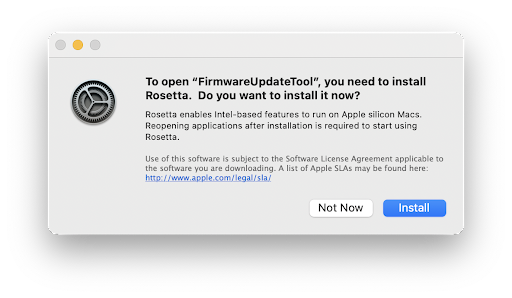
将来、ファームウェア アップデート ツールを Options+ に統合する予定です。その時点で、Rosetta はファームウェア アップデートのインストールに必要なくなります。
Options+ は位置情報を必要とせず、使用しません。 アプリで使用するフレームワークの問題により、macOS の位置情報サービスに追加されています。 Options+ のエントリはデフォルトでオフになっており、オフのままにしておくと、現在地を共有できなくなります。 その間、問題の修正に取り組んでいます。
はい、Options+ は macOS Universal Control と互換性があります。 ただし、以下に説明するように、いくつかの制限があります。
– Universal Control を使用してコンピューター A からコンピューター B に切り替える場合、Logicool デバイスはコンピューター B に物理的に接続されていません。そのため、Options+ を介してデバイスに対して行った構成は、コンピューター B では機能しません。 Options+ がインストールされていない場合。 コンピューター B のデバイス構成を機能させるには、コンピューター B に直接接続するか、フロー機能を使用する必要があります。
– XNUMX 台のコンピューター間にフロー機能が設定されていて、ユニバーサル コントロールが有効になっている場合、ユニバーサル コントロールが優先され、フローは機能しません。 フローを使用するには、ユニバーサル コントロールを無効にしてください。
一部の macOS 12 コンピューターでは、Bluetooth 経由で接続された非アクティブなデバイスが、Bluetooth メニューから削除された後もアプリの UI に残ります。 この問題が発生した場合は、コンピューターを再起動してアプリ UI からデバイスを削除してください。
macOS 12.4 以降では、コンピュータにアクティブに接続されていない場合、Options+ は Bluetooth デバイスを検出するために Bluetooth アクセス許可を必要とします。 アプリに Bluetooth 権限がない場合、デバイスを検出できないため、そのコンピューターにフローすることはできません。 この問題を解決するには、次の手順に従って Bluetooth のアクセス許可を付与してください。
1. 開く システム環境設定 > セキュリティとプライバシー > プライバシー.
2.選択 ブルートゥース 左のメニューから。
3. 左下隅にあるロック アイコンをクリックし、パスワードを入力してロックを解除します。
4. 右側のパネルで、Logi Options+ のボックスにチェックを入れ、選択します。 終了して再開 許可を与えるように求められたとき。
注: クリックした場合 後で、Logi Options+ のチェックボックスをオフにし、再度オンにして、 を押してください。 今すぐやめる プロンプトが表示されたら。
ウィンドウズ
これらのトラブルシューティング手順は、簡単なものから高度なものまであります。
手順を順番に実行し、各手順の後にデバイスが動作するかどうかを確認してください。
最新バージョンのWindowsを使用していることを確認してください
Microsoft は、Windows が Bluetooth デバイスを処理する方法を定期的に改善しています。 最新のアップデートがインストールされていることを確認してください。
- クリック 始める、次に 設定 > Windowsアップデートを選択し、 アップデートを確認する。 見る マイクロソフト Windows の更新方法の詳細については、 プロンプトが表示されたら、Bluetooth、WiFi、または無線に関連するオプションの更新も含める必要があります。
最新の Bluetooth ドライバーがあることを確認してください
コンピュータ メーカーは、Bluetooth デバイスの取り扱い方法を定期的に改善しています。 コンピューターの製造元から最新の Bluetooth ドライバーをインストールしてください。
レノボのコンピューター
- クリック 始める、次に Lenovo Van に移動しますtage (以前の Lenovo Companion) を選択し、 システムアップデート. 次に選択 アップデートを確認する.
– 利用可能なアップデートがある場合は、 選択したインストール. オプションの更新は必須ではありませんが、推奨されます。 クリック ここ Lenovo コンピューターを更新する方法の詳細については、
HP コンピュータ
- クリック 始める > すべてのアプリ 次に、HP Support Assistant に移動するか、サポート アシスタントを検索します。 インストールされていない場合は、HP サイトからインストールできます。 ここ.
– では デバイス ウィンドウで、お使いの HP コンピューターを選択して、 アップデート. オプションの更新は必須ではありませんが、推奨されます。 クリック ここ お使いの HP コンピューターを更新する方法の詳細については、.
デルのコンピュータ
- クリック 始める、次に Dell Command | に移動します。 更新して選択 チェック. また、デルのサポート ページにアクセスすることもできます ここ システムをスキャンして新しいアップデートを探します。
– 利用可能なアップデートがある場合は、 インストール. オプションの更新は必須ではありませんが、推奨されます。
その他のコンピュータ
お使いのコンピュータの製造元の製品サポート ページを確認してください。 webシステムを更新する方法については、サイトを参照してください。
コンピューターで Bluetooth がオンになっていることを確認します
クリック 始めるを選択し、 設定 > Bluetoothとデバイス. Bluetoothがオンになっていることを確認してください ON. Bluetooth スイッチを備えたラップトップを使用している場合は、スイッチがオンになっていることを確認してください。
コンピューターで Bluetooth を再起動します
1. Bluetooth 設定ペインに移動します。
- クリック 始める > 設定 > Bluetoothとデバイス.
2. Bluetooth スイッチをクリックして、Bluetooth をオンにします。 オフ.
3. 数秒待ってから、Bluetooth スイッチをクリックして Bluetooth をオンにします。 On.
4. Logitech Bluetooth デバイスが動作しているかどうかを確認します。動作していない場合は、次の手順に進みます。
Logitechデバイスをデバイスリストから削除し、再度ペアリングを試してください
1. [Bluetooth 設定] ペインに移動します。
- クリック 始める > 設定 > Bluetoothとデバイス.
2. デバイスを見つけて、右隅のメニュー アイコンをクリックします。
そして選択 デバイスを削除.
3. 次のプロンプトで、 はい.
4. 記載されている手順に従ってデバイスを再ペアリングします。 ここ.
Windows Bluetooth トラブルシューティング ツールを実行する
クリック 始めるを選択し、 設定 > トラブルシューティング > その他のトラブルシューター。 下 他の、 探す ブルートゥース、クリック 走る 画面の指示に従ってください。
詳細: Bluetooth パラメータを変更してみてください
1. デバイス マネージャーで、Bluetooth ワイヤレス アダプターの電源設定を変更します。
– タスクバーの検索ボックスに「デバイス マネージャー」と入力し、メニューから選択します。
2. デバイス マネージャーで、展開します。 ブルートゥース、Bluetooth ワイヤレス アダプタ (例:「Dell Wireless XYZ adapter」または「Intel(R) Wireless Bluetooth」) を右クリックし、[ プロパティ.
3. [プロパティ] ウィンドウで、 電源管理 タブをオフにしてチェックを外します 電力を節約するためにコンピュータがこのデバイスをオフにすることを許可する.
4. クリック OK.
5. コンピュータを再起動して変更を適用します。
Microsoft Windows および Apple macOS のディクテーションは、現在、一部の国と言語でのみ利用できます。
ディクテーションの詳細と、サポートされている最新の言語リストを以下で確認できます。
– ウィンドウズ
- マック
入力が文字化けしたり正しくないなど、サポートされていない言語を使用した Windows でのディクテーションで問題が発生した場合は、コンピューターを再起動すると問題が解決するはずです。 または、Logicool キーボードに絵文字キーがある場合は、それを押してみてください。これでも問題が解決する可能性があります。 そうでない場合は、コンピュータを再起動してください。
Microsoft Activity Manager で「Microsoft Text Input Application」を停止することもできます。
ディクテーション機能を使用して、入力する代わりにテキストをディクテーションできます。 この機能は Windows と macOS で提供されており、現在、一部の国と言語でのみ利用できます。 また、マイクと信頼できるインターネット接続も必要です。
ディクテーションの詳細と、サポートされている言語の最新リストを以下で確認できます。
– ウィンドウズ
- マック
ディクテーション キーは、Options+ ソフトウェアがインストールされている場合にのみ機能する場合があります。 ソフトウェアをダウンロードできます ここ.
入力に関する問題が発生した場合は、次を参照してください。 Microsoft Windows のディクテーション機能を使用しようとしましたが、使用している言語がサポートされていません。 入力が文字化けするか、正しくない さらに詳しいヘルプについては、
Options+ と他のアプリ
保留中の Windows OS の更新プログラムがコンピュータにある場合、必要なアプリケーション用のマウスのカスタム設定を作成する際にエラーが発生することがあります。 plugins インストールする必要があります。 これらには、Microsoft Excel、Word、PowerPoint、Adobe Photoshop、および Adobe Premiere Pro が含まれます。 この問題を解決するには、保留中の Windows 更新プログラムをインストールしてから、もう一度お試しください。
Options+ をアンインストールした後に Adobe Creative Cloud から LogiOptionsPlusAdobe プラグインを削除するには、「…' その他のオプションを選択し、[アンインストール] を選択します。

LogiOptionsPlusAdobe プラグインは、Adobe Photoshop および Adobe Premiere Pro アプリにマウス用のカスタム設定を追加した場合にのみ接続します。 プラグインは、Creative Cloud アプリの Illustrator や Indesign など、コンピューターにインストールされている他の Adobe アプリを表示しますが、それらのアプリには接続しません。

Adobe Photoshop のカスタム マウス設定を作成し、Photoshop の XNUMX つのバージョンを使用し、両方のバージョンを開き、そのうちの XNUMX つを閉じた場合、カスタム マウス設定は開いている他のバージョンでは機能しない場合があります。 この問題を解決するには、開いているバージョンの Photoshop を再起動してください。
M1 Mac コンピューターでは、Adobe Creative Cloud アプリがインストールされたのと同じ管理者アカウントで、マウス用の Photoshop 固有の設定を作成して使用できます。 別の管理者アカウントに切り替える場合、Photoshop 固有の設定を作成して使用するには、そのアカウントに Creative Cloud アプリを再インストールする必要があります。
M1 Mac コンピュータで、Adobe Photoshop および Adobe Premiere Pro 用にマウスのカスタム設定を追加し、Rosetta 経由で Adobe Photoshop を実行している場合、ボタン アクションが XNUMX 回実行されることがあります。 これは、XNUMX つのオプション + Photoshop が原因で発生します。 plugins アクティブになり、両方がアクションを実行します。 この問題を解決するには、Adobe Creative Cloud マーケットプレイスからいずれかを無効にしてください。 それらを無効にするには、次の手順を実行します。
1. Adobe Creative Cloud を開きます。
2.訪問 ストック&マーケットプレイス メニューをクリックして Plugins メニューをクリックし、左側のメニューで選択します 管理 plugins.
3.「…' Logi Options Plus のその他のオプションをクリックして、 無効にする.
注: Rosetta 経由で Photoshop を実行しているかどうかを確認するには:
1. アプリケーション アイコンを右クリックします。 アプリケーション フォルダ。
2.選択 情報を取得.
3. Rosettaを使用して開く ボックスにチェックが入っています。
M1 コンピューターで Adobe Photoshop のカスタム マウス設定を削除した後でも、プラグインは制限により接続されたままになります。 この問題を解決するためにアドビと協力しています。 一方、完全に切断する唯一の方法は、Options+ をアンインストールすることです。
アップデート
キーをカスタマイズした後に削除キーが機能しなくなった場合は、カスタマイズを削除して削除機能を使用することをお勧めします。


