

 K375s マルチデバイス ワイヤレス キーボード
 ユーザーガイド
K375s マルチデバイスの概要
- XNUMX チャンネルのイージースイッチキー
- セパレートのスマホ・タブレットスタンド
- デュアル印刷レイアウト: Windows® /Android™ および Mac OS/iOS
- 脚を傾けて角度調節可能
- バッテリードア
- デュアル接続: レシーバーと Bluetooth® Smart を統合

接続する
K375s マルチデバイス ワイヤレス キーボードとスタンドを使用すると、Bluetooth Smart または付属のペアリング済み Unifying USB レシーバーを介して、最大 XNUMX 台のデバイスを接続できます。
クイックセットアップ
次の手順に従って、コンピューター、ラップトップ、またはタブレットに簡単に接続します。 Unifying または Bluetooth Smart との接続方法の詳細については、次のセクションを参照してください。


UNIFYING とつながる
K375s マルチデバイス キーボードには、コンピューターまたはラップトップへのプラグ アンド プレイ接続を提供する事前にペアリングされた受信機が付属しています。 ボックス内のレシーバーと XNUMX 回目のペアリングを行う場合、または既存の Unifying レシーバーとペアリングする場合は、次の手順に従います。
要件
– USBポート
– 統合ソフトウェア
–Windows®10以降、Windows®8、Windows®7
– Mac OSX10.10以降
–ChromeOS™
接続方法
- Unifying ソフトウェアをダウンロードします。 ソフトウェアは www.logitech.com/unifying からダウンロードできます。
- キーボードがオンになっていることを確認します。
- 白い Easy-Switch キーの XNUMX つを XNUMX 秒間押し続けます。 (選択したチャンネルの LED が速く点滅します。)
- オペレーティング システムに応じてキーボードを構成します。
• Mac OS/iOS の場合:
fn + o を XNUMX 秒間押し続けます。
(選択したチャンネルの LED が点灯します。)
• Windows、Chrome、または Android の場合:
fen + p を XNUMX 秒間押し続けます (選択したチャンネルの LED が点灯します)。 - Unifying レシーバーを差し込みます。
- Unifying ソフトウェアを開き、画面の指示に従います。
BLUETOOTH SMARTに接続
K375s マルチデバイス キーボードを使用すると、Bluetooth Smart 経由で接続できます。 デバイスが Bluetooth Smart に対応しており、次のオペレーティング システムのいずれかを実行していることを確認してください。
要件
– Windows® 10 以降、Windows® 8
– Android™ 5.0 以降
– Mac OSX10.10以降
– iOS5以降
–ChromeOS™
接続方法
- K375s マルチデバイスがオンになっていて、コンピューター、タブレット、または電話で Bluetooth が有効になっていることを確認します。
- 白い Easy-Switch キーの XNUMX つを XNUMX 秒間押し続けます。 (選択したチャンネルの LED が速く点滅します。)
- デバイスで Bluetooth 設定を開き、「キーボード K375s」とペアリングします。
- 画面上のパスワードを入力し、Enter キーまたは Return キーを押します。
強化された機能
K375s マルチデバイスには、新しいキーボードをさらに活用するための多くの拡張機能があります。 以下の拡張機能とショートカットが利用できます。
ホットキーとメディアキー
次の表は、Windows、Mac OS、Android、および iOS で使用できるホット キーとメディア キーを示しています。
 |
 |
 |
 |
 |
 |
 |
 |
 |
|
| ウィンドウズ10 | タスク view | コンテキストメニュー | ブラウザに戻る | 前のトラック | 再生/一時停止 | 次のトラック | ミュート | 音量を下げる | 音量を下げる |
| ウィンドウズ8 ウィンドウズ7 |
ブラウザ ホームページ |
コンテキストメニュー | 戻る ブラウザ |
前のトラック | 再生/一時停止 | 次のトラック | ミュート | 音量を下げる | 音量を下げる |
| アンドロイド | 家 | メニュー | 戻る | 前のトラック | 再生/一時停止 | 次のトラック | ミュート | 音量を下げる | 音量を下げる |
| iOS | 家 | 仮想キーボードの表示/非表示 | 家 | 前のトラック | 再生/一時停止 | 次のトラック | ミュート | 音量を下げる | 音量を下げる |
| Mac OS | ミッションコントロール | ダッシュボード起動パッド* | ブラウザに戻る* | 前のトラック | 再生/一時停止 | 次のトラック | ミュート | 音量を下げる | 音量を下げる |
*Logicool Options ソフトウェアのインストールが必要です
Fn ショートカット
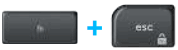
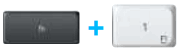
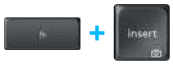
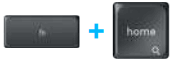
ショートカットを実行するには、アクションに関連付けられたキーを押しながら、fn (ファンクション) キーを押します。 次の表は、さまざまなオペレーティング システムのファンクション キーの組み合わせを示しています。
 |
 |
 |
 |
 |
 |
|
| ウィンドウズ10 | F 関数のロック | F関数 | プリントスクリーン | コルタナ検索 | 電卓 | 言語を切り替える |
| ウィンドウズ8 ウィンドウズ7 |
F 関数のロック | F関数 | プリントスクリーン | 検索 | 電卓 | 言語を切り替える |
| アンドロイド | F 関数のロック | — | プリントスクリーン | 検索 | — | — |
| iOS | F 関数のロック | — | スクリーンショット | 検索 | — | 言語を切り替える |
| Mac OS | F 関数のロック | F関数 | プリントスクリーン | Finder のスポットライト | — | 言語を切り替える |
デュアルレイアウト
独自のデュアル プリント キーにより、K375s マルチデバイスはさまざまなオペレーティング システム (Mac Osos、Windows、Chrome OS、Android など) 間で互換性があります。 キー ラベルの色と分割線は、異なるオペレーティング システム用に予約されている機能または記号を識別します。
キーラベルの色
灰色のラベルは、Mac OS または iOS を実行している Apple デバイスで有効な機能を示します。

灰色の円の白いラベルは、Windows コンピューターの Alt GR 用に予約されている記号を示しています。
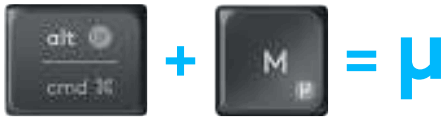
分割鍵
スペース バーの両側にある修飾キーは、分割線で区切られた XNUMX セットのラベルを表示します。 分割線の上のラベルは、Windows または Android デバイスに送信された修飾子を示しています。
分割線の下のラベルは、Apple コンピューター、iPhone、または iPad に送信された修飾子を示しています。 キーボードは、現在選択されているデバイスに関連付けられた修飾子を自動的に使用します。

キーボードの設定方法
オペレーティング システムに応じてレイアウトを構成するには、次のショートカットのいずれかを XNUMX 秒間押す必要があります。 (レイアウトが設定されると、選択したチャンネルの LED が点灯して確認できます。)
| iOS: fn+i | 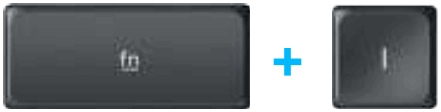 |
| Mac OS: fn + o |  |
| Windows: fn + p |  |
Bluetooth Smart 経由で接続する場合、OS 検出によって自動的に設定されるため、この手順は必要ありません。
© 2016 ロジクール。 Logitech、Logi、およびその他の Logitech マークは Logitech が所有しており、登録することができます。 Bluetooth® のワード マークとロゴは、Bluetooth SIG, Inc. が所有する登録商標であり、Logitech によるそのようなマークの使用はライセンスに基づいています。
その他すべての商標は、それぞれの所有者の財産です。
WEB-621-000801.002
ドキュメント / リソース
 |
ロジクール K375s マルチデバイス ワイヤレス キーボード [pdf] ユーザーガイド K375s マルチ デバイス, K375s, マルチ デバイス, K375s マルチ デバイス ワイヤレス キーボード, マルチ デバイス ワイヤレス キーボード, K375s ワイヤレス キーボード, ワイヤレス キーボード, キーボード |


