

Keychron V4 Max QMK VIA ワイヤレスカスタムメカニカルキーボード ユーザーガイド

1 2.4GHz受信機を接続する

注: 最高のワイヤレス体験を得るには、受信機用の延長アダプターを使用し、2.4GHz受信機を
遅延が少なく、信号の干渉が少ないように、デスク上のキーボードの近くに設置します。
2 Bluetoothを接続する

3 適切なシステムに切り替える

左上隅のシステムトグルが、コンピュータのオペレーティング システムと同じシステムに切り替えられていることを確認してください。
4接続ケーブル

5 VIA キー再マッピング ソフトウェア

ぜひご覧ください .app経由で使用する オンラインを利用するには
キーを再マップするためのVIAソフトウェア。
VIA がキーボードを認識できない場合は、弊社のサポートに連絡して指示を受けてください。
*オンライン VIA ソフトウェアは、現時点では最新バージョンの Chrome、Edge、および Opera ブラウザーでのみ実行できます。
*VIA は、キーボードがコンピュータに有線で接続されている場合にのみ機能します。
6 レイヤー

7 バックライト

8バックライトの明るさを調整します

9 保証
キーボードは高度にカスタマイズ可能で、再構築も簡単です。
保証期間中にキーボードのコンポーネントに何らかの問題が発生した場合、キーボード全体ではなく、キーボードの欠陥のある部分のみを交換します。

10 工場出荷時設定へのリセット
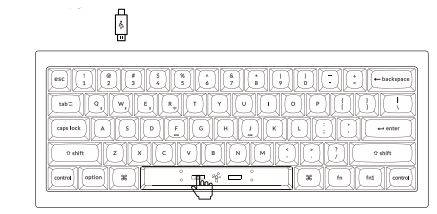
トラブルシューティングですか? キーボードで何が起こっているのか分かりませんか?
- 適切なファームウェアとQMKツールボックスを当社からダウンロードしてください。 webサイト。
- 電源ケーブルを抜き、キーボードをケーブル モードに切り替えます。
- スペースバーのキーキャップを取り外して、PCB 上のリセット ボタンを見つけます。
- まずリセットキーを押したまま、電源ケーブルをキーボードに差し込みます。
2 秒後にリセット キーを放すと、キーボードは DFU モードになります。 - QMK Toolbox を使用してファームウェアをフラッシュします。
- fn1 + J + Z (4 秒間) を押して、キーボードを工場出荷時の状態にリセットします。
「ステップバイステップガイドは、 webサイト。

ドキュメント / リソース
 |
Keychron V4 Max QMK VIA ワイヤレスカスタムメカニカルキーボード [pdf] ユーザーガイド V4 Max、V4 Max QMK VIA ワイヤレスカスタムメカニカルキーボード、QMK VIA ワイヤレスカスタムメカニカルキーボード、ワイヤレスカスタムメカニカルキーボード、カスタムメカニカルキーボード、メカニカルキーボード、キーボード |