

KeychronV4カスタマイズ可能なキーボードユーザーマニュアル


完全に組み立てられたバージョン

キーボード
- 完全に組み立てられたキーボード x 1
含む
- ケース x 1
- 1xPCB
- 1x鋼板
- 1x吸音フォーム
- 1xシリコンボトムパッド
- Sセットxスタビライザー
- 1セットxキーキャップ(PBTダブルショット)
- 1セットxスイッチ
ケーブル
- タイプC - タイプCケーブル x 1
- 1xType-A-Type-Cアダプター
ツール
- 1xスイッチプーラー
- 1xキーキャッププーラー
- ドライバー x 1
- 1x六角レンチ
ベアボーンバージョン

キーボードキット
- 1xキーボードキット(キーキャップとスイッチなし)を含む
- ケース x 1
- 1xPCB
- 1x鋼板
- 1x吸音フォーム
- 1xシリコンボトムパッド
- 5セットxスタビライザー
ケーブル
- タイプC - タイプCケーブル x 1
- 1xType-A-Type-Cアダプター
ツール
- 1xスイッチプーラー
- 1xキーキャッププーラー
- ドライバー x 1
- 1x六角レンチ
クイックスタートガイド
Windows ユーザーの場合は、ボックス内の適切なキーキャップを見つけ、以下の手順に従ってキーキャップを見つけて交換してください。

1.適切なシステムに切り替える

左上隅のシステムトグルが、コンピュータのオペレーティング システムと同じシステムに切り替えられていることを確認してください。
2.VIAキー再マッピングソフトウェア
caniusevia.com にアクセスして、キーを再マッピングする最新の VIA ソフトウェアをダウンロードしてください。 VIA ソフトウェアがキーボードを認識できない場合は、サポートに連絡して指示を受けてください。
3.レイヤー
- キーボードには 5 つのキー設定層があります。
- レイヤー O は Mac システム用です。
- レイヤー 1 は Windows システム用です。
- レイヤー 2 は、Mac マルチメディア キー用です。
- レイヤー 3 は、Windows マルチメディア キー用です。
- レイヤー 4 はファンクション キー用です。
- システムのトグルが Mac に切り替えられている場合は、レイヤー O がアクティブになります。
- システムの切り替えがWindowsに切り替えられると、レイヤー1がアクティブになります。

4.バックライト
- 照明効果を変更するには、fn + Qを押します
- fn + tabを押すとバックライトのオン/オフが切り替わります

5.バックライトの明るさを調整します
- In + W を押すと、バックライトの輝度が上がります
- バックライトの輝度を下げるには、In + 5 を押します

6. バックライトの速度を調整する
- fn + Tを押すとライト効果の速度が上がります
- fn + Gを押すとライト効果の速度が遅くなります

7. 保証
キーボードは高度にカスタマイズ可能で、再構築も簡単です。 保証期間中にキーボードのキーボード コンポーネントのいずれかに問題が発生した場合、キーボード全体ではなく、キーボードの欠陥部分のみを交換します。 私たちの建物のチュートリアルを見る Web初めてキーボードを作成する場合は、当社の Web サイトで作成チュートリアル ビデオをご覧になることを強くお勧めします。 webまずサイトにアクセスし、その後自分でキーボードの構築を始めます。
8. 工場出荷時設定にリセット
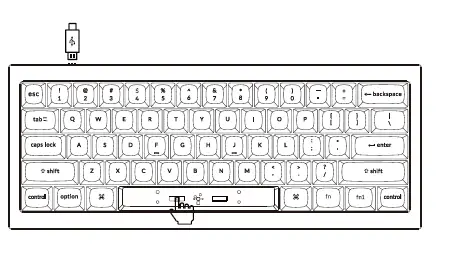
トラブルシューティングですか? キーボードで何が起こっているのか分かりませんか?
- In+ J + Z (4 秒間) を押して、出荷時設定へのリセットを試みます。
- キーボードに適したファームウェアを当社からダウンロードしてください。 webサイト。
- キーボードから電源ケーブルを取り外します。
- スペースバーのキーキャップを取り外して、PCB 上のリセット ボタンを見つけます。
- リセット キーを押したまま電源ケーブルを差し込み、リセット キーを放します。キーボードは DFU モードに入ります。
- QMK Toolbox を使用してファームウェアをフラッシュします。
- In + J + Z (4 秒間) を押して、キーボードを再度工場出荷時の設定にリセットします。 * ステップ バイ ステップ ガイドは、 webサイト。
V4カスタマイズ可能なキーボードの仕様
| 仕様 | |
| レイアウト | 60% |
| スイッチタイプ | 機械 |
| 幅 | 117.09ミリメートル |
| 長さ | 303.85ミリメートル |
| フロントの高さ | 19.54 mm(キーキャップなし) |
| 背もたれの高さ | 25.75 mm(キーキャップなし) |
| フロントの高さ | 28.91 mm(OSAキーキャップ装着時) |
| 背もたれの高さ | 36.57 mm(OSAキーキャップ装着時) |
| キーボード脚の高さ | 2mm |
| 角度 | 3.5 / 7.98/11度 |
V4メカニカルキーボードオーバーVIEW

デフォルトのキーレイアウト:
レイヤー 0: キーボードのシステムトグルが Mac に切り替えられたときに、このレイヤーがアクティブになります。

レイヤー 1: このレイヤーは、キーボードのシステム トグルが Windows に切り替えられたときにアクティブになります。

LAYER 2: このレイヤーは、キーボードのシステム トグルを Mac に切り替えて fn/M0(2) キーを押すとアクティブになります。

LAYER 3: このレイヤーは、キーボードのシステム トグルを Windows に切り替えて fn/M0(3) キーを押すとアクティブになります。

LAYER 4: このレイヤーは、fn1/M0(4) キーを押すとアクティブになります。

キーの説明
| キーの説明 | |
| サー- | 画面の明るさが下がる |
| Ser + | 画面の明るさを上げる |
| 明るい- | バックライトの減少 |
| ブライト+ | バックライト増加 |
| 特権 | 前の |
| 遊ぶ | 再生/一時停止 |
| 次 | 次 |
| ミュート | ミュート |
| Vol- | ボリュームの減少 |
| 巻+ | ボリューム増加 |
| RGBトグル | バックライトのオン/オフ |
| RGBMd + | RGBモード次へ |
| RGBMD- | 前のRGBモード |
| Hue + | 色相の増加 |
| 色相- | 色相の減少 |
| RGBSPI | RGB速度の向上 |
| RGBSPD R | GB速度の低下 |
| M0(1) | このキーを押すとレイヤー1がアクティブになります |
| M0(2) | このキーを押すとレイヤー2がアクティブになります |
| M0(3) | このキーを押すとレイヤー3がアクティブになります |
| M0(4) | このキーを押すとレイヤー4がアクティブになります |
サードパーティの入力ツールはキーボードと互換性がありません。
Windows/macOS の互換性、バージョン、ブランド、およびドライバーにより、キーボードの使用中にサードパーティの入力ツールの機能が影響を受ける場合があります。 オペレーティング システムとドライバが最新であることを確認してください。 特定の fn キーまたはマルチメディア キーは、Windows/Android モードでは機能しません。 Windows/Android OS の互換性、バージョン、ブランド、およびドライバーが原因で、特定のマルチメディア キーの機能が無効になる場合があります。
安全上の注意:
事故や窒息の危険を防ぐため、製品、付属品、梱包部品はお子様の手の届かない場所に保管してください。
腐食を防ぐため、製品を常に乾燥した状態に保ってください。
キーボードの寿命を延ばすために、製品を -10°C (5° F) 未満または 50°C (131° F) を超える極端な温度にさらさないでください。
続きを読む…。
ダウンロード
Keychron V4 カスタマイズ可能なキーボード ユーザー マニュアル – [ PDFをダウンロード ]
ドキュメント / リソース
 |
KeychronV4カスタマイズ可能なキーボード [pdf] ユーザーマニュアル V4 カスタマイズ可能なキーボード, V4, カスタマイズ可能なキーボード, キーボード |


