


 サイト アスター 2 線式デコーダ コントローラ
ユーザーガイド
サイト アスター 2 線式デコーダ コントローラ

サイトマスター2線式デコーダーコントローラーには、携帯電話やデスクトップコンピューターからのリモートシステム管理機能があります。リモートアクセスは次の場所で利用できます。 サイトマスター Chrome、Safari、Firefox などのインターネット サーバー経由で。
始める前に、次のアドレスに K-Rain にメールしてください: お問い合わせ 以下の情報を提供してください。
- 使用するユーザー名とパスワード
- アカウントに追加されるコントローラーの数
K-Rain はサーバー ID 番号 (SID) を割り当てます。SID は各ネットワーク モジュール (つまり各コントローラー) の識別子です。SID はログイン後に sitemaster.krain.com で確認できます。
SID を取得したら、次の手順に従ってサイト マスター コントローラをリモート アクセス用に構成します。
注記: デスクトップ コンピューターのリモート アクセスの場合、構成中にルーターまたは 4G モジュールからイーサネット ケーブルを接続する必要があります。
- ダイヤルを回して「CONTROLLER CONFIG」を選択します。「DECREASE」または「INCREASE」ボタンを使用して「SPECIAL OPTION 1」を見つけます。「OK」を押します。

- NEXT ボタンを使用して、GSM LAN 30 の行を見つけます。INCREASE ボタンを使用して、値を 002 に変更します。次に、NEXT ボタンを使用して GSM LAN CONFIG 31 に移動します。値を 001 に変更します。

リモート アクセス ガイド
3a ダイヤルを「CONNECTIVITY」に回します。
減少または増加ボタンを使用してサーバー ID を見つけます。OK を押します。
3b K-Rain から受け取った 8 桁のサーバー ID (SID) を入力します。
この ID は、この特定のサイト マスター コントローラに対して一意です。
画面上で「NEXT」という文字がハイライト表示されるまで「NEXT」ボタンを押します。その後、もう一度「NEXT」ボタンを押します。
 3c 「DECREASE」または「INCREASE」を押して、「CONFIGURE LAN」を見つけます。「OK」を押します。
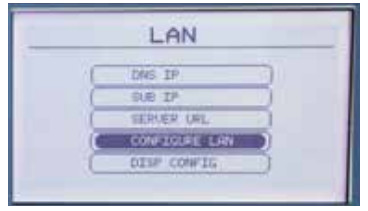 3d 増加ボタンを押すと変更されます いいえ に はい 。 プレス わかりました。
数秒待ってください 設定の確認 いいえ .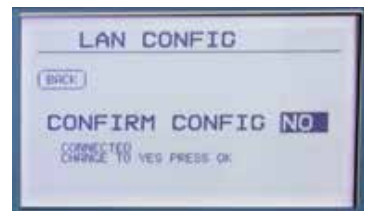
3e 画面に「CONFIG FINISHED」と表示されるまで数秒待ちます。 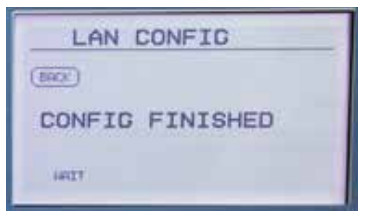
主電源を再度切断して、コントローラーの電源を入れ直します。20 秒待ってから電源を再接続します。
ダイヤルを回して 接続性。
OK ボタンを使用して STATUS を選択します。
 サイト マスターがオンラインに接続されるまで約 30 秒待ちます。接続されると、LCD 画面に「STATUS KRAIN SERVER」と表示されます。コントローラーは正常に接続されました。
 K-Rain マニュファクチャリング株式会社
1640オーストラリアンアベニュー
リビエラ ビーチ、フロリダ州 33404 USA
561-844-1002 | 800-735-7246
クレイン
© K-Rain Manufacturing Corporation
ISO 9001認証企業
品番99901401
ドキュメント / リソース
 | SiteMaster 2 ワイヤ デコーダ コントローラ |
参考文献
- Sprinklers & Irrigation Systems | K-Rain Manufacturingクレイン
- サイトマスターサイトマスター
- ユーザーマニュアルmanual.tools