


JLab を気に入っていただいて嬉しいです!
当社は自社製品に誇りを持ち、全力でサポートいたします。
設定

接続する
スイッチ接続:
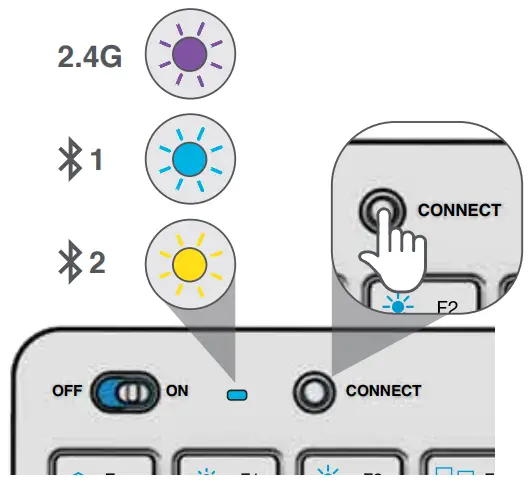
クイックプレスCONNECT(ライトは関連する接続に切り替わります)
BLUETOOTHペアリング:
切り替える  1 or2
1 or2
CONNECT(点滅灯)を長押ししますデバイス設定で「JLabGOKeys」を選択します。
キー
Fn + 1/2/3:
クイック接続スイッチ
Fn + Q / W / E:
Mac / Android/Windowsのキーボードレイアウトに切り替えます

メディアダイヤル
巻 -/ +:回転
再生/一時停止: シングルプレス
トラックフォワード: ダブルプレス
後戻り: 押し続ける
Fn +右シフト:
Fnキーのロック/ロック解除(ショートカットキーを参照)
ショートカットキー
| ファンクション+ | マック | PC | アンドロイド |
| ESC | 該当なし | ホームページ | ホームページ |
| Fl | 明るさ – | 明るさ – | 明るさ – |
| F2 | 明るさ+ | 明るさ+ | 明るさ+ |
| F3 | タスク制御 | タスク制御 | 該当なし |
| F4 | アプリケーションを表示 | 通知センター | 該当なし |
| F5 | 検索 | 検索 | 検索 |
| F6 | デスクトップ | デスクトップ | 該当なし |
| F7 | トラックバック | トラックバック | トラックバック |
| F8 | 再生/一時停止 | 再生/一時停止 | 一時停止を再生 |
| F9 | トラックフォワード | トラックフォワード | トラックフォワード |
| F10 | ミュート | ミュート | ミュート |
| F11 | スクリーンショット | スクリーンショット | スクリーンショット |
| F12 | ダッシュボード | 電卓 | 該当なし |
| 消去 | 画面ロック | 画面ロック | 画面ロック |
クイックヒント
- Mac / PC / AndroidでBluetoothを介して接続する場合、GOキーボードはBluetooth1またはBluetooth2の設定になっている必要があります。 ライトが点滅し始めるまで、CONNECTボタンを押し続けます。 Bluetoothデバイスの設定を入力して接続します。
- デバイスが接続されていない場合は、デバイス設定の「JLabGOキー」を忘れてください。 GOキーボードの電源をオフにしてからオンにします。 点滅するライトがペアリングモードになるまで、CONNECTボタンを押し続けます。 修復するには、デバイス設定を再入力してください。
- 2.4G USBドングルが接続を登録していない場合:
1.ドングルを取り外します
2. Fn + 1を押して、2.4G接続に入ります
3.紫色のライトが点滅するまでCONNECTボタンを押し続けます
4.ドングルを接続し直します - キーは取り外しできません。 いかなる状況でもそれを取り外そうとしないでください。
- キーボードを清掃するには、キーボードに直接スプレークリーナーを使用しないでください。 布またはマイクロファイバーの布を軽くスプレーしてから、キーボードを拭きます。
- すべてのワイヤレスデバイスを完全に切断して工場出荷時の設定に戻すには、「T」+「H」+「J」を3秒以上押し続けます。
 製品を購入する | 製品アラート | ヘッドフォンのバーンイン
JLabストア+バーンインツール

 保証
保証
すべての保証請求は JLab の承認が必要であり、当社の独自の裁量によります。保証の適用を確実にするために、購入の証明を保管してください。
 お問い合わせ
お問い合わせは support@jlab.com または訪問 jlab.com/contact
今すぐ登録
jlab.com/register
製品の更新| ハウツーのヒント
よくある質問など
ドキュメント / リソース
 |
JLABGOキーボードマルチデバイス超小型ワイヤレスキーボード [pdf] ユーザーマニュアル GOキーボード、マルチデバイス超小型ワイヤレスキーボード、GOキーボードマルチデバイス超小型ワイヤレスキーボード |


