

 Upfitter インターフェイス モジュール®
次のリストはファームウェア v5.25 を表します。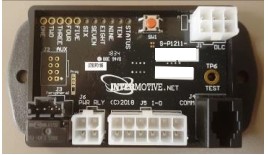
UIMA-UIM301-B アップフィッター インターフェイス モジュール
A-UIM301-B 2012-2017 日産 NV
A-UIM501-B 2009-2019 フォード E バン、2011-2016 F250-F550、2013-2018 インターセプター (セダン)、2013-2015 インターセプター (ユーティリティ)、2015-2017 エクスペディション、2014-2017 F53/F59、2011-2017 F650-F750
B-UIM502-B 2015-2018 フォード F150、2016-2020 インターセプター (ユーティリティのみ)、2016-2020 エクスプローラー、2017-2022 F250-F600、2018-2020 エクスペディション、2020-2023 フォード トランジット***、2021-2025 フォード E シリーズ、2021-2025 F650/F750
G-UIM502-B 2021-2023 フォード F150、2022-2023 フォード トランジット*** 2022 エクスペディション
H-UIM502-B 2023 フォード F250-F600
A-UIM515-B 2015-2019 フォード トランジットおよび 2016-2017 エスケープ*
A-UIM601-B/BA** 2008-2020 シボレー エクスプレス/GM サバナ、2014-2020 タホ、2014-2021 シルバラード/シエラ、2022-2023
シルバラード/シエラ 2500-3500 キー付き、2015-2021 サバーバン/ユーコン、2020-2022 インターナショナル CV
G-UIM601-B 2021-2023 シボレー タホ、2021 シボレー サバーバン/ユーコン、2022 シルバラード/シエラ 1500、2024 シルバラード/シエラ 1500-3500
H-UIM601-B 2022-2023 シボレー シルバラード/シエラ 2500-3500 PTS
C-UIM701-B 2018-2020 ダッジ チャージャー
A-UIM750-B 2013-2017 1500-5500 RAM トラック
E-UIM750-B 2018-2021 1500-5500 RAM トラック
A-UIM752-B 2014-2019 RAM プロマスター
C-UIM752-B 2020-2022 RAM プロマスター
A-UIM760-B 2016-2017 ダッジ デュランゴ
C-UIM760-B 2018-2020 ダッジ デュランゴ
*** OEMゲートウェイコネクタがグローブボックスの後ろにある車両(白いOBDIIコネクタ)の場合は、G-UIM502-Bを使用してください。ゲートウェイがダッシュパネルの左下(黒いOBDIIコネクタ)の下にある車両の場合は、
B-UIM502-B です。
サポートされている車両の最新リストについては、UIMプログラミングユーティリティを参照するか、Intermotiveにお問い合わせください。
- 車両データには制限があります
- BAにはドア、ロック、ライトのデータは含まれません
導入
Upfitter Interface Module®は、MPH、RPM、パーキングブレーキ、サービスブレーキ、温度、トランスミッション範囲、アクセルペダル、ドア、ライト、ドアロック、ABS、MILなど、幅広い車両データへのアクセスを提供します。特定のデータは車両に依存しており、UIMプログラミングユーティリティソフトウェア( www.intermotive.net) を使用すると、特定のシャーシに関する利用可能な情報を簡単に判断できます。
アップフィッターハーネスは、UIMプログラミングユーティリティを使用して8つのプログラム可能な出力を提供します。プログラマーは、さまざまな車両データの論理的組み合わせ(AND、OR、=、>、<)を使用して出力を制御できます。例:ampたとえば、230つの出力は、ECT>250またはTFT>300かつRPM>XNUMX(任意の数値を使用できます)のときにアクティブになるようにプログラムできます。これにより、高温ダッシュインジケータを駆動できます。別の出力は、警告ブザー/lを駆動するようにプログラムできます。amp 車両速度が時速 70 マイルなどの制限を超えた場合。特定の安全条件が満たされない限り、電動ドアは無効にできます。RPM が高すぎる場合は、クラッチ ポンプが無効になることがあります。プログラム可能なロジックの一部として使用できる汎用入力も XNUMX つあります。
UIM プログラミング ユーティリティの手順
(8つのプログラム可能な出力の構成に使用されます)
要件
- このユーティリティを実行する前に、Java Runtime Environment をコンピュータにインストールする必要があります。ほとんどの PC にはすでに Java がインストールされています。最新バージョンは、以下から無料で入手できます。 http://java.com/en/download/manual.jsp.
- UIM プログラミング ユーティリティ。これは、PC にダウンロードできる無料の Intermotive ソフトウェア プログラムです。の fileダウンロードページから入手可能です。 www.intermotive.net保存するために「InterMotive」フォルダを作成することをお勧めします。 files.
- USB - シリアル ケーブル (部品番号 S-H37A1) は「A-IPU」キットに含まれており、XNUMX 回限りの購入となります。このキットはすべてのプログラミングに必要であり、中央の場所に保管することをお勧めします。
コンピューターのインストール
USB to Serial ダウンロード ケーブル用の適切なドライバがインストールされていることを確認します。 このドライバーは次の場所にあります。 http://www.ftdichip.com/Drivers/VCP.htm
- プログラミング ユーティリティをインストールするには、UIM プログラミング ユーティリティ フォルダをローカル ハード ドライブに解凍します。
- 必要に応じてデスクトップにショートカットを作成しますが、UIM Programming Utility.exe は分離しないでください。 file rxtxSerial.dll から file!
- アプリケーションを起動する前に、USB ケーブル (部品番号 S-Hh37A1) を接続してください。
- UIMプログラミングユーティリティ.exeをダブルクリックします。 file 打ち上げへ。
- この画面が出てきます。
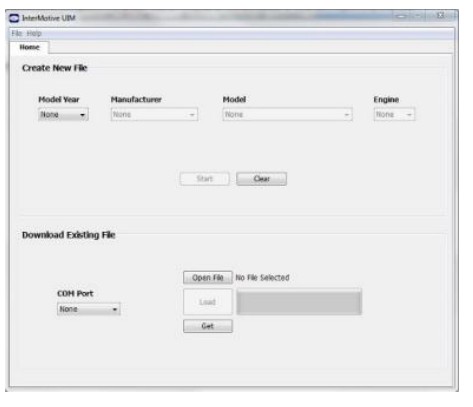 プログラムが起動しない場合は、すべてのアプリケーションを閉じて、Java ランタイム環境と UIM プログラミング ユーティリティを再インストールします。
UIM プログラミング ユーティリティのピン構成の設定
に view モジュールを構成するためのヒントに関するビデオについては、次のリンクを参照してください。 www.Intermotive.net
- 「車両」タブで、UIM を取り付ける車両の年式、メーカー、モデル、エンジン サイズを選択します。
- 「開始」ボタンをクリックします。
- この画面が出てきます。
- 必要に応じて各ピンを構成します。詳細については、次のページを参照してください。各入力後に Enter ボタンを押します。
注記: CTO (Clean Tach Out) はピン 11 でのみプログラムできます。
2.2 Hz / MPH はピン 9 でのみプログラムできます。 - 「構成の保存」を選択します。File”タブをクリックします。
- 構成名(最大 16 文字)を入力し、「OK」をクリックします。
- Review 設定の概要を確認し、「設定を保存」をクリックします。
- 入力してください file名前を付けて、見つけやすい場所を選択します。
- 「File」メニューから「構成概要の保存」を選択します。
- .imcをダブルクリックします file 構成済み。
- 会社名、電話番号、メモを入力し、「OK」ボタンをクリックします。 注意: メモのセクションに、車両のモデル年、モデル、エンジンを入力します。
- 入力してください file 名前を付けて「保存」ボタンをクリックします。
- [開く] をクリックします。 File' ボタン。
- 概要を右クリックして「印刷」を選択します。
- 印刷されたラベルを切り取って、12 ピン コネクタに付属の袋に入れます。
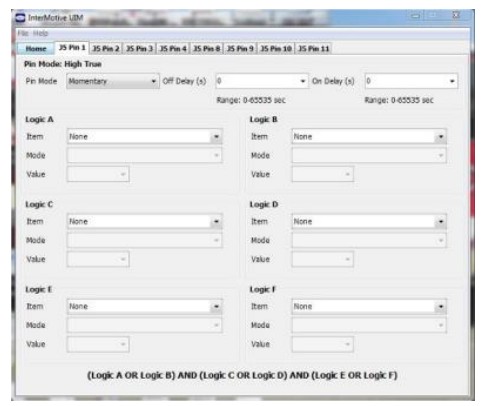
ピンモード設定 — UIM アプリケーションソフトウェア
以下で説明するように、出力はさまざまなモードに設定できます。モーメンタリー モードが最も一般的に使用され、適切な条件が満たされた場合にのみ出力が「アクティブ」になります。
瞬間: 出力は条件設定に従いますが、オン遅延とオフ遅延があります。「オン遅延」と「オフ遅延」をゼロに設定すると、出力ピンは条件設定の真 (オン) と偽 (オフ) に単純に「従う」ようになります。  ラッチング: このモードでは、条件が満たされてから「オン遅延」秒後に出力ピンがオンにラッチされ、条件が満たされなくなった後もオンのままになります。次に、条件が再び満たされてから「オフ遅延」秒後に出力がオフにラッチされます。トグルオンとトグルオフと考えてください。最も簡単な使用法は、瞬間ボタンを唯一の入力条件として使用し、遅延をゼロに設定する場合です。したがって、瞬間ボタンを押すと負荷がオンになり、ボタンをもう一度押すとオフに戻ります。
 タイムホールド: 出力ピンは条件が満たされるとオンになり、条件に関係なく、選択された「オン時間」の間オンのままになります。オフ時間は適用されません。
 時間遅延: 条件が満たされた後、選択した「遅延」時間後に出力がオンになります。入力条件に関係なく、選択した「オン時間」の間オンのままになります。
点滅 - 瞬間的: 点滅出力を作成するために使用されます。条件が満たされると、出力が点滅します。条件が満たされなくなると、点滅は停止します。点滅のオン時間とオフ時間 (デューティ サイクル) は、次の値を入力することで制御されます。 点滅 - ラッチング: 上記と同じですが、条件が満たされなくなった後も点滅が継続し、条件が再び満たされると点滅が停止します (トグルオン、トグルオフ)。デューティ サイクルは、オン時間とオフ時間によって制御されます。
 UIM のデスクトッププログラミング
InterMotive の「A-IPU」キットは別売りであり、デスクトップ上で UIM をプログラミングできます。これは 12VDC ウォール アダプタとダウンロード ケーブルで構成され、UIM プログラミング ソフトウェア ユーティリティと連携して動作します。
注意: 指示があるまで、UIM プログラミング ユーティリティを開かないでください。
- Module Desktop Power/Ground Supply インバーターを 120V AC 電源に接続します。
- モジュール上の 6 ピン メス コネクタを見つけますが、次の手順で示されるまで AC アダプタを UIM モジュールに接続しないでください。
- ダウンロード ケーブルの電話ジャック側を UIM モジュールの J4 COMM ポートに接続し、USB 側を PC に接続します。
 構成のロード file FOMAカードに挿入する
UIM プログラミング ユーティリティを開きます。 UIM プログラミング ユーティリティの [ダウンロード] タブで、USB ケーブルが接続されている COM ポートを選択します。
注: Windows 7 では、[コンピューター] を右クリックして [プロパティ] を選択することでこれを判断できます。このウィンドウから [デバイス マネージャー] をクリックします。デバイス マネージャー ウィンドウで [ポート] メニューを展開すると、ダウンロード ケーブルが [USB シリアル ポート (COM#)] として表示されます。
[開く] をクリックします。 File' ボタン。
- UIM*.ims または設定を開きます file UIMxxx-B モジュールにロードします。 (これ file すでにコンピュータにロードされている必要があります)。
- コンピュータ画面上のロードボタンをクリックします。プログレスバーの横に「待機中」と表示されます。これは、プログラムがダウンロード ケーブルが UIM モジュールに接続されるのを待っていることを意味します。
- 電源アダプタの 6 ピン コネクタを UIMxxx-B モジュールに差し込みます。構成がロードされると、コンピュータ画面の進行状況バーにステータスが表示されます。ロードには約 2 秒かかります。
画面に「DONE」と表示され、プログラミングが完了すると、構成がロードされます。 - 正しいデータがモジュールにロードされたことを確認するには、モジュールから 6 ピン コネクタを外し、画面の [取得] ボタンを押します。 6 ピン コネクタを差し込むと、情報が表示されます。
同じ構成で別のモジュールをプログラムするには file、手順 2 から始めます。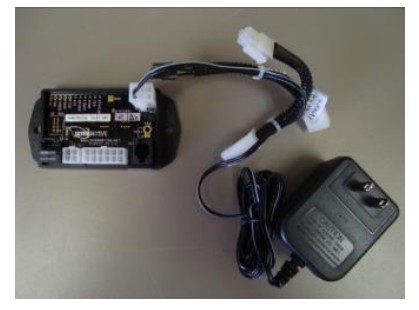
インストール手順
取り付けを進める前に車両のバッテリーを外してください
重要—インストール前にお読みください
すべてのワイヤリング ハーネスを、鋭利な物体、機械的可動部品、および高熱源によって損傷を受けないように配線して固定することは、設置者の責任です。 そうしないと、システムまたは車両が損傷し、オペレーターと乗客の安全上の懸念が生じる可能性があります。
モーター、ソレノイドなどに接続された高電流ケーブルからの強い磁場に遭遇する可能性がある場所にモジュールを配置しないでください。モジュールの隣にあるアンテナまたはインバーターからの無線周波数エネルギーを避けてください。 大音量を避けるtagダイオード cl を常に使用することにより、車両配線の e スパイクampアップフィッター回路を取り付けるときは、リレーを使用してください。
UIMモジュール
ステアリング コラム領域の下にある下部ダッシュ パネルを取り外し、UIM モジュールを取り付けるのに適した場所を見つけます。モジュールは、高熱源 (エンジン熱、ヒーター ダクトなど) から離れた場所に配置します。すべてのワイヤ ハーネスが配線され、固定されるまで、モジュールを取り付けないでください。インストールの最後の手順は、モジュールを取り付けることです。
データリンクハーネス(6ピンコネクタ)(すべてのキットプレフィックスはA-)
付属の UIM データ リンク ハーネスは、UIM が取り付けられているシャーシに応じてモデルごとに異なります。
- 車両の OBDII データ リンク コネクタを見つけます。これは、左下のダッシュ パネルの下にあります。
- OEM データ リンク コネクタを取り外し、UIM データ リンク ハーネスの赤いコネクタに接続します。接続が完全に固定され、付属のワイヤ タイで固定されていることを確認します。
- UIM データリンク ハーネスからのパススルー コネクタを車両の OBDII コネクタの以前の位置に取り付けます。
- UIM データ リンク ハーネスがダッシュ パネル下部に垂れ下がらないように固定します。
注記: データ リンク ハーネスを UIM モジュールの 6 ピン コネクタに差し込まないでください。これは後のステップで行います。 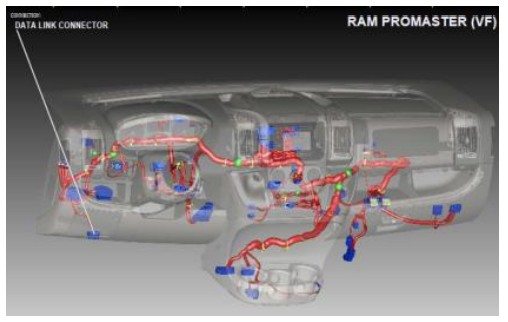 ゲートウェイ プラグ アンド プレイ ハーネス (B-UIM502-B)
- 車両のゲートウェイ モジュール (C2431) を見つけます。左下のダッシュパネルの下に取り付ける予定です。
- ロッキング タブを押して外側に引っ張って、ゲートウェイ モジュールの後ろにあるハーネスを取り外します。
- InterMotive Gateway Harness のメス側を Gateway モジュールの背面に差し込みます。 接続が完全に固定され、ロック タブで固定されていることを確認します。
- InterMotive データ リンク ハーネスのオス側をゲートウェイ ハーネスに差し込みます。
- BOM ゲートウェイ ハーネスが下部ダッシュ パネルの下に垂れ下がらないように、BOM ゲートウェイ ハーネスを固定します。

データリンクハーネス(G-UIM502-B*)
*2021 フォード F-150
- プラスチック トリム ツールを使用して、上部センタースタック ベゼルを取り外します。 ダッシュボードに固定するクリップは 8 個あります。

- プラスチック トリム ツールを使用して、インストルメント センター トリム パネルを取り外します。 ダッシュボードには 14 個のクリップで固定されています。

- ステアリングコラムの下にあるロアトリムパネルを掴んで、下に引き下げます。 2mm ネジ (7 本) を緩めて取り外します。プラスチック製のトリム取り外しツールを使用して、ステアリングコラム下部パネルの残りの部分を取り外します。ダッシュボードに固定するクリップは7つあります。

- インストルメント パネル ロア トリム パネルから 7 mm ネジを取り外します。

- (3) グローブ ボックスの下にあるファブリック トリム パネルからピン型リテーナーを取り外し、トリム パネルを取り外します。

- プラスチック トリム取り外しツールを使用して、インストルメント パネル下部トリム パネルを取り外します。 ダッシュボードに固定するクリップは6箇所。

- 左右の下部センタースタック トリム パネルを取り外します。 それぞれ、ダッシュボードに固定する 5 つのクリップが付いています。

- (4) 7 mm ネジを下部センタースタック トリム パネルから取り外します。

- (2) センタースタック トリム パネルの左右の 10 mm ネジを取り外します。

- センタースタック トリム パネルをつかみ、床に置きます。 コネクターを外す必要はありません。

- ラジオの下にあるモジュールを見つけて、モジュールからコネクタを取り外します。

- (3) ラジオの下にあるモジュールから 8 mm ネジを取り外します。
- 26 ピン コネクタを見つけて、ゲートウェイ モジュールから取り外します。 26 ピン コネクタをインターモーティブ ハーネスの対応するコネクタに差し込みます。 インターモーティブ ハーネスのオス コネクタを OEM ゲートウェイ モジュールの対応するコネクタに差し込みます。

- 手順を逆にして車両を再組み立てします。
- データ リンク ハーネスの自由端を G-UIM6-B モジュールの嵌合 502 ピン コネクタに差し込みます。
データリンクハーネス G-UIM502-B*
*2022 フォード トランジット
- 車両のゲートウェイ モジュールを見つけます。これはグローブ ボックスの後ろに取り付けられます。
- グローブ コンパートメントの側面にあるタブを内側に押して、グローブ コンパートメントを完全に下げます。
- ゲートウェイ モジュールを車両に固定している 3 つのナットを取り外します。
- ゲートウェイ モジュールの側面から 26 ピン コネクタを取り外し、G-UIM502-B ハーネスの嵌合コネクタに差し込みます。
- G-UIM26-B ハーネスの 502 ピン オス コネクタをゲートウェイ モジュールに差し込みます。
- ゲートウェイ モジュールと小物入れを再度取り付けます。
- データ リンク ハーネスの自由端を G-UIM6-B モジュールの嵌合 502 ピン コネクタに差し込みます。
データリンクハーネス(H-UIM502-B)
データリンクハーネスの取り付け
2023 Ford Super Duty には、センター コンソールの後ろにある SYNC 4 モジュールの反対側に OEM ゲートウェイ モジュールが配置されています。アクセスするには、以下の手順に従ってください。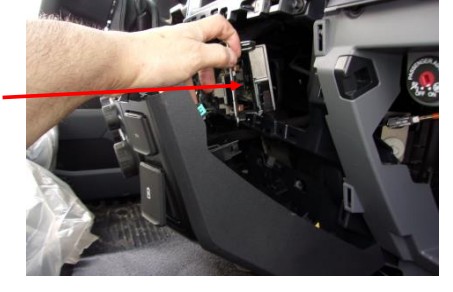
- トリム取り外しツールを使用して、RH インストルメントパネルトリムを取り外します。トリムはイグニッション スイッチから始まり、シルバーのクリップで終わります。グローブコンパートメントを開くと、トリムの裏側にアクセスしやすくなります。
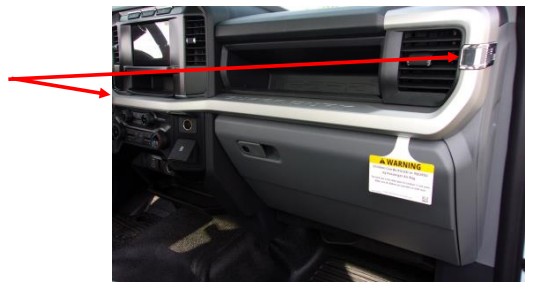
- トリム取り外しツールを使用して、下部ステアリング コラム クローズアウト パネルの右上隅を取り外します。センター スタックから離れた位置に配置します。
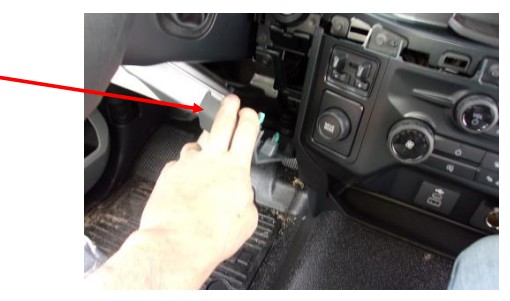
- センタースタックの上部にある4本のボルト(サイズ:7mm)を取り外します。
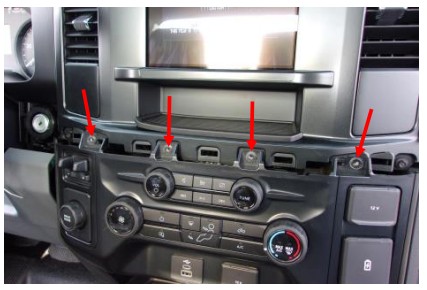
- トリム取り外しツールを使用して、センター スタックの両側のクリップを外します。センター スタックを取り付けポイントから離れた位置に配置します。
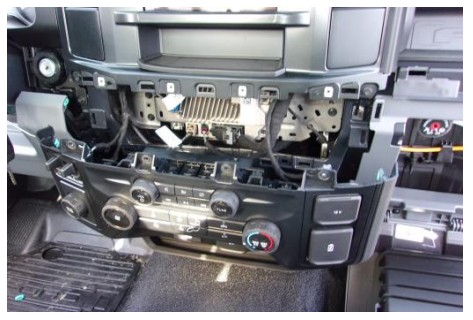
- センタースタックの後ろにある 2 つのコネクタを外します。

- プッシュマウントケーブルタイをブラケットから取り外し、ケーブルを邪魔にならない位置に配置します。

- 4 本のボルト (サイズ: 7 mm) を取り外し、ブラケットを取り付けポイントから離して配置し、ゲートウェイ モジュールにアクセスします。ゲートウェイ モジュールはブラケットの後ろにあります。

- タブを押し下げてコネクタをモジュールから引き離し、ゲートウェイ コネクタを取り外します。
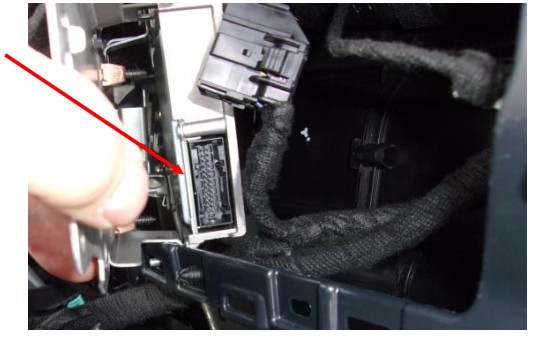
- ゲートウェイ モジュールと切断されたゲートウェイ コネクタの間にデータリンク ハーネスを取り付けます。
- データリンク ハーネスの 6 ピン コネクタを UIM502 モジュールの取り付け位置まで配線します。
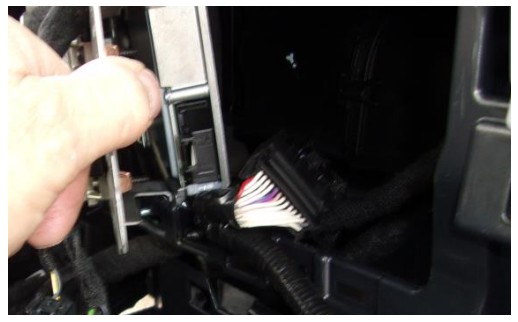
- データリンクハーネスを取り付けたら、取り付け手順を逆に行って再度組み立てます。
データリンクハーネス(G-UIM601-B)
- ダッシュボードの下、アクセル ペダルの上にあるゲートウェイ モジュールを見つけます。

- モジュール上で「BLK」というラベルの付いた 30 ピン コネクタ X1 を見つけます。

- ゲートウェイ モジュールから OEM コネクタを取り外し、G-UIM601-B ハーネスの相手コネクタを挿入し、G-UIM601-B ハーネスの相手コネクタに OEM コネクタを挿入します。

- データリンクハーネスがダッシュパネル下部に垂れ下がらないように固定してください。
- データ リンク ハーネスの自由端を UIM-B モジュールの嵌合 6 ピン コネクタに差し込みます。
データリンクハーネス H-UIM601-B
| 信号 | 配線色 | 30W OEMゲートウェイ接続 |
| 力 | 赤 | -> X1 ピン 1 赤/紫 |
| SW CAN | オレンジ | -> X1 ピン 26 緑/白 |
| 缶 H | 黄色 | -> X2 ピン 4 青/白 |
| 地面 | 黒 | 地面に接続する |
| 私はできる | 茶色 | -> X2 ピン 5 白/青 |
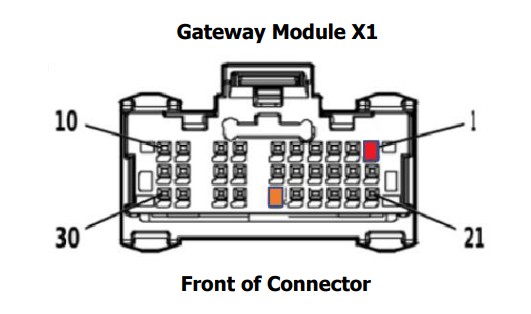 黒色のワイヤは、青色のボディ コントロール モジュール コネクタ、X2 ピン 2 など、アースにしっかりと接続する必要があります。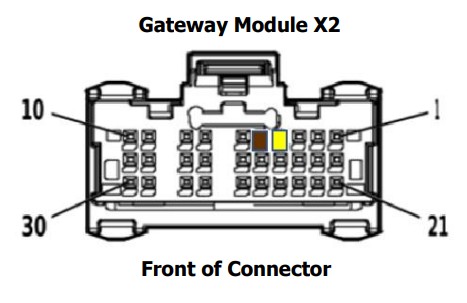
データリンクハーネス(C-UIM701-B)
- ステアリングコラム下のダッシュパネルを外します。
- BCM の隣、パーキング ブレーキの上にある車両のゲートウェイ モジュールを見つけます。
- ゲートウェイ モジュールから 12 ピンと 8 ピンのコネクタを取り外し、Intermotive C-UIM12-B データ リンク ハーネスから 8 ピンと 701 ピンのコネクタを差し込みます。 OEM 12 ピンおよび 8 ピン コネクタを C-UIM701-B データ リンク ハーネスの嵌合コネクタに差し込みます。
- データ リンク ハーネスの自由端を C-UIM6-B モジュールの嵌合 701 ピン コネクタに差し込みます。

プラグ アンド プレイ ハーネス (E-UIM750-B)
- 車両の OBDII データ リンク コネクタを見つけます。これは、運転者の左足の上あたりにある白い 16 ピン コネクタです。
- マイナスドライバーを使用してOEM OBDIIコネクタを取り外します。コネクタの側面には、所定の位置にカチッとはまるタブがあります。タブを押してコネクタを上に押し、ブラケットから外します。UIMキットには、
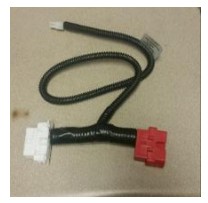
データリンクハーネス(写真参照)。UIMデータから赤いコネクタを差し込みます。
ハーネスを車両の OBDII コネクタに接続します。接続が完全に固定され、付属のワイヤ タイで固定されていることを確認します。 - UIM データ リンク ハーネスの白いコネクタを、車両の OBDII コネクタの元の位置にカチッとはめて取り付けます。
- データ リンク ハーネスの自由端を延長ハーネスに差し込み、その後、E-UIM6-B モジュールの嵌合 750 ピン コネクタに差し込みます。
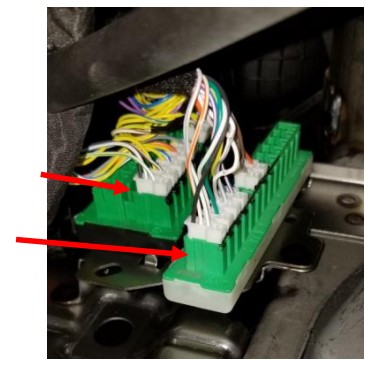
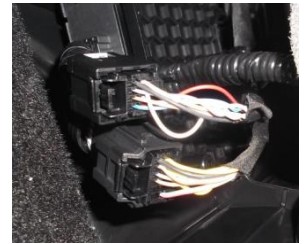
- 図に示す位置 (パーク ブレーキの隣) で STAR コネクタ バンクを見つけます。

- スター コネクタには複数のバンクがあります。 バンクの XNUMX つにはホワイト ベースがあり、もう XNUMX つのバンクにはブラック ベースがあります。
- 黄色と茶色のワイヤを備えた 2 ピン E-UIM750-B コネクタを、黒色ベースの未使用のポートの XNUMX つに差し込みます。
- 緑色と青色のワイヤを備えた 2 ピン E-UIM750-B コネクタを、白色ベースの未使用ポートの XNUMX つに差し込みます。
データリンクハーネス C-UIM752-B
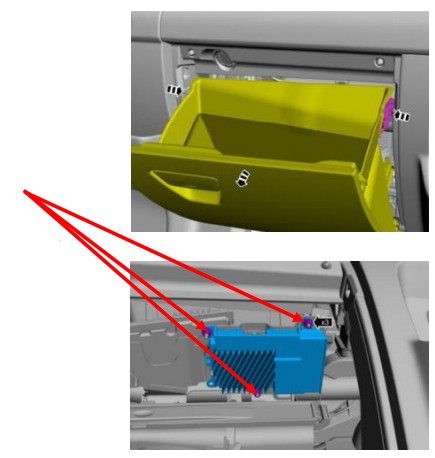
Promaster には、グローブボックスの後ろに OEM ゲートウェイ モジュールがあります。 以下の手順に従ってアクセスしてください。
- グローブボックスのドアを開けます。
- グローブボックスの内側にある 2 つのリリース タブ (左側に XNUMX つ、右側に XNUMX つ) を見つけて、ドアを完全に下げた位置に落とします。
- グローブ ボックス アセンブリを車両に固定している XNUMX つの留め具を見つけて取り外します。
- グローブ ボックス アセンブリの外側にある 4 つの留め具を見つけて取り外します。
- グローブボックスアッセンブリーを取り外します。
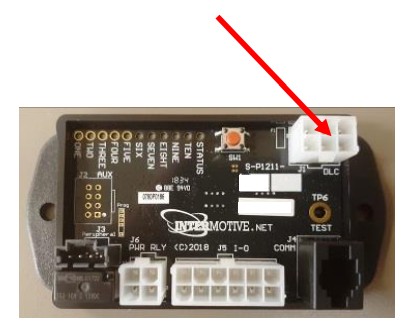
- ゲートウェイ モジュールは、図に示すようにグローブ ボックス アセンブリの後ろにあります。
- ゲートウェイ モジュールから 12 ピンと 8 ピンのコネクタを取り外し、Intermotive C-UIM12-B データ リンク ハーネスから 8 ピンと 752 ピンのコネクタを差し込みます。 OEM 12 ピンおよび 8 ピン コネクタを C-UIM752-B データ リンク ハーネスの嵌合コネクタに差し込みます。
- 6 ピン データ リンク ハーネスの自由端を 6 フィート延長ハーネス (S-H4AX-94) の嵌合 04 ピン コネクタに差し込みます。延長ハーネスのもう一方の端を C-UIM6-B モジュールの嵌合 752 ピン コネクタに差し込みます。

データリンクハーネス(C-UIM760-B)
2018 年以降の Durango には、助手席エリアのダッシュボード下に「ゲートウェイ」モジュールがあります (図 1 を参照)。C-UIM データ リンク ハーネスは、このゲートウェイ モジュールの 8 ピンおよび 12 ピン コネクタに T 字型に接続されます。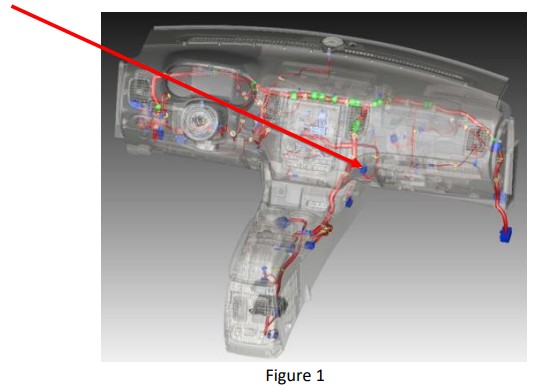
ゲートウェイ モジュールにアクセスするには、以下の手順に従ってください。
- 図 2 に示す XNUMX つのトリム ピースを取り外します。

- 図 1 に示す場所でゲートウェイ モジュールを見つけます。
- OEM 12 ピンおよび 8 ピン コネクタをゲートウェイ モジュールから取り外します。
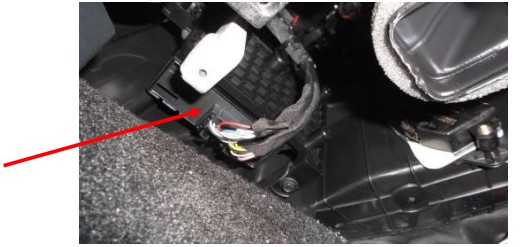
- Intermotive C-UIM12-Bの8ピンおよび760ピンコネクタを差し込みます。
データ リンク ハーネス。OEM 12 ピンおよび 8 ピン コネクタを C-UIM760-B データ リンク コネクタの対応するコネクタに差し込みます。 - データ リンク ハーネスの自由端を C-UIM6-B モジュールの嵌合 760 ピン コネクタに差し込みます。
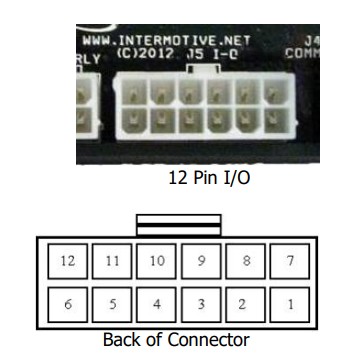
12 ピン UIM コネクタのピン配列の定義
このコネクタには、UIM の 8 つの出力ピンが含まれています。各出力の定格は 1/2A で、リレー コイルまたはその他の低電流負荷を駆動することを目的としています。 1 つの出力のうちピン 12 はアクティブ High (682V) で、残りはアクティブ Low (グランド) であることに注意してください。注:リレーを駆動する場合は、ダイオード保護タイプを使用する必要があります。 InterMotive は DigiKey #PBXNUMX-ND リレーを推奨します。
8 つの出力は次のように定義されます。
- ピン #1 (紫色のワイヤ) 設定可能な出力、アクティブ High*
- ピン #2 (緑色のワイヤー) 設定可能な出力、アクティブ Low
- ピン #3 (白色ワイヤ) 設定可能な出力、アクティブ Low
- ピン #4 (灰色のワイヤー) 設定可能な出力、アクティブ Low
- ピン #5 ~ 6 は未接続です
- ピン #7 (赤いワイヤ) ジャンパをピン 12 に固定
- ピン #8 (茶色のワイヤー) 設定可能な出力、アクティブ Low
- ピン #9 (オレンジ色のワイヤー) 設定可能な出力、アクティブ Low
- ピン #10 (青色ワイヤ) 設定可能な出力、アクティブ Low
- ピン #11 (黄色のワイヤー) 設定可能な出力、アクティブ Low
- ピン #12 (赤いワイヤ) ジャンパをピン 7 に固定
必要に応じて、必要な出力を車両機器に接続します。使用しないリード線はテープで覆います。リレーに接続する場合は、Digikey #PB682-NDなどの適切なキックバック抑制機能を備えたリレーを使用します。抑制されていないリレーは、非常に高い電圧を誘導します。tagフォード、GM、SAE などによると、現代の自動車のコンピューター電子機器にはスパイクが多数搭載されており、使用すべきではないとのことです。
8 つの出力のデフォルト設定は次のとおりです。
- ピン #1 (紫色のワイヤー) トランスレンジ=リバース
- ピン #2 (緑色のワイヤー) 車両速度 >65
- ピン #3 (白色ワイヤー) エンジン冷却液温度>230
- ピン #4 (灰色のワイヤー) サービスブレーキ = 適用
- ピン #8 (茶色のワイヤー) エンジン稼働中 = True
- ピン #9 (オレンジ色のワイヤー) VSS — 2.2Hz/MPH
- ピン #10 (青色ワイヤー) トランスレンジ = パーク
- ピン #11 (黄色のワイヤ) Clean Tach Out、0 ~ 12V パルス
CTO = ((RPM/2)*#Cyl) = 600 分あたりのパルス数。 EG 2400rpm = 8 (XNUMX気筒)
4 ピン入力コネクタの定義
この 4 ピン コネクタには、UIM の 2 つのディスクリート ワイヤ入力が含まれています。 これらは両方ともアクティブ ロー入力であるため、外部デバイスはこれらの入力をグランドにプルする必要があります。 これらの入力には独自の内部プルアップ抵抗があるため、使用しない場合またはアクティブでない場合はフローティングのままにすることができます。 これらの入力は、出力ピンを構成するためのプログラマブル ロジックの一部として使用できます。
- ピン #1 – (青/白のストライプ) 入力 1、アクティブ ロー
- ピン #2 – 未使用
- ピン #3 – (緑/白のストライプ) 入力 2、アクティブ ロー
- ピン #4 – 未使用
必要に応じて入力を接続します。未使用の入力線をテープで留めます。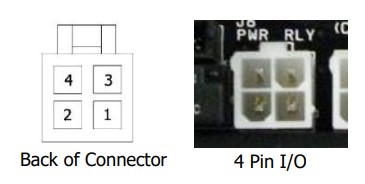 車両のバッテリーを再接続します
初期インストールの電源投入
UIM モジュールが初めて接続されると、OBD ネットワーク上の車両データを解釈するために車両の VIN を取得しようとします。ネットワーク トラフィックが存在するには、キーが実行位置にある必要があります (エンジンはオフでも問題ありません)。
- イグニッションスイッチを「Run」位置に回します。
- 6ピンデータリンクコネクタをモジュールに差し込みます
• モジュールの LED が「スクロール」する場合は、認識された VIN を取得していません。シャーシがモジュールが認識しない新しいモデル年であるか、シャーシに認識されないエンジンが搭載されている可能性があります。シャーシがこれらの手順の 1 ページ目の先頭に記載されていることを確認してください。サポートについては、Intermotive テクニカル サポートにお問い合わせください。
• モジュールを接続して電源を入れたときに LED が点灯しない場合は、モジュールは正常に動作しています。インストール後のテストに進みます。
UIMモジュールの取り付け
すべてのハーネスが適切に接続および配線されていること、およびダッシュエリアの下に垂れ下がっていないことを確認してください。 UIM モジュールはネジまたは両面テープを使用して取り付けます。ダッシュパネル下部を元に戻します。
UIM インストール後のテスト
- イグニッションをオンにすると、UIM モジュールが起動し、初期化されます。
- 条件が満たされたら、必要なすべての出力がプログラムされた条件セットに従って正しく応答していることを確認します (たとえば、エンジンの動作中に出力 5 のデフォルト条件が Low になります)。
UIMは上記のテストに合格した場合にのみ適切にインストールされます。異常な動作の問題が続く場合は、条件セットの構成を再確認してください。InterMotiveにお問い合わせください。 530-823-1048 技術サポートのため。
診断
診断モードに入るには、イグニッションをオンにした状態でモジュールの赤い「テスト」ボタンを押します。診断データには 5 つの「ページ」があります。赤い「テスト」ボタンを押すたびに、モジュールは次の「ページ」に進みます。ステータス LED はページ番号を点滅させます (例: 「ページ」5 の場合、ステータス LED は XNUMX 回点滅します)。
ページ 1
対応する負荷がアクティブになると、オンボード LED が点灯します。
LED1 = 出力 #1
LED2 = 出力 #2
LED3 = 出力 #3
LED4 = 出力 #4
LED5 = 出力 #5
LED6 = 出力 #6
LED7 = 出力 #7
LED8 = 出力 #8
LED9 = 入力 #1
LED10 = 入力 #2
ページ 2
対応する車両データが検出されると、オンボード LED が点灯します。
LED1 = 送信
LED2 = 回転数
LED3=VSS(車速センサー)
LED4 = パーキングブレーキ
LED5 = サービスブレーキ
LED6 = APP (アクセルペダル位置)
LED7 = キーの位置
LED8 = TFT (トランスミッション液温度)
LED9 = ECT (エンジン冷却水温度)
LED10 = AAT (周囲温度)
ページ 3
対応する車両データが検出されると、オンボード LED が点灯します。
LED1 = FL (燃料レベル)
LED2 = MIL (故障インジケータl)amp)
LED3 = ABS
LED4 = AC
LED5 = 後部ドア
LED6 = 運転席フロントドア
LED7 = 助手席フロントドア
LED8 = 運転席後部ドア
LED9 = 助手席後部ドア
LED10 = 方向指示器
ページ 4
対応する車両データが検出されると、オンボード LED が点灯します。
LED1 = パークLamp
LED2 = ロービーム
LED3 = ハイビーム
LED4 = DRL
LED5 = オールロック
LED6 = すべてのロックを解除
LED7 = 運転席ドアロック解除
LED8 = 運転席
LED9 = 助手席
LED10 = ドライバーベルト
ページ 5
対応する車両データが検出されると、オンボード LED が点灯します。
LED1 = 乗客用ベルト
LED2 = EOP (エンジン油圧)
LED3 = ミュート
LED4 = 危険
LED5 = ライト
LED6 = ブレーキトルク
LED7 = エンジントルク
LED8 = オドメーター
LED9 = 未使用
LED10 = VIN PnR アクティブ
ページ 6
トラブルコードの出力
UIM 出力の 6 つに問題がある場合、診断モード中、ステータス LED が 1 桁のコードで点滅します (1 ページ)。XNUMX-XNUMX コードは、すべてが正常に動作していることを意味します。点滅している最初の桁は出力番号に対応し、XNUMX 番目の桁は特定の問題を示します。 XNUMX 桁目は次のとおりです。
- 2 – 出力障害 (過電流または過電圧)tage)
- 3 – 無効なデータ (出力に関連付けられたデータが無効です)
- 4 – データがタイムアウトしました (出力に関連付けられたデータがタイムアウトしました)
- 5 – サポートされていないデータ (出力に関連付けられたデータは現在の車両ではサポートされていません)
スクロール LED は、次のいずれかのエラーを示している可能性があります。
- LED が一度に XNUMX つずつ順番にスクロールすることは、無効または不完全な VIN がキャプチャされたことを示します。
- LED が中央から外側にスクロールすると、設定エラーを示します。これは、UIM を XNUMX つのシャーシに設定し、別のシャーシにインストールした結果である可能性があります。
FOMAカードの操作
車両のイグニッションをオンにすると、UIM モジュールが起動して初期化されます。出力は、Intermotive UIM プログラミング ユーティリティ プログラムを使用して作成されたモジュールの構成に基づいて制御されます。
キーをオフにすると、UIM モジュールは低電力スリープ モードになり、出力がオフになります。
これには最大 5 分かかる場合があり、モジュールの診断 LED (アクティブな場合) はスリープ モードになると消灯します。ドアを開ける、イグニッションにキーを挿入するなどの他の車両アクティビティにより、スリープ モードが遅れる場合があります。
データリンク部品番号:
A-UIM301-B S-H33CX
A-UIM501-B S-H33AX-T
B-UIM502-B S-H133AX(説明書参照)
G-UIM502-B 840-00197 (説明書を参照)
H-UIM502-B 840-00294
A-UIM515-B S-H33TX
A-UIM601-B S-H33NX
A-UIM601-BA S-H33AX
G-UIM601-B 840-00148
H-UIM601-B 840-00314
C-UIM701-B S-H133TAX(説明書参照)
A-UIM750-B S-H33TX
E-UIM750-B 840-00026 (説明書を参照)
A-UIM752-B S-H33PX-T
C-UIM752-B S-H133TAX(説明書参照)
A-UIM760-B S-H33TX
C-UIM760-B S-H133TAX(説明書参照) UIMxxx-B
UIM301 S-M1200-145 UIM501 S-M1200-146
UIM502 S-M1200-08
UIM515 S-M1200-147
UIM601 S-M1200-149
UIM701 S-M1200-156
UIM750 S-M1200-150
UIM752 S-M1200-157
UIM760 S-M1200-123
で製品登録を送信します。 www.intermotive.net
UIM がインストール後のテストのいずれかのステップに失敗した場合、再view グラフィカルユーザーインターフェイスアプリケーションを実行して、インストール手順とロードされた構成を確認してください。必要な場合は、InterMotiveテクニカルサポートまでお問い合わせください。 530-823-1048.
UIM-B-032624-CAD
インターモーティブ株式会社
12840 イアハート アベニュー
オーバーン、カリフォルニア州 95602
電話: 530-823-1048
ファックス: 530-823-1516
www.intermotive.net
products@intermotive.net
UIM-B-032624-INS
ドキュメント / リソース
 |
インターフェースモジュール UIMA-UIM301-B アップフィッターインターフェースモジュール [pdf] 取扱説明書 A-UIM301-B アップフィッター インターフェース モジュール、A-UIM301-B、アップフィッター インターフェース モジュール、インターフェース モジュール、モジュール |