HOBO®TidbiT®MXTemp400(MX2203)および
Temp 5000(MX2204)ロガーマニュアル

MX2203モデルを示しています
HOBO TidbiT MX 温度
ロガー
モデル:
- MX Temp 400(MX2203)
- MX Temp 5000(MX2204)
含まれるアイテム:
- 保護ブーツ
必要なもの:
- HOBOconnectアプリ
- BluetoothとiOS、iPadOS®、またはAndroid™を搭載したモバイルデバイス、またはネイティブBLEアダプターまたはサポートされているBLEドングルを搭載したWindowsコンピューター
付属品:
- MX1用の日射シールド(RS2203またはM-RSA)
- MX2200モデルで使用する日射シールド用取り付けブラケット(MX2203-RS-BRACKET)
- MX2203の交換用Oリング(MX2203-ORING)
- グレー(BOOT-MX220x-GR)、ブラック(BOOT-MX220xBK)、またはホワイト(BOOT- MX220x-WH)の両方のモデルの交換用ブーツ
HOBO TidbiT MX Tempロガーは、小川、湖、海、沿岸の生息地、および土壌環境の温度を測定します。 保護ブーツに収納されたこれらの頑丈なロガーは、最大400フィート(MX2203)または5,000フィート(MX2204)の深さの淡水または塩水での拡張展開用に設計されています。 ロガーは、電話、タブレット、またはコンピューターとのワイヤレス通信にBluetooth®LowEnergyを使用し、ロガーが水中に沈むとBluetooth広告を自動的にオフにするオプションの水検出機能を備えているため、バッテリーの電力を節約できます。 HOBOconnect®アプリを使用すると、ロガーを簡単に構成したり、ログに記録されたデータをモバイルデバイスやコンピューターにダウンロードしたり、データをHOBOlink®に自動的にアップロードしてさらに分析したりできます。 また、統計を計算するようにロガーを構成したり、特定のしきい値でトリップするようにアラームを設定したり、センサーの読み取り値が特定の制限を上回ったり下回ったりしたときにデータがより速い間隔でログに記録されるバーストログを有効にすることもできます。
仕様
温度センサー
| 範囲 | MX2203:空気中で-20°から70°C(-4°から158°F)。 水中で-20°から50°C(-4°から122°F) MX2204:空気中-20°から70°C(-4°から158°F); 水中で-20°から50°C(-4°から122°F)、水中での最大持続温度30°C(86°F) |
| 正確さ | -0.25°から20°Cまで±0°C(-45°から4°Fまで±.32°F) 0.2°から0°Cまで±70°C(0.36°から32°Fまで±158°F) |
| 解決 | 0.01°C (0.018°F) |
| ドリフト | <0.1°C(0.18°F)/年 |
| 応答時間 | MX2203:17 m / sで移動する空気中で、通常90分で1%、マウントされていません。 マウントされていない、攪拌水中で通常7%の90分 MX2204:15 m / sで移動する空気中で、通常90分で1%、マウントされていません。 マウントされていない、攪拌水中で通常4%の90分 |
| ロガー | |
| ロガーの動作範囲 | 20°から70°C(-4°から158°F) |
| 浮力(淡水) | MX2203:3.1 g(0.11オンス)マイナス MX2204:7.6 g(0.27オンス)マイナス |
| 防水 | MX2203:122 m(400フィート)まで MX2204:1,524 m(5,000フィート)まで |
| 水検知 | 確実に水を検出するには、100 µS / cm以上の透水係数が必要です。 脱イオン水または100µS / cm未満の水は検出されない場合があります。 水伝導回路は、電極の周囲、つまり0°C(32°F)未満で凍結した水を確実に検出できない場合があります。 |
| ラジオパワー | 1 mW(0 dBm) |
| 伝送距離 | 約30.5m(100フィート)の見通し線 |
| ワイヤレスデータ標準 | Bluetooth Low Energy(Bluetooth Smart) |
| ロギングレート | 1秒から18時間 |
| 時間の精度 | 1°C(25°F)で月に±77分 |
| バッテリー | CR2477 3Vリチウム、MX2203ではユーザー交換可能、MX2204では交換不可 |
| バッテリー寿命 | 3年間、通常25°C(77°F)でログ記録間隔は1分で、ソフトウェアではBluetooth常にオフになっています。 5年間、通常25°C(77°F)でログ記録間隔は1分で、ソフトウェアでBluetooth常にオフまたはBluetoothオフ水検出が有効になっています。 ロギング間隔と統計の高速化ampリング間隔、バーストロギング、アプリとの接続の維持、過度のダウンロード、およびページングは、バッテリーの寿命に影響を与える可能性があります。 バッテリーを正しく取り付けるには、MX2203ロガーのバッテリー交換の詳細な手順についてバッテリー情報を参照してください。 |
| メモリ | 96,000回の測定 |
| フルメモリダウンロード 時間 |
約45秒。 デバイスが遠いほど時間がかかる場合があります ロガーから |
| 濡れた材料 | MX2203:ポリプロピレンケース、Delrin®バッテリーカバー、EPDM Oリング、 ステンレス鋼ネジ、Santoprene®(TPE)ブーツ MX2204:エポキシケース、サントプレン(TPE)ブーツ |
| 寸法 | MX2203:4.45 x 7.32 x 3.58 cm(1.75 x 2.88 x 1.41インチ) MX2204:4.06 x 6.99 x 3.51 cm(1.6 x 2.75 x 1.38インチ) |
| 重さ | MX2203:36.2 g(1.28オンス) MX2204:32.8 g(1.16オンス) |
| 環境評価 | IP68 |
 |
CEマーキングは、この製品が関連するすべてに準拠していることを示しています 欧州連合(EU)の指令。 |
 |
最後のページを見る |
ロガーのコンポーネントと操作

保護ブーツ: この防水カバーは、展開中にロガーを保護します。 XNUMXつの取り付けタブと、ロガーの内部リードスイッチで使用するための磁石が組み込まれています(を参照)。
ロガーの展開とマウント)。
磁気スタートボタン: このボタンは、ロガーが保護ブーツの中にあるときに機能します。 「オンボタンプッシュ」を開始または停止するように構成されている場合、このボタンを3秒間押して、ロガーを開始または停止します(ロガーの構成を参照)。 このボタンを1秒間押して、ロガーをウェイクアップします(ロガーの構成で説明されているようにBluetooth常にオフに構成されている場合)。 ロガーが5秒ごとにログを記録していて、温度が-10°C(14°F)以下の場合、ロガーをウェイクアップするためにボタンをもう一度押す必要がある場合があります。
取り付けタブ: ロガーの上部と下部にあるタブを使用して、ロガーをマウントします(ロガーの展開とマウントを参照)。
リードスイッチ: ロガーには、ロガーの点線の長方形で表される内部リードスイッチがあります。 リードスイッチは、
保護ブーツ。 ロガーをブーツから取り外すと、リードスイッチの上に配置された磁石が内蔵ボタンの代わりになります(「
ロガー)。
水検出ネジ: これらのXNUMX本のネジは水の存在を検出できます。 これにより、ロガーが水から取り外されたときにのみBluetoothアドバタイズメントがアクティブになる省電力モードでロガーを構成できます。 詳細については、ロガーの構成を参照してください。
注記: Bluetooth Off Water Detect省電力モードが選択されている場合、ロガーは15秒ごとに水の存在をチェックします。
温度センサー: 内部温度センサー(図には表示されていません)は、ロガーの右上にあります。
ステータスLED: ロガーがログを記録しているとき、このLEDは4秒ごとに緑色に点滅します(ロガーの構成で説明されているようにShow LEDが無効になっている場合を除く)。 「オンボタンプッシュ」を開始するように設定されているか、開始が遅れているためにロガーがログの開始を待機している場合、ロガーは8秒ごとに緑色に点滅します。 このLEDとアラームLEDはどちらも、ボタンを押してロガーをウェイクアップするとXNUMX回点滅するか、ボタンを押してロギングを開始または停止するとXNUMX回点滅します。 選択した場合 アプリでは、両方のLEDが5秒間点灯します(詳細については、「はじめに」を参照してください)。
アラームLED: このLEDは、アラームが作動すると4秒ごとに赤く点滅します(ロガーの設定で説明されているようにShow LEDが無効になっている場合を除く)。
はじめる
アプリをインストールして、ロガーに接続して操作します。
- AppStore®またはGooglePlay™から携帯電話またはタブレットにHOBOconnectをダウンロードします。
からWindowsコンピューターにアプリをダウンロードします www.onsetcomp.com/products/software/hoboconnect。 - アプリを開き、プロンプトが表示されたらデバイス設定でBluetoothを有効にします。
- ロガーを初めて使用する場合は、ロガーの中央近くにある磁気スタートHOBOボタンをしっかりと押して起動します。 ロガーがウェイクアップすると、アラームLEDとステータスLEDがXNUMX回点滅します。 これにより、複数のロガーを使用している場合は、ロガーがリストの一番上に表示されます。
- [デバイス]をタップしてから、アプリのロガーをタップして接続します。
ロガーがリストに表示されない場合、または接続に問題がある場合は、次のヒントに従ってください。
- ロガーがBluetoothAlways Offで構成されている場合(ロガーの構成を参照)、現在、ロガーは高速間隔(5秒以上)でログに記録されており、温度は
-10°C(14°F)以下の場合、リストに表示される前にボタンをXNUMX回押す必要がある場合があります。 - ロガーがモバイルデバイスまたはコンピューターの範囲内にあることを確認してください。 空中でのワイヤレス通信を成功させるための範囲は、約30.5 m(100フィート)です。
完全な視線で。 - デバイスの向きを変更して、アンテナがロガーの方を向いていることを確認します。 デバイスのアンテナとロガーの間に障害物があると、接続が断続的になる可能性があります。
- ロガーが水中にあり、Bluetooth Off Water Detectで構成されている場合は、ロガーを水中から取り外して接続する必要があります。
- デバイスが断続的にロガーに接続できる場合、または接続が失われる場合は、可能であれば視界内でロガーに近づいてください。 ロガーが水中にある場合、接続
信頼できない可能性があります。 一貫した接続のために水からそれを削除します。 - ロガーがアプリに表示されても接続できない場合は、アプリを閉じてからデバイスの電源を切り、以前のBluetooth接続を強制的に閉じます。
ロガーが接続されると、次のことができます。
| これをタップします: | これを行うには: |
 |
ロガー設定を選択し、それらをロガーに保存してロギングを開始します。 ロガーの構成を参照してください。 |
 |
ロガーデータの読み出し(オフロード)。 ロガーの読み取りを参照してください。 |
 |
ロガーがボタンを押すだけで開始するように構成されている場合は、ロギングを開始します。 ロガーの構成を参照してください。 |
 |
ロガーによるデータの記録を停止します(これにより、ロガーの構成で説明されているログの停止設定が上書きされます)。 |
 |
ロガーLEDを5秒間点灯します。 |
 |
別のモバイルデバイスがロガーに接続しようとした場合に必要となるロガーのパスワードを設定します。 パスワードをリセットするには、ロガーのボタンを10秒間押すか、をタップします  リセットをタップします。 リセットをタップします。 |
 |
ロガーをお気に入りとしてマークします。 次に、デバイスのリストをフィルタリングして、お気に入りとしてマークされたロガーのみを表示できます。 |
 |
ロガーのファームウェアを更新します。 ロガーの読み出しは、ファームウェアの更新プロセスの開始時に自動的に完了します |
重要: ロガーのファームウェアを更新する前に、バッテリー残量をチェックし、30%以上であることを確認してください。 を完了する時間があることを確認してください
更新プロセス全体。アップグレード中、ロガーはデバイスに接続されたままである必要があります。
注記: これをタップする アイコンは、iPhone®、iPad®、またはAndroidデバイスでアプリを使用する場合にのみ必要です。
ロガーの設定
アプリを使用して、ログ間隔の選択、ログオプションの開始と停止、アラームの構成など、ロガーを設定します。 これらの手順は、オーバーを提供しますview ロガーを設定します。 詳細については、アプリのユーザーガイドをご覧ください。
- ロガーが以前にBluetoothAlways Offで構成されていた場合は、ロガーのボタンを押してウェイクアップします。 ロガーが以前にBluetoothOff Water Detectで構成されていて、水中に配置されている場合は、ロガーを水中から取り外します。 複数のロガーを使用している場合は、ボタンを押すと、ロガーがアプリのリストの一番上に表示されます。
- [デバイス]をタップします。 アプリのロガーをタップして接続します。
- タップ ロガーを構成します。
- [名前]をタップして、ロガーの名前を入力します(オプション)。 名前が選択されていない場合は、ロガーのシリアル番号が名前として使用されます。
- グループをタップしてロガーをグループに追加します(オプション)。「保存」をタップします。
- 「ロギング間隔」をタップし、バーストロギングモードで動作していない限り、ロガーがデータを記録する頻度を選択します(バーストロギングを参照)。
- [ログの開始]をタップして、ログを開始するタイミングを選択します。
• 今。 構成設定がロガーにロードされた直後にロギングが開始されます。
• On 次のロギング間隔。 ロギングは、選択したロギング間隔によって決定される次の偶数間隔で開始されます。
• On ボタンプッシュ。 ロガーのボタンを3秒間押すと、ログが開始されます。
• On 日付/時刻。 ロギングは、指定した日時に開始されます。 日付と時刻を選択します。
「保存」をタップします。 - [ログの停止]をタップして、ログを終了するタイミングのオプションを選択します。
NS。 XNUMXつのメモリオプションのいずれかを選択します。
• メモリがいっぱいになったとき。 ロガーはメモリがいっぱいになるまでデータを記録し続けます。
• 決して(いっぱいになったときにラップ)。 ロガーはデータを無期限に記録し続け、最新のデータが最も古いデータを上書きします。
NS。 ロガーのボタンを3秒間押してログを停止できるようにする場合は、[ボタンを押す]を選択します。
NS。 ロギングを停止するタイミングについて、次の時間オプションのいずれかを選択します。
• 一度もない。 ロガーを所定の時間枠で停止させたくない場合は、これを選択します。
• 日付/時刻。 ロガーが特定の日時にロギングを停止するようにする場合は、これを選択します。 日付と時刻を選択します。
• 後。 ロガーが起動してからログを継続する時間を制御する場合は、これを選択します。 ロガーがデータをログに記録する時間を選択します。
例えばampたとえば、ロガーがログ記録を開始してから 30 日間データをログに記録するようにする場合は、30 日を選択します。
NS。 [保存]をタップします。 - ロギングモードをタップします。 固定ログまたはバーストログのいずれかを選択します。 固定ロギングでは、ロガーは、選択されたロギング間隔で、有効なすべてのセンサーおよび/または選択された統計のデータを記録します(統計オプションの選択の詳細については、統計ロギングを参照してください)。 バーストモードでは、指定された条件が満たされたときに、ロギングが異なる間隔で発生します。 バーストを参照してください
詳細については、ログを記録してください。 [保存]をタップします。 - LEDの表示を有効または無効にします。 Show LEDが無効になっている場合、ログ記録中にロガーのアラームLEDとステータスLEDは点灯しません(アラームが作動してもアラームLEDは点滅しません)。 ロガーのボタンを1秒間押すと、LEDの表示が無効になっているときに一時的にLEDをオンにすることができます。
- 省電力モードを選択します。このモードは、ロガーがアプリを介して検索するために、電話、タブレット、またはコンピューターにBluetooth信号を「アドバタイズ」または定期的に送信するタイミングを決定します。
• Bluetoothは常にオフです。 ロガーは、保護ブーツのボタンを押したとき(またはロガーが保護ブーツの外にある場合はリードスイッチが配置されている場所に磁石を配置したとき)にのみ、ロギング中にアドバタイズします。 これにより、ロガーに接続する必要があるときにロガーがウェイクアップします。 このオプションは、最小のバッテリー電力を使用します。
• Bluetoothオフウォーター検出。 水の存在が検出された場合、ロガーはアドバタイズしません。 ロガーが水から取り除かれると、広告は
自動的にオンになるため、接続する必要があるときにロガーをウェイクアップするためにボタンを押す(または磁石を使用する)必要はありません。 このオプションはいくつかを保持します
バッテリー電源。 注記: このオプションが選択されている場合、ロガーは15秒ごとに水の存在をチェックします。
• Bluetoothは常にオンです。 ロガーは常にアドバタイズします。 ロガーをウェイクアップするためにボタンを押す(または磁石を使用する)必要はありません。 このオプションは、最も多くのバッテリー電力を使用します。 - センサーの読み取り値が指定された値を上回ったり下回ったりしたときに作動するようにアラームを設定できます。 センサーアラームの有効化の詳細については、アラームの設定を参照してください。
- タップ
 構成設定を保存します。 選択した設定に基づいてログが開始されます。 マウントの詳細については、ロガーの展開とマウントを参照してください。ダウンロードの詳細については、ロガーの読み取りを参照してください。
アラームの設定
ロガーのアラームを設定して、センサーの読み取り値が指定された値を上回ったり下回ったりした場合に、ロガーのアラームLEDが点滅し、アプリにアラームアイコンが表示されるようにすることができます。 これにより、問題を警告できるため、修正措置を講じることができます。
アラームを設定するには:
- [デバイス]をタップします。 ロガーがBluetoothAlways Offを有効にして構成されている場合は、ロガーのHOBOボタンを押してウェイクアップします。 ロガーがBluetoothOff Water Detectで構成されていて、現在水中にある場合は、ロガーを水中から取り外します。
- ロガーをタップして接続し、をタップします
- センサーをタップします(必要に応じて、[ログを有効にする]トグルをタップします)。
- センサーの読み取り値がアラームの上限値を超えたときにアラームを作動させる場合は、[上限]を選択します。 スライダーをドラッグするか、値を入力して、アラームの上限値を設定します。
- センサーの読み取り値が低アラーム値を下回ったときにアラームを鳴らす場合は、「低」を選択します。スライダーをドラッグするか、値を入力して低アラーム値を設定します。
- 継続時間では、アラームが鳴るまでの時間を選択し、次のいずれかを選択します。
- 累積的な。 ロギング中はいつでも、センサーの読み取り値が選択した期間許容範囲外になると、アラームが作動します。 例ampたとえば、高アラームが 85°F に設定され、継続時間が 30 分に設定されている場合、ロガーが設定されてからセンサーの読み取り値が合計 85 分間 30°F を超えるとアラームが作動します。
- 累計。 センサーの読み取り値が選択した期間継続して許容範囲から外れると、アラームが作動します。 例ampたとえば、高アラームが 85°F に設定され、継続時間が 30 分に設定されている場合、すべてのセンサーの読み取り値が 85 分間連続して 30°F 以上である場合にのみアラームが作動します。
- 「保存」をタップします。
- 構成設定で、次のオプションのいずれかを選択して、アラーム表示をクリアする方法を決定します。
- ロガーが再構成されました。 アラーム表示は、次にロガーが再構成されるまで表示されます。
- Limitsのセンサー。 アラーム表示は、センサーの読み取り値が、構成されたアラームの上限と下限の間の通常の範囲に戻るまで表示されます。
- タップ
アラームが作動すると、ロガーのアラームLEDが4秒ごとに点滅し(Show LEDが無効になっていない場合)、アプリにアラームアイコンが表示され、アラームトリップイベントがログに記録されます。 手順8で[制限]で[センサー]を選択した場合、読み取り値が通常に戻ると、アラーム状態はクリアされます。それ以外の場合、ロガーが再構成されるまで、アラーム状態はそのまま残ります。
注:
- アラーム制限は、ロギング間隔ごとにチェックされます。 例ampつまり、ロギング間隔が5分に設定されている場合、ロガーはセンサーの読み取り値を、構成された高および低アラーム設定に対して5分ごとにチェックします。
- アラームの上限と下限の実際の値は、ロガーでサポートされている最も近い値に設定されます。 例ample、ロガーが記録できる85°Fに最も近い値は84.990°Fです。 さらに、センサーの読み取り値が解像度の範囲内にある場合、アラームが作動またはクリアされる可能性があります
- ロガーを読み出すと、アラームイベントがプロットまたはデータに表示されます。 file。 ロガーを参照してください
バーストロギング
バーストログは、指定された条件が満たされたときに、より頻繁にログを記録するように設定できるログモードです。例:ampつまり、ロガーは5分のロギング間隔でデータを記録しており、バーストロギングは、温度が30°F(上限)を超えるか85°F(下限)を下回ると、32秒ごとにログを記録するように構成されています。 これは、温度が5°Fから85°Fの間にある限り、ロガーが32分ごとにデータを記録することを意味します。 温度が85°Fを超えると、ロガーはより速いロギングレートに切り替わり、温度が30°Fに戻るまで85秒ごとにデータを記録します。 その時点で、通常のログ間隔で5分ごとにログが再開されます。 同様に、温度が32°Fを下回ると、ロガーは再びバーストロギングモードに切り替わり、30秒ごとにデータを記録します。 温度が32°Fに戻ると、ロガーは通常モードに戻り、5分ごとにログを記録します。 注記: センサーアラーム、統計、およびログの停止オプション「フル時にラップ」は、バーストログモードでは使用できません。
バースト ログを設定するには:
- [デバイス]をタップします。 ロガーがBluetoothAlways Offを有効にして構成されている場合は、ロガーのHOBOボタンを押してウェイクアップします。 ロガーがBluetoothOff Water Detectで構成されていて、現在水中にある場合は、ロガーを水中から取り外します。
- ロガーをタップして接続し、をタップします
- [ログモード] をタップし、[バースト ログ] をタップします。
- [低]または[高]を選択し、スライダーを入力またはドラッグして、低値または高値、あるいはその両方を設定します。
- バーストログ間隔を設定します。これは、ログ間隔よりも速くする必要があります。 バーストロギングレートが速いほど、バッテリ寿命への影響が大きくなり、ロギング期間が短くなることに注意してください。 展開全体を通じてバーストログ間隔で測定が行われるため、バッテリーの使用量は、通常のログ間隔にこのレートを選択した場合と同様になります。
- 「保存」をタップします。
- タップ
注:
- バーストの上限と下限は、ロガーが通常の状態であるかバースト状態であるかに関係なく、バーストロギング間隔レートでチェックされます。 例ampつまり、ロギング間隔が1時間に設定され、バーストロギング間隔が10分に設定されている場合、ロガーは常に10分ごとにバースト制限をチェックします。
- バーストログ制限の実際の値は、ロガーでサポートされている最も近い値に設定されます。 さらに、バーストロギングは、センサーの読み取り値が
指定された解像度内。 これは、バーストロギングをトリガーする値が、入力された値とわずかに異なる場合があることを意味します。 - ハイまたはロー条件がクリアされると、ロギング間隔時間は、通常のロギングレートで記録された最後のデータポイントではなく、バーストロギングモードで最後に記録されたデータポイントを使用して計算されます。 例ampつまり、ロガーには10分のログ間隔があり、9:05にデータポイントをログに記録しました。 その後、上限を超え、9時06分にバーストロギングが開始されました。 その後、バーストロギングは、センサーの読み取り値が上限を下回った9:12まで続きました。 通常モードに戻ると、次のロギング間隔は最後のバーストロギングポイントから10分、この場合は9:22になります。 バーストロギングが発生していなかった場合、次のデータポイントは9:15になります。
- ロガーがバーストログモードに入るか終了するたびに、新しいインターバルイベントが作成されます。プロットと viewイベントを行います。 さらに、バーストロギングモードでボタンを押してロガーを停止すると、実際の高または低条件がクリアされていなくても、新しい間隔イベントが自動的にログに記録され、バースト条件がクリアされます。
統計ログ
固定間隔のロギング中に、ロガーは、選択されたロギング間隔で温度センサーおよび/または選択された統計のデータを記録します。 統計は次のように計算されますamp指定したレートをsの結果とともに表示しますamp各ロギング間隔で記録されたリング期間。 次の統計をログに記録できます。
- 最大または最高のsamp主導価値、
- 最小または最小のsamp主導価値、
- すべての平均amp主導的な価値観、そして
- すべてのsの平均からの標準偏差amp導かれた
例えばampつまり、ロギング間隔は5分です。 ロギングモードは、通常およびXNUMXつの統計すべてが有効で、統計が有効な固定間隔ロギングに設定されています。amp30秒の呼び出し間隔。 ロギングが開始されると、ロガーは5分ごとに実際の温度値を測定して記録します。 さらに、ロガーは温度sを取りますamp30秒ごとにファイルを作成し、一時的にメモリに保存します。 次に、ロガーは、sを使用して最大、最小、平均、および標準偏差を計算します。amp過去5分間に収集されたファイルは、結果の値をログに記録します。 ロガーを読み取ると、5つのデータシリーズが生成されます。5つの温度シリーズ(30分ごとにデータがログに記録される)とXNUMXつの最大、最小、平均、および標準偏差のシリーズ(XNUMXに基づいてXNUMX分ごとに値が計算およびログに記録される) -秒ampling)。
統計を記録するには:
- [デバイス]をタップします。 ロガーがBluetoothAlways Offを有効にして構成されている場合は、ロガーのHOBOボタンを押してウェイクアップします。 ロガーがBluetoothOff Water Detectで構成されていて、現在水中にある場合は、ロガーを水中から取り外します。
- アプリでロガーをタップして接続し、をタップします
- 「ログモード」をタップし、「固定ログ」を選択します。
- 画面上部に表示されるログ間隔で温度センサーの現在の読み取り値を記録するには、[標準]を選択します。 ログに記録するだけの場合は、これを選択しないでください
統計。 - ロガーが各ロギング間隔で記録する統計を選択します:最大、最小、平均、および標準偏差(平均は次の場合に自動的に有効になります)
標準偏差の選択)。 有効なすべてのセンサーの統計がログに記録されます。 さらに、記録する統計が多いほど、ロガーの期間が短くなり、より多くのメモリが必要になります。 - 統計Sをタップしますampログ間隔を選択し、統計の計算に使用するレートを選択します。レートはログ間隔より小さく、その係数である必要があります。例:ampたとえば、ログ記録間隔が1分で、ログ記録間隔に5秒を選択した場合、ampリングレートの場合、ロガーは12秒かかりますamp各ログ間隔(1秒)間のファイル読み取りamp5分間12秒ごとに繰り返し、XNUMX秒ごとに繰り返します。amp1分間隔で統計結果を記録するファイル。ログ間隔が速いほど、ampリングレートが高いほど、バッテリー寿命への影響が大きくなります。 統計で測定が行われているためamp展開全体にわたってログ間隔を一定に保つと、バッテリー使用量は、通常のログ間隔にこのレートを選択した場合と同様になります。
- 「保存」をタップします。
- タップ.
パスワードの設定
別のデバイスがロガーに接続しようとした場合に必要となる、ロガーの暗号化されたパスワードを作成できます。 これは、デプロイされたロガーが誤って停止されたり、他の人によって意図的に変更されたりしないようにするために推奨されます。 このパスワードは、接続ごとに変わる独自の暗号化アルゴリズムを使用しています。
パスワードを設定するには:
- [デバイス]をタップします。 ロガーがBluetoothAlways Offを有効にして構成されている場合は、ロガーのHOBOボタンを押してウェイクアップします。 ロガーがBluetoothOff Water Detectで構成されていて、現在水中にある場合は、ロガーを水中から取り外します。
- アプリでロガーをタップして接続します。 タップ(該当する場合)そして
 .
. - パスワードを入力し、[設定]をタップします。
パスワードの設定に使用されたデバイスのみが、パスワードを入力せずにロガーに接続できます。 他のすべてのデバイスは、パスワードを入力する必要があります。 例ampたとえば、タブレットでロガーのパスワードを設定し、後で携帯電話でロガーに接続しようとすると、タブレットではなく携帯電話でパスワードを入力する必要があります。 同様に、他の人が別のデバイスでロガーに接続しようとすると、パスワードを入力する必要があります。 パスワードをリセットするには、ロガーのボタンを10秒間押すか、ロガーに接続してタップします (該当する場合)、次にをタップし、「リセット」をタップします。
ロガーの読み取り
ロガーからデータをダウンロードするには:
- [デバイス]をタップします。
- ロガーがBluetoothAlways Onで構成されている場合は、手順3に進みます。
ロガーがBluetoothAlways Offで構成されている場合は、ロガーのボタンを1秒間押して起動します。
ロガーがBluetoothWater Detectで構成されていて、水中に配置されている場合は、ロガーを水中から取り外します。 - アプリでロガーをタップして接続し、をタップします。 ロガーは、電話、タブレット、またはコンピューターにデータを読み取ります。
- 読み取りが完了したら、HOBOをタップします Fileを選択し、 file に view それ。 タップ (該当する場合)および
 データをエクスポートします。
OnsetのHOBOlinkにデータを自動的にアップロードすることもできます webアプリまたはMXゲートウェイを介したベースのソフトウェア。 詳細については、アプリのユーザーガイドを参照してください。HOBOlinkでのデータの操作の詳細については、HOBOlinkのヘルプを参照してください。
ロガーイベント
ロガーは、ロガーの操作とステータスを追跡するために、次のイベントを記録します。 あなたはできる view エクスポートされたイベント fileアプリ内でイベントをプロットします。
イベントを計画するには、HOBOをタップします Filesを選択し、 file 開く。
タップ (該当する場合)次にタップします 。 プロットするイベントを選択し、[OK]をタップします。
| イベント名 | 意味 |
| ホストコネクト | ロガーはモバイルデバイスに接続されていました。 |
| 開始 | ロガーがログ記録を開始しました。 |
| 停止 | ロガーはログ記録を停止しました。 |
| アラームが作動/クリアされました | 読み取り値がアラーム制限を超えたか、範囲内に戻ったため、アラームが発生しました。 注記: 読み取り値が通常の範囲に戻る場合がありますが、ロガーが再構成されるまでアラームを維持するように設定されている場合、アラームクリアイベントはログに記録されません。 |
| ボタンアップ/ダウン | ロガーのボタンを押してウェイクアップ/ロガーの上部に移動しました アプリのリスト。 |
| 新しい間隔 | ロガーは、バーストロギングレートでのロギングに切り替えるか、通常のレートに戻りました。 |
| 水検出 | ロガーは水中に置かれたか、水から取り出されました。 |
| パワー警告 | バッテリーレベルが2.3Vを下回りました。 |
| 安全なシャットダウン | バッテリーレベルが安全動作容量を下回りましたtageと安全を実行しました シャットダウンします。 |
ロガーの展開とマウント
ロガーの展開とマウントについては、これらのガイドラインに従ってください。
- 保護ブーツのXNUMXつの取り付けタブを使用して、ロガーを展開できます。 取り付けタブの穴にXNUMX本のネジを挿入して、ロガーを
平面。 両方の取り付けタブの長方形の穴にケーブルタイを挿入して、ロガーをパイプまたはポールに取り付けます。

- 取り付けタブのいずれかの穴にナイロンコードまたは別の強力なケーブルを使用します。 ワイヤーを使用してロガーを固定する場合は、ワイヤーループが穴にぴったり合っていることを確認してください。 ループにたるみがあると、過度の摩耗が発生する可能性があります。
- 水中に配置する場合、ロガーは、水の状態と目的の測定場所に応じて、適切な重量を量り、固定し、保護する必要があります。
- TidbiT MX Temp 500(MX2203)ロガーが展開場所で日光にさらされる場合は、ソーラーを使用して日射シールド(RS1またはM-RSA)に取り付けます。
放射線シールドブラケット(MX2200-RS-BRACKET)。 図のように、ロガーを取り付けプレートの下側に取り付けます。 日射シールドの詳細については、
の日射シールド設置ガイドを参照してください。 www.onsetcomp.com/manuals/rs1。

- 溶剤に注意してください。 ロガーを展開する前に、仕様表にリストされている接液材料に対して材料適合性チャートを確認してください。
テストされていない溶媒が存在する場所。 TidbiT MX Temp 500(MX2203)ロガーには、極性溶媒に敏感なEPDMオーリングがあります
(アセトン、ケトン)、およびオイル。
保護ブーツは、ロガー内にあるリードスイッチと相互作用する磁気ボタンで設計されています。 これは、ロガーを開始、停止、またはウェイクアップするためにブートを削除する必要がないことを意味します(オンボタンプッシュまたはBluetooth常にオフの構成設定が選択されている場合)。 ロガーをブーツから外す場合、またはブーツの磁気ボタンが正しく機能しない場合、ボタンを押したりスリープ解除したりしてロガーを開始または停止する場合は、リードスイッチが配置されているロガーに磁石を配置する必要がありますロガーアップ。 磁石を所定の位置に3秒間置いて開始または停止するか、1秒間そのままにして起動します。 
ロガーの保守
- ロガーをクリーンアップするには、ブートからロガーを削除します。 ロガーとブーツの両方を温水ですすいでください。 必要に応じて、中性洗剤を使用してください。 過酷な化学薬品、溶剤、研磨剤は使用しないでください。
- ロガーが水中に配置され、上記のように清掃されている場合は、定期的に生物付着がないか検査してください。
- TidbiT MX Temp 400(MX2203)ロガーのバッテリーカバーの内側にあるOリングにひびや裂け目がないか定期的に検査し、検出された場合は交換します(MX2203-ORING)。 Oリングの交換手順については、バッテリー情報を参照してください。
- ブーツにひびや裂け目がないか定期的に点検し、必要に応じて交換します(BOOT-MX220x-XX)。
ロガーの保護
注記: 静電気により、ロガーがロギングを停止する場合があります。 ロガーは8KVでテストされていますが、ロガーを保護するために自分自身を接地して静電気放電を避けてください。 詳細については、「静電気放電」を検索してください。 www.onsetcomp.com.
バッテリー情報
ロガーには、2477つのCR3 2477Vリチウム電池(HRB-400)が必要です。これは、TidbiT MX Temp 2203(MX5000)の場合はユーザーが交換可能で、TidbiT MX Temp 2204(MX3)の場合は交換できません。 バッテリー寿命は25年で、通常77°C(1°F)でログ記録間隔は5分で、Bluetooth Always Onが選択されています。または25年、通常、ロガーがBluetooth Alwaysで構成されている場合は77°C(1°F)です。オフまたはBluetoothオフウォーター検出が選択されています。 予想されるバッテリ寿命は、ロガーが展開されている周囲温度、ロギング間隔、接続、ダウンロード、ページングの頻度、およびバーストモードまたは統計ロギングの使用によって異なります。 極端に低温または高温、または400分より速いロギング間隔での展開は、バッテリーの寿命に影響を与える可能性があります。 バッテリーの初期状態や動作環境に不確実性があるため、見積もりは保証されません。 TidbiT MX Temp 2203(MXXNUMX)ロガーのバッテリーを交換するには:
- ブートからロガーを削除します。
- ロガーの背面を押し下げながら、カバーを反時計回りに回転させます。 カバーにロックアイコンがある場合は、アイコンがロック位置からロック解除位置に移動するようにカバーを回転させます。 ロックされていないアイコンは、ロガーケースの側面にある二重の尾根と整列します(手順3で指摘)。

- カバーの小さなタブを使用して、ロガーから持ち上げます。

- バッテリーを取り外し、新しいバッテリーをバッテリーホルダーにプラス側を上に向けて置きます。
- バッテリーカバーのOリングを点検します。 清潔で正しく取り付けられていることを確認してください。 Oリングから汚れ、糸くず、髪の毛、または破片を取り除きます。 Oリングにひびや裂け目がある場合は、次のように交換します。 指でOリングにシリコンベースのグリースの小さな点を広げ、Oリングの表面全体がグリースで完全に覆われていることを確認します。 b。 Oリングをカバーに置き、ごみを取り除きます。 Oリングが完全に固定され、溝に水平になっていて、挟まれたりねじれたりしていないことを確認してください。 これは、防水シールを維持するために必要です。
-
カバーをロガーに戻し、ロック解除アイコン(該当する場合)をロガーケースの側面にある二重の尾根に合わせます(手順3を参照)。 バッテリー端子が適切な位置を維持するように、カバーがロガーケースに配置されるときにカバーが水平になっていることを確認してください。

バッテリーカバー配置トップ View

- カバーを押し下げながら、タブがロガーケースのダブルリッジと揃うまで時計回りに回転させます。 カバーにロックアイコンがある場合は、アイコンがロック解除位置からロック位置に移動するようにカバーを回転させます。 カバーが適切に配置されると、タブとロックされたアイコン(該当する場合)が、図のようにロガーの二重の尾根に位置合わせされます。

- ロガーを保護ブーツに戻し、ロガーケースのダブルリッジがブーツの内側の溝に滑り込むことを確認します。
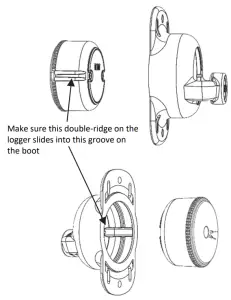
注記: MX2203ロガーは元に表示されますampル; MX2204ロガーのブーツの溝はわずかに異なる場所にあります。
 警告: 切り開いたり、焼却したり、85°C(185°F)を超えて加熱したり、リチウム電池を充電したりしないでください。 ロガーが極端な熱やバッテリーケースを損傷または破壊する可能性のある条件にさらされると、バッテリーが爆発する可能性があります。 ロガーやバッテリーを火中に投じないでください。 バッテリーの内容物を水にさらさないでください。 リチウム電池の地域の規制に従って電池を廃棄してください。
連邦通信委員会の干渉声明
この機器はFCC規則第15部に基づくクラスBデジタル機器の制限に準拠していることがテストで確認されています。これらの制限は、
住宅設備における有害な干渉に対する合理的な保護。 この機器は用途を生み出し、無線周波数エネルギーを放射することができます。設置されていない場合は、
指示に従って使用すると、無線通信に有害な干渉を引き起こす可能性があります。 ただし、干渉が発生しないという保証はありません。
特定のインストール。 この機器がラジオやテレビの受信に有害な干渉を引き起こす場合は、機器の電源をオフにしてからオンにすることで判断できます。
次のいずれかの方法で干渉を修正することをお勧めします。
• 受信アンテナの向きを変えるか、位置を変える
• 機器と受信機の距離を広げる
• 受信機が接続されているコンセントとは別の回路のコンセントに機器を接続する
• 販売店または経験豊富なラジオ/テレビ技術者に相談してください
このデバイスは、FCC 規則のパート 15 に準拠しています。操作には次の 1 つの条件が適用されます: (2) このデバイスは有害な干渉を引き起こしてはなりません。(XNUMX) このデバイスは、望ましくない操作を引き起こす可能性のある干渉を含め、受信した干渉をすべて受け入れる必要があります。
FCC 注意: コンプライアンス責任者によって明示的に承認されていない変更または修正を行うと、この機器を操作するユーザーの権限が無効になる可能性があります。
カナダ産業省の声明
このデバイスは、カナダ産業省のライセンス免除RSS標準に準拠しています。 操作には次の1つの条件があります。(XNUMX)このデバイスは干渉を引き起こさない可能性があります。
(2)この装置は、装置の望ましくない動作を引き起こす可能性のある干渉を含むあらゆる干渉を受け入れなければならない。
一般住民のFCCおよびカナダ産業省のRF放射線被曝制限に準拠するには、ロガーを設置してすべての人から少なくとも20cmの距離を確保する必要があり、他のアンテナまたは送信機と同じ場所に配置したり、一緒に操作したりしないでください。 。
KCステートメント
翻訳:
この装置は電波干渉の可能性があるため、人の安全に関連するサービスは許可されていません。

1-508-759-9500 (米国および国際)
1-800-ロガー(564-4377)(米国のみ)
www.onsetcomp.com/support/contact
©2017–2021 Onset ComputerCorporation。 全著作権所有。 Onset、HOBO、TidbiT、HOBOconnect、およびHOBOlinkは、Onset ComputerCorporationの登録商標です。 App Store、iPhone、iPad、およびiPadOSは、AppleInc。のサービスマークまたは登録商標です。AndroidおよびGooglePlayは、GoogleLLCの商標です。 Windowsは、MicrosoftCorporationの登録商標です。 BluetoothおよびBluetoothSmartは、Bluetooth SIG、Inc。の登録商標です。その他すべての商標は、それぞれの会社の所有物です。 特許番号:8,860,569
ドキュメント / リソース
 |
HOBO MX2204 TidbitBluetooth温度データロガー [pdf] ユーザーマニュアル MX2204、MX2203、TidbitBluetooth温度データロガー |