

 DBL クイックスタートガイド
箱の中身:
 DBLデータロガー DBLデータロガー |
 単1リチウム電池XNUMX本 単1リチウム電池XNUMX本 |
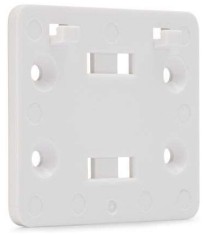 取り付けブラケットと取り付け金具 取り付けブラケットと取り付け金具 |
 DicksonWare(非セキュア) DicksonWare(非セキュア) |
付属品 (含まれていません):
 ACアダプターと電源ケーブル
注記: 21CFR Part 11に準拠したDicksonWare Secureは別売りです
デバイスの操作
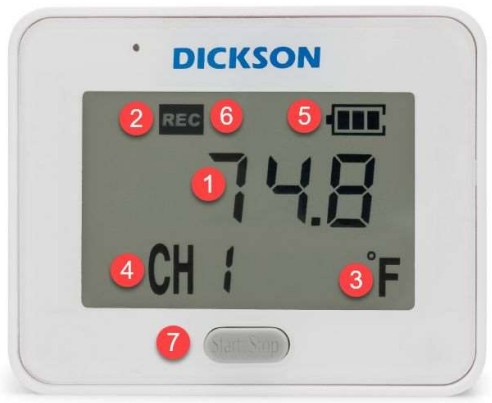
- 最近読んだ本
- 記録インジケーター
- 温度単位(デバイス上の任意のチャネル間で切り替えます)
- チャンネル番号。CH1(温度)とCH2(相対湿度、アクティブな場合)を切り替えます。
- バッテリーインジケーター
- アラームアイコン(ベル、画像なし)
- データロギングを開始および一時停止するための開始/停止ボタン
DBL を使い始める
すぐにデータの記録を開始するには、次の簡単な手順に従ってください。
- 背面の電池ケースのドアを開けて単三電池1本を入れます
- デバイスの電源が入り、現在のファームウェアバージョンが数秒間画面に表示されます。
- 4つの静的ダッシュとレンチアイコンが画面に表示されます
- DBLを設定するには、USBケーブルを使用して、デバイスをコンピュータ(DicksonWare 2.0ソフトウェアがインストールされている)に接続します。
DicksonWare 2.0 を使用してデバイス設定を構成する
DicksonWare 2.0 をインストールします (まだインストールされていない場合)
- USBスティックを差し込みます file あなたのコンピュータに
- 外付けUSBドライブを開いて view インストール file
- Dicksonwareのインストールをクリック file ダウンロードを開始するには
- ダウンロードが完了したら
注記: DicksonWare 2.0 バージョン 20.3.2.0 以上が必要です
注記: DicksonWare 2.0 USB には、DicksonWare 2.0 の操作マニュアルが付属しています。
デバイス設定を構成する
DicksonWare 2.0を起動
- デスクトップ上のアイコンをクリックするか、スタートメニューからプログラムを見つけて起動します。
- USBケーブルを使ってDBLをコンピュータに接続します。ソフトウェアは接続されたデバイスを認識します。
- 画面上部の「設定」ボタンをクリックします。ロガーに名前を付けます。
Sampルレート
- Dicksonware 2.0の「設定」画面で、「Sampサイドバーの「le Rate」タブ
- 次のように選択しますampドロップダウンから間隔(デバイスが読み取りを行う頻度)を選択します
- (注記: より速いsを選択するamp充電率はバッテリー寿命に影響します。
- いっぱいになったときにデバイスのログ記録を停止するか、いっぱいになったときにWRAP(上書き)するかを選択します。
バッテリー寿命に関する注意事項
通常の AA 電池を使用した場合の 2 年間の電池寿命仕様は、次の前提に基づいています。
- 5分ampルレート
- 3秒のディスプレイリフレッシュレート
- 毎月3回の可聴/視覚アラーム
- 常温で動作
チャンネル
- Dicksonwareの「設定」画面で、サイドバーの「チャンネル」タブに移動します。
- 温度の単位を華氏または摂氏で調整します
- 湿度チャンネルの記録はこのタブからオン/オフにできます
アラーム
- 「ロガー設定」画面で、サイドバーの「アラーム」タブに移動します。
- 各アラームに対して、次のいずれかを選択します。
- Min = 下限しきい値(温度がこの点を下回るとデバイスがアラームを発します)
- 最大 = 上限しきい値(温度がこの点を超えるとデバイスがアラームを発します)
- 閾値の温度値または湿度%を入力します
- 「保存」をクリック
- 各アラームに対して、次のいずれかを選択します。
- 温度や湿度の測定値が事前に定義された閾値を超えると、デバイスはアラームを鳴らします。
- ディスプレイにアラームアイコンが点灯します
- ユニットは特定の色で点滅し、アラームの種類を示します。
- 赤 = 温度アラーム
- 緑 = 湿度アラーム
- 青色校正期限切れ
- 測定値が設定範囲内に戻るまで、アラームが 1 分間鳴り続けます。
- DBL がログ記録を継続し、デバイスが 1 分後にアラーム状態のままである場合、デバイスは 5 分ごとに XNUMX 回ビープ音を鳴らし続けます。
- 現在の測定値が最小/最大限度を超えなくなると、可聴/可視アラームは自動的に解除されます。
ログ記録を開始
- デバイスが正しく構成されたら、「保存」をクリックします。
- デバイスを安全に切断できるようになりました
- 画面に4つの点滅するダッシュが表示され、デバイスがデータの記録を開始する準備ができていることを示します。
- データの記録を開始するには、スタート/ストップボタンを5秒間押し続けます。
- データロギングが開始されると、画面に「Strt」が表示されます。
- 記録を停止または一時停止するには、スタート/ストップボタンを5秒間押し続けます。もう一度スタート/ストップボタンを5秒間押すと、記録が再開されます。
データのダウンロード
データ ロガーからデータをダウンロードするには、DicksonWare 2.0 または DicksonWare 2.0 Secure と USB ケーブルが必要です。どちらも別売りです。
デバイスからデータをダウンロードするには:
- DicksonWare 2.0を起動
- USBケーブルでDBLを接続する
- Dicksonwareのホーム画面で、「ダウンロード」ボタンをクリックします。
- デバイスからのデータのダウンロードが自動的に開始されます。ロガーに保存されているデータの量によっては、数分かかる場合があります。
ダウンロードが完了すると、 view インターフェース内のデータと範囲を選択する
上記と同じ前提でリチウム AA 電池を使用すると、電池寿命を最大 6 年まで延長できます。
ファームウェア
DBLには最新のファームウェアがプリロードされています。本体の電源を入れると、画面に現在のバージョン番号が点滅表示されます。通常は本体のファームウェアを更新する必要はありませんが、万が一新しいアップデートが利用可能になった場合は、弊社のウェブサイトをご覧ください。 web情報サイト: https://dicksondata.com/product/compact-data-logger/
追加のサポートについて
訪問: support.dicksonone.com
メールアドレス: support@dicksonone.com
電話: 630.543.3747
ドキュメント / リソース
 | DBLデータロガー |
参考文献
- ユーザーマニュアルmanual.tools