


Danfoss MCX15B2 プログラマブル コントローラー

新しい目次
| マニュアル版 | ソフトウェアバージョン | 新規または変更されたコンテンツ |
| 1.00 | サイトのバージョン: 2v30 | 最初のリリース |
以上view
- MCX15/20B2 コントローラは、 Web 主流のインターネットブラウザでアクセスできるインターフェース。
の Web インターフェイスには次の主な機能があります。
- ローカルコントローラーへのアクセス
- フィールドバス (CANbus) に接続されたコントローラにアクセスするためのゲートウェイ
- ログデータ、リアルタイムグラフ、アラームを表示
- システム構成
- ファームウェアとアプリケーションソフトウェアのアップデート
- このユーザーマニュアルでは、 Web インターフェイスと、主に接続に関連するその他のいくつかの側面。
- このマニュアル内の一部の写真は、実際のバージョンでは多少異なって見える場合があります。これは、新しいソフトウェア バージョンではレイアウトが若干変更される可能性があるためです。
- 画像は説明をサポートするためにのみ提供されており、ソフトウェアの現在の実装を表していない場合があります。
免責事項
- このユーザー マニュアルでは、MCX15/20B2 がどのように動作すると予想されるかについては説明しません。製品で許可されているほとんどの操作を実行する方法について説明します。
- このユーザー マニュアルは、製品がこのマニュアルに記載されているとおりに実装され、動作することを保証するものではありません。
- この製品は予告なしにいつでも変更される可能性があり、このユーザーマニュアルは古くなっている場合があります。
- システムに侵入する新しい方法が毎日発見されているため、セキュリティは保証できません。
- この製品は、最適なセキュリティ戦略を使用して、必要な機能を提供します。
- 製品を安全に保つためには、製品を定期的に更新することが重要です。
ログイン
ログインするには、HTML5 ブラウザ (Chrome など) を使用してゲートウェイの IP アドレスに移動します。
次のような画面が表示されます。
- 最初のボックスにユーザー名を入力し、2 番目のボックスにパスワードを入力して、右矢印を押します。
すべての構成設定にアクセスするためのデフォルトの認証情報は次のとおりです。
- ユーザー名 =管理者
- パスワード = パス
- 初回ログイン時にパスワードの変更が要求されます。
- 注記: 間違った資格情報でログインを試行するたびに、漸進的な遅延が適用されます。ユーザーの作成方法については、「3.5 ユーザーの設定」を参照してください。
構成
初めての構成
- コントローラーには、どのブラウザーでもアクセスできる HTML ユーザー インターフェイスが提供されます。
- デフォルトでは、デバイスは動的 IP アドレス (DHCP) 用に構成されています。
- MCX15/20B2 の IP アドレスは、いくつかの方法で取得できます。
- USB経由。電源投入後 10 分以内に、デバイスは file 存在する場合、構成設定を USB フラッシュ ドライブに保存します (3.9 を参照せずに現在のネットワーク構成を読み取る) web インタフェース)。
- MCX15/20B2 のローカル ディスプレイ経由 (MCXXNUMX/XNUMXBXNUMX が存在するモデル)。電源を入れた直後に X+ENTER を押して放し、BIOS メニューに入ります。次に、[世代設定] > [TCP/IP] を選択します。
- MCX からダウンロードできるソフトウェア ツール MCXWFinder を介して webサイト。
初めて接続すると、次のことを開始できます。
- 設定する Web インターフェース。 3.2 設定を参照
- ユーザーを設定します。 「3.5 ユーザーの設定」を参照してください。
- メインデバイス MCX15/20B2 およびメインに接続されているデバイスのネットワークを設定します。
- フィールドバス (CANbus) 経由の MCX15/20B2。 3.3 ネットワーク構成を参照
- 注記: メイン メニューはどのページの左側でも利用できます。また、ページのサイズが原因で表示されない場合は、左上隅にあるメニュー シンボルをクリックして表示することもできます。

- アップデートをインストールするには、「3.11 インストール」の手順に従ってください。 web ページの更新。
設定
- 設定メニューは、 Web インタフェース。
- [設定] メニューは、適切なアクセス レベル (管理者) でのみ表示されます。
- 可能なすべての設定を以下に説明します。
サイト名とローカリゼーション設定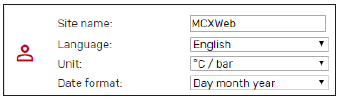
- サイト名は、アラームと警告が電子メールでユーザーに通知されるときに使用されます (3.2.4 電子メール通知を参照)。
- の言語 Web インターフェース: 英語/イタリア語。
次の手順に従って、さらに言語を追加できます (上級ユーザーのみ)。
- MCX から FTP 経由でフォルダー http\js\jquery.translate をコンピューターにコピーします。
- Dictionary.js ファイルを編集し、ファイルの「言語」セクションに言語を追加します。
- たとえば、スペイン語の場合は、次の 2 行を追加します。

- 注記: CDF ファイルからアプリケーション ソフトウェア データの正しい翻訳を取得するには、RFC 4646 に基づく言語コードを使用する必要があります。この言語コードでは、文化ごとに一意の名前 (スペイン語の場合は es-ES など) が指定されています (「3.3.3 アプリケーション」を参照)。および CDF)。
- ブラウザを使用して、 file 辞書.htm/ スペイン語の追加の列が表示されます。

- すべての文字列を翻訳し、最後に [保存] を押します。長すぎる可能性のある文字列は赤色で強調表示されます。
- 新しく生成されたファイル Dictionary.js を MCX の HTTP\js\jquery.translate フォルダーにコピーし、以前のファイルを上書きします。
- で使用される測定単位 Web インターフェース: °C/bar または °F/psi
- 日付形式: 日月年または月日年
ネットワーク設定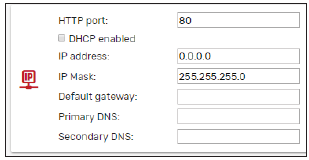
- ウェブ port: デフォルトのリスニング ポート (80) を他の値に変更できます。
- DHCP: 「DHCP を有効にする」ボックスにチェックを入れて DHCP を有効にすると、ネットワーク設定 (IP アドレス、IP マスク、デフォルト ゲートウェイ、プライマリ DNS、およびセカンダリ DNS) が DHCP サーバーによって自動的に割り当てられます。
- それ以外の場合は、手動で設定する必要があります。
日時取得モード
- NTP プロトコルは、ローカル コントローラーの時刻設定を自動的に同期するために使用されます。 「NTP 有効」ボックスにチェックを入れると、ネットワーク タイム プロトコルが有効になり、日付/時刻が NTP タイム サーバーから自動的に取得されます。
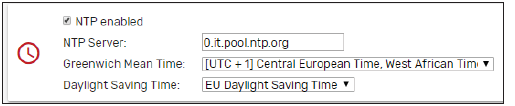
- 同期したいNTPサーバーを設定します。最も便利な NTP サーバーがわからない場合 URL お住まいの地域の場合は、pool.ntp.org を使用してください。
- その後、MCX15/20B2 リアルタイム クロックが同期され、定義されたタイム ゾーンと最終的な夏時間に従って設定されます。
夏時間:
- OFF: 無効化
- に: 活性化された
- 私たち: 開始=3月の最終日曜日 – 終了=10月の最終日曜日
- 欧州連合: 開始=2月の第1日曜日 – 終了=XNUMX月の第XNUMX日曜日
- NTP を有効にするボックスにチェックが入っていない場合は、MCX15/20B2 の日付と時刻を手動で設定できます。

- 警告: フィールドバス (CANbus) 経由で MCX に接続された MCX コントローラの時刻同期Web これは自動ではないため、アプリケーション ソフトウェアによって実装する必要があります。
電子メール通知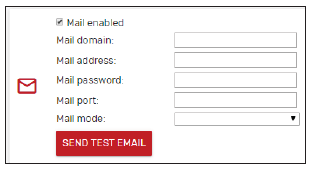
- アプリケーションアラームのステータスが変化したときに電子メールで通知を送信するようにデバイスを設定できます。
- [メールを有効にする] にチェックを入れると、アラーム ステータスが変化するたびに MCX15/20B2 が電子メールを送信できるようになります。
- メール ドメインは、使用する SMTP (Simple Mail Transfer Protocol) サーバーの名前です。メールアドレスは送信者のメールアドレスです。
- メールパスワード:SMTPサーバーで認証するためのパスワード
- メール ポートとメール モードについては、SMPT サーバーの設定を参照してください。未認証接続と SSL または TLS 接続の両方が管理されます。
- 各モードでは、一般的なポートが自動的に提案されますが、後で手動で変更できます。
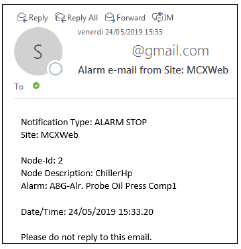
Exampデバイスによって送信された電子メールのファイル: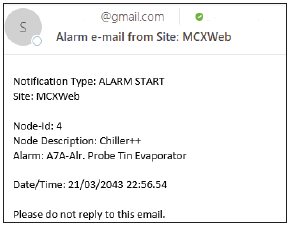
- 通知には ALARM START と ALARM STOP の 2 種類があります。
- [テストメールの送信] は、上記のメール アドレスにテストとして電子メールを送信するために使用されます。テストメールを送信する前に設定を保存します。
- 電子メールの宛先は、ユーザーの設定時に設定されます (「3.5 ユーザーの設定」を参照)。
メール送信に問題がある場合は、次のいずれかのエラー コードが表示されます。
- 50 – CA ルート証明書の読み込みに失敗する
- 51 – クライアント証明書の読み込みに失敗する
- 52 – キーの解析に失敗しました
- 53 – サーバーの接続に失敗しました
- 54 -> 57 – SSL 失敗
- 58 – ハンドシェイクの失敗
- 59 – サーバーからのヘッダーの取得に失敗しました
- 60 – フェイルヒーロー
- 61 – TLS の開始に失敗する
- 62 – 認証の失敗
- 63 – 送信失敗
- 64 – 失敗ジェネリック
- 注記: デバイスは GDPR に準拠するように設計されていないため、デバイスから電子メールを送信するためにプライベート電子メール アカウントを使用しないでください。
Gmailの設定
- Gmail では、組み込みシステムからメールを送信するために、安全性の低いアプリへのアクセスを有効にすることが必要になる場合があります。
- この機能はここで有効にできます。 https://myaccount.google.com/lesssecureapps.
歴史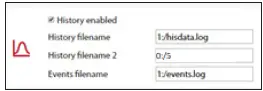
- データログの名前と位置を指定します file■ MCX アプリケーション ソフトウェアによって定義されます。
- 名前が 0 で始まる場合: file MCX15/20B2 の内部メモリに保存されます。内部メモリには最大 XNUMX 個のメモリを保存できます。 XNUMXつのデータログ file 変数の場合、名前は 0:/5 である必要があります。名前が 1 で始まる場合: file MCX15/20B2に接続したUSBフラッシュドライブに保存されます。外部メモリ(USBフラッシュドライブ)には、 file ログ変数用 (名前は 1:/hisdata.log である必要があります)、もう 1 つはアラームの開始や停止などのイベント用 (名前は XNUMX:/events.log である必要があります)
- 方法の説明については、「4.2 履歴」を参照してください。 view 履歴データ。
システムオーバーview
- システムオーバーにチェックを入れますview オーバー付きのページを作成できるようにしましたview メイン コントローラの FTP 通信に接続されているすべてのデバイスからのデータを含むメイン システム データ (「5.1.2 カスタマイズされたシステムの作成」を参照)view ページ)。
FTP
- FTP通信を許可するには、「FTP有効」にチェックを入れます。 FTP 通信は安全ではないため、有効にすることはお勧めできません。をアップグレードする必要がある場合に役立ちます。 web ただし、インターフェイス (「3.11 インストール」を参照) web ページ更新)
Modbus TCP
- Modbus TCP スレーブを有効にチェックを入れて、ポート 502 経由で接続する Modbus TCP スレーブ プロトコルを有効にします。
- Modbus TCP プロトコルを動作させるには、MCX 上のアプリケーション ソフトウェアによって COM3 通信ポートを管理する必要があることに注意してください。
- MCXDesign アプリケーションでは、ブリック ModbusSlaveCOM3 を InitDefines.c で使用する必要があります。 file プロジェクトの App フォルダー内の #define ENABLE_MODBUS_SLAVE_COM3 命令が正しい位置に存在する必要があります (ブリックのヘルプを参照)。
シスログ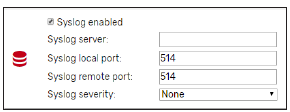
- Syslog プロトコルを有効にするには、[Syslog を有効にする] にチェックを入れます。 Syslog は、ネットワーク デバイスが診断やトラブルシューティングの目的でイベント メッセージをログ サーバーに送信する方法です。
- サーバーへの接続用の IP アドレスとポートを指定します。
- syslog サーバーに送信するメッセージの種類を重大度ごとに指定します。
安全
- MCX6/15B20 のセキュリティの詳細については、「2. セキュリティ」を参照してください。
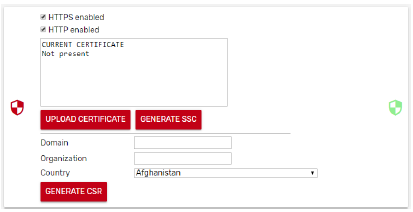
証明書
- デバイスが安全な環境にない場合は、個人用サーバー証明書を使用して HTTPS を有効にします。
- デバイスが許可されたアクセス (VPN も) を備えた安全な LAN 内にある場合は、HTTP を有効にします。
- アクセスするには専用の証明書が必要です web HTTPS 経由のサーバー。
- 証明書の管理はユーザーの責任となります。証明書を生成するには、以下の手順に従う必要があります。
自己署名証明書の作成
- 「GENERATE SSC」をクリックして自己署名証明書を生成します。
CA 署名付き証明書の作成と割り当て
- ドメイン、組織、国に関する要求されたデータを入力します。
- 「CSR の生成」をクリックして、秘密鍵と公開鍵のペアと、PEM および DER 形式の証明書署名要求 (CSR) を生成します。
- CSR をダウンロードして、公的またはその他の認証局 (CA) に送信し、署名してもらうことができます。
- [証明書のアップロード] をクリックすると、署名付き証明書をコントロールにアップロードできます。完了すると、証明書情報がテキスト ボックスに表示されます。例を参照してください。amp下記をご覧ください:

ネットワーク構成
- このページでは、MCX 経由でアクセスするデバイスを設定します。 Web インタフェース。
- [ADD NODE] を押して、ネットワーク上の各デバイスを設定します。
- SAVE を押して変更を保存します。
- 構成後、デバイスは Network Over に表示されます。view ページ。
ノードID
- 追加するノードのID(CANbusアドレス)を選択します。
- ネットワークに物理的に接続されているデバイスは、ノード ID のドロップダウン リストに自動的に表示されます。

- まだ接続されていないデバイスを追加することもでき、そのデバイスに割り当てられる ID を選択します。
説明
- リスト内の各デバイスについて、ネットワーク経由で表示される説明 (フリーテキスト) を指定できます。view ページ。
アプリケーションとCDF
- リスト内のデバイスごとに、アプリケーションの説明を指定する必要があります file (CDF)。
- アプリケーションの説明 file は file MCX デバイスで実行されているソフトウェア アプリケーションの変数とパラメータの説明を含む CDF 拡張子が付いています。
- CDF は、1) 作成、2) ロード、3) 関連付けられている必要があります。
- MCXShape を使用して CDF を作成する
- CDF を作成する前に、MCXShape ツールを使用して、ニーズに応じて MCX ソフトウェア アプリケーションを構成します。
- CDF file MCX ソフトウェア アプリケーションの拡張子は CDF であり、MCXShape による「生成とコンパイル」手順中に作成されます。
- CDF file ソフトウェア アプリケーションのフォルダー App\ADAP-KOOL\edf に保存されます。
- MCXShape v4.02 以降が必要です。
- CDFをロードする
- 15 の説明に従って、CDF を MCX20/2B3.4 にロードします。 Files
- CDFを関連付ける
- 最後に、[アプリケーション] フィールドのコンボ メニューを使用して、CDF をデバイスに関連付ける必要があります。
- このコンボにはすべての CDF が入力されます file■ MCXShape で作成され、MCX15/20B2 にロードされます。
注記: CDF を変更するとき file すでにデバイスに関連付けられている場合、ネットワーク構成メニューの横に赤い星が表示され、ネットワーク構成ページに次の警告メッセージが表示されます: CDF が変更されました。構成を確認してください。ネットワーク構成を確認した後、それを押して変更を確定します。
アラームメール
- デバイスからの電子メール通知を許可するには、アラームメールにチェックを入れます。
- 電子メールのターゲットはユーザーの設定で設定されます (「3.5 ユーザーの設定」を参照)。
- 送信者の電子メール アカウントは設定で設定されます (3.2.4 電子メール通知を参照)
- 以下は例ですampデバイスによって送信された電子メールのファイル。アラームの開始または停止の日付/時刻は、 web サーバーはそのイベントを認識します。これは、たとえば、発生時とは異なる可能性があります。amp電源をオフにした後は、日付/時刻が電源オンの時刻になります。
Files
- これは、任意のファイルをロードするために使用されるページです。 file MCX15/20B2 自体とそれに接続されている他の MCX に関連する MCX15/20B2 に転送されます。典型的な fileは次のとおりです:
- アプリケーションソフトウェア
- BIOS
- ドイツ連邦共和国
- 終わりの写真view ページ

- 「アップロード」を押して、 file MCX15/20B2にロードしたいものを選択します。
ExampCDFのファイル file
ユーザーの設定
- これは、アクセスできるすべてのユーザーのリストです。 Web インターフェース。 「ADD USER」をクリックして新しいユーザーを追加するか、「-」をクリックして削除します。
- アクセスには、ゲスト (4)、メンテナンス (0)、サービス (1)、管理者 (2) の 3 つのレベルがあります。これらのレベルは、MCXShape ツールによって CDF で割り当てられたレベルに対応します。
各レベルには、特定の権限が関連付けられています。
注記: ログインしているユーザーと同じレベル以下のユーザーのみが表示されます。
- 電子メールの送信が有効になっている CANbus ネットワーク内のデバイスでアラームが発生したときに、ユーザーに通知電子メールを送信するには、[アラーム通知] チェック ボックスをオンにします (「3.3 ネットワーク構成」を参照)。
- 電子メールの宛先アドレスは、ユーザーの「メール」フィールドで定義されます。
- SMTP メール サーバーの設定方法については、「3.2.4 電子メール通知」も参照してください。
- パスワードの長さは 10 文字以上である必要があります。
診断
- このセクションは、ネットワーク構成を確認し、どのプロトコルがアクティブであるか、および該当する場合は対応する宛先に到達可能かどうかを確認するのに役立ちます。
- さらに、セキュリティに関して重要なイベントが記録されるシステム ログが表示されます。
情報
- このページには、現在の MCX15/20B2 デバイスに関する次の情報が表示されます。
- ID: CANbusネットワーク内のアドレス
- サイトのバージョン: のバージョン web インタフェース
- BIOS バージョン: MCX15/20B2ファームウェアのバージョン
- シリアルナンバー MCX15/20B2の
- Macアドレス MCX15/20B2の
- さらに詳しい情報: ライセンス情報
ログアウト
ログアウトするにはこれを選択します。
ネットワーク
ネットワークオーバーview
- ネットワークが終わったview メイン コントローラ MCX15/20B2 と、ネットワーク構成で設定され、フィールドバス (CANbus) 経由でメイン コントローラに接続されているすべてのデバイスをリストするために使用されます。
- 設定された MCX ごとに、次の情報が表示されます。
- ノード ID (デバイスの CANbus アドレス)
- デバイス名 (例: Residential)。デバイスの名前です。これはネットワーク構成で定義されます
- アプリケーション、これはデバイス内で実行されているアプリケーション ソフトウェアの名前です (例: RESIDENTIAL)。
- アプリケーションはネットワーク構成で定義されます。
- 通信ステータス。デバイスが構成されているが接続されていない場合は、デバイス行の右側に疑問符が表示されます。デバイスがアクティブな場合は、右矢印が表示されます
- 関心のあるデバイスの行の右矢印をクリックすると、デバイス固有のページが表示されます。
システム終了view
「5.1.2 カスタマイズされたシステムの作成」を参照してください。view ページ。
歴史
- MCX 上のアプリケーション ソフトウェアが履歴データを保存するように開発されている場合、履歴ページには MCX15-20B2 に保存されている履歴データが表示されます。
注記:
- MCX 上のアプリケーションは、ソフトウェア ライブラリ LogLibrary v1.04 および MCXDesign v4.02 以降を使用する必要があります。
- 履歴は設定で有効にする必要があります (3.2.5 履歴を参照)。
- 各 MCX ソフトウェア アプリケーションは、ログに記録される変数のセットを定義します。ドロップダウン リストには、使用可能な変数のみが表示されます。
- 変数が表示されない場合は、履歴の名前を確認してください。 file 「設定」の項目は正しく、アプリケーション ソフトウェアで使用される名前に対応しています (3.2.5 履歴を参照)。
- 対象の変数を選択します view、グラフ内の線の色、および日付/時間間隔を設定します。
- 「+」を押して変数を追加し、「-」を押して変数を削除します。
- 次に DRAW を押して、 view データ。

- マウスをクリックしてドラッグするオプションを使用してグラフを拡大します。
- この機能はモバイル版のページでは利用できません。
- カメラ アイコンを押して、チャートのスナップショットを撮ります。
- を押す File アイコンをクリックすると、表示データをCSV形式でエクスポートできます。最初の列には時刻が表示されます。amp Unix エポック時間でのポイント数。00 年 00 月 00 日木曜日 1:1970:XNUMX から経過した秒数です。
- Excel の数式を使用して Unix 時間を変換できることに注意してください。例: =((((LEFT(A2;10) & "," & RIGHT(A2;3))/60)/60)/24)+DATE(1970 ;1;1) ここで、A2 は Unix 時間を示すセルです。
- 数式を含むセルは、gg/mm/aaaa hh:mm: ss などの形式に設定する必要があります。
- ネットワークアラーム

- このページには、フィールドバス (CANbus) に接続されているすべてのデバイスに対してアクティブなアラームのリストが表示されます。
- 各デバイスのアラームはデバイスのページでも利用できます。
デバイスページ
ネットワーク経由でview ページで特定のデバイスの右矢印をクリックすると、デバイス固有のページが表示されます。
- 選択したデバイスのフィールドバス アドレスとノードの説明がメニューの上部に表示されます。

以上view
- 以上view このページは通常、メインのアプリケーション データを表示するために使用されます。
- 変数の左側にあるお気に入りアイコンを押すと、変数が自動的にオーバーに表示されます。view ページ。

オーバーのカスタマイズview ページ
- オーバーの歯車アイコンを押すview ページでは、事前定義された形式を使用してさらにカスタマイズできます。

形式は次のとおりです。
- 編集可能なパラメータは、変数の左側にあるお気に入りアイコンを押して選択したパラメータです (5.1 以降を参照)view).
- このリストから新しいパラメータを追加または削除できます。view 設定ページ。
- カスタム View オーバーに表示する画像を定義するセクションですview そして、画像の上に表示したい値のデータは何か。
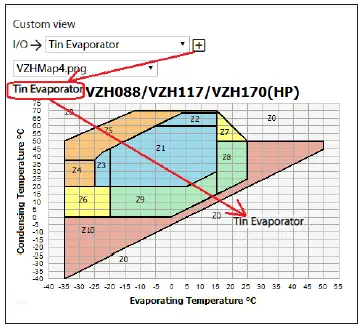
カスタムを作成するには view、次の手順に従ってください。
- 画像をロードします(例:上図の VZHMap4.png)。
- 画像上に表示する変数を選択します(入力錫蒸発器など)
- 変数を画像上の目的の位置にドラッグ アンド ドロップします。ページの外にドラッグ&ドロップして削除します
- 変数を右クリックして、表示方法を変更します。次のパネルが表示されます。

Type=On/Off 画像を選択した場合: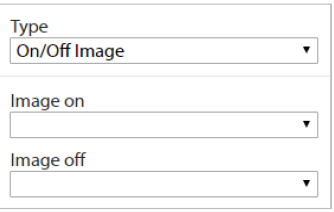
- [イメージ オン] および [イメージ オフ] フィールドを使用して、さまざまなイメージをブール変数の ON 値と OFF 値に関連付けることができます。一般的な使用法は、アラームのオン状態とオフ状態に異なるアイコンを使用することです。
- オン/オフ画像は、事前にロードされている必要があります。 Files メニュー (3.4 を参照) Files)。
カスタマイズされたシステムの作成が完了しましたview ページ
- システムオーバーview ページは、ネットワーク内のさまざまなデバイスからデータを収集するページです。
- 以下の手順に従えば、システムオーバーを作成できます。view ページを開き、システムの画像の上にデータを表示します。
- 「設定」で「システムオーバー」にチェックを入れますview システムオーバーを有効にするために有効にしましたview ページ。メニューの「ネットワーク」セクションで、「システムオーバー」という行view が表示されます。

- システムオーバーの歯車アイコンを押しますview カスタマイズするためのページです。
- データを選択するネットワーク内のノードを選択し、「1 オーバーのカスタマイズ」で説明されている手順 4 ~ 5.1.1 に従います。view ページ。
パラメータ設定
- このページでは、メニュー ツリーをナビゲートすることで、さまざまなパラメータ、仮想入出力 (I/O 関数) 値、およびメイン コマンドにアクセスできます。
- アプリケーションのメニュー ツリーは MCXShape で定義されます。

- パラメータを表示すると、各パラメータの現在値と測定単位が確認できます。

- 書き込み可能なパラメータの現在の値を変更するには、下矢印をクリックします。

- 新しい値を編集し、テキスト フィールドの外側をクリックして確認します。
- 注記: 分。そして最大。値が監視されます。
- パラメータ ツリー内を移動するには、ページの上部にある目的のブランチをクリックします。

- アラーム
- このページには、デバイスでアクティブになっているすべてのアラームが表示されます。
- 物理 I/O
- このページにはすべての物理入力/出力があります。
- ランタイムチャート
- このページでは、リアルタイム グラフに入力する変数を選択できます。
- メニュー ツリーを移動し、グラフ化する変数を選択します。 「+」を押して追加し、「-」を押して削除します。

- グラフの X 軸はポイントまたは s の数です。ampレ。
- グラフウィンドウに表示する期間は、リフレッシュ時間×ポイント数で決まります。
- カメラ アイコンを押して、チャートのスナップショットを撮ります。
- を押す File アイコンをクリックすると、表示データをCSV形式でエクスポートできます。最初の列には時刻が表示されます。amp Unix エポック時間でのポイント数。これは、00 年 00 月 00 日木曜日の 1:1970:XNUMX から経過した秒数です。
- Excel の数式を使用して Unix 時間を変換できることに注意してください。
- =((((LEFT(A2;10) & "," & RIGHT(A2;3))/60)/60)/24)+DATE(1970;1;1) ここで、A2 は Unix 時刻のセルです。
- 数式を含むセルは、gg/mm/aaaa hh:mm: ss などの形式に設定する必要があります。
コピー/クローン
- このページは、パラメータの現在の値を保存および復元するために使用されます。これにより、構成のバックアップを作成し、必要に応じて、同じソフトウェア アプリケーションの実行中に、同じ構成またはそのサブセットを別のデバイスに複製することができます。
- バックアップおよび復元するパラメータの選択は、MCXShape 構成ツールを使用して MCX アプリケーションを構成するときに行われます。 MCXShape では、開発者モードが有効になっている場合、「コピー タイプ」列に 3 つの可能な値が表示されます。
コピーしないでください: バックアップに保存したくないパラメータを特定します file (例: 読み取り専用パラメータ) - コピー: バックアップに保存するパラメータを特定します file そしてそれは、コピーおよびクローン機能を使用して復元できます。 web インターフェイス (「5.6.2 コピー元」を参照) File)
- クローン: バックアップに保存するパラメータを特定します file これは、クローン機能を使用してのみ復元されます。 web インターフェイス (5.6.3 からのクローンを参照) file)、コピー機能 (Canbus ID、ボーレートなど) によってスキップされます。
バックアップ
- [START BACKUP] を押すと、MCXShape 設定ツールの [コピー タイプ] 列にある [コピー] または [クローン] 属性を持つすべてのパラメータが file ダウンロード フォルダー内の BACKUP_ID_Applicationname。ここで、ID は CANbus ネットワーク内のアドレス、アプリケーション名はデバイスで実行されているアプリケーションの名前です。
コピー元 File
- コピー機能を使用すると、一部のパラメータ (MCXShape 構成ツールのコピー タイプ列でコピー属性が付いているパラメータ) をバックアップからコピーできます。 file MCX コントローラーに接続します。
- Clone とマークされたパラメータは、このタイプのコピーから除外されます。
からのクローン file
- クローン機能を使用すると、すべてのパラメータ (MCXShape 構成ツールのコピー タイプ列でコピーまたはクローン属性でマークされている) をバックアップからコピーできます。 file MCX コントローラーに接続します。
アップグレード
- このページは、リモートからアプリケーション (ソフトウェア) と BIOS (ファームウェア) をアップグレードするために使用されます。
- ターゲット コントローラは、MCX15-20B2 デバイスまたはフィールドバス (CANbus) 経由で接続された他のコントローラの両方であり、アップグレードの進行状況がアップグレード タブに表示されます。
アプリケーションや BIOS のアップデートを続行するには、次の手順に従います。
アプリケーションのアップグレード
- ソフトウェアアプリケーションをコピーする file、pk 拡張子を持つ MCXShape で作成され、15 で説明されているように MCX20/2B3.4 に挿入されます。 Files.
- [アップグレード] ページで、デバイス上のすべてのパッケージからアップグレードするアプリケーションを [アプリケーション] コンボ メニューから選択します。 fileロードしました。
- アップグレード アイコン (上矢印) を押してアップデートを確認します。
- アップグレード後はデバイスの電源をオフにすることをお勧めします

- アプリケーションのアップグレード後は、関連する CDF も忘れずにアップグレードしてください。 file (3.4 を参照) Files)と
- ネットワーク構成 (3.3.3 アプリケーションと CDF を参照)。
- 注記: アプリケーションは USB 経由でアップグレードすることもできます。「7.2.1 USB フラッシュ ドライブからアプリケーションのアップグレードをインストールする」を参照してください。
BIOS アップグレード
- BIOS をコピーする file15 で説明されているように、bin 拡張子を付けて MCX20/2B3.4 にコピーします。 Files.
- 注記: 変更しないでください file BIOS の名前が正しくない場合、デバイスはそれを受け入れません。
- [アップグレード] ページで、すべての BIOS からデバイスでアップグレードする BIOS を BIOS コンボ メニューから選択します。 fileロードしました。
- アップグレード アイコン (上矢印) を押してアップデートを確認します。
- 適切な BIOS (bin) を選択している場合は、 file現在の MCX モデルの場合は、BIOS アップデート手順が開始されます。
- 注記: MCX の BIOS に接続している場合は、 web のインターフェイスがアップグレードされている場合は、にログインする必要があります。 web デバイスの再起動が完了したら、インターフェイスを再度接続します。
- 注記: BIOS は USB 経由でアップグレードすることもできます。「7.2.2 USB フラッシュ ドライブから BIOS アップグレードをインストールする」を参照してください。
デバイス情報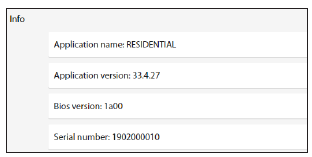
- このページには、現在のデバイスに関する主な情報が表示されます。
インストール web ページの更新
- 新しい web 有効にすると、FTP 経由でページを更新できます (3.2.6 FTP を参照)。
- の web ページパッケージの構成要素 file■ 15 つのフォルダにグループ化されており、MCX20/2BXNUMX のフォルダと置き換える必要があります。
- ページを更新するには、HTTP フォルダーを上書きするだけで十分です。他のフォルダーは自動的に作成されます。
注:
- FTP 通信を開始する前に、MCX15/20B2 で実行中のアプリケーションを停止することをお勧めします。これを行うには、電源を入れた直後に X+ENTER を押して放し、
- BIOS メニュー。 FTP通信終了後、BIOSメニューからAPPLICATIONを選択し、アプリケーションを再起動してください。
- のアップグレード後、 web ページを削除するには、ブラウザのキャッシュを削除することが必須です (Google Chrome の場合は CTRL+F5 など)。

USB なしで現在のネットワーク構成を読み取る web インタフェース
- アクセスできない場合は web インターフェイスの場合でも、USB フラッシュ ドライブを使用してネットワーク構成を読み取ることができます。
- USB フラッシュ ドライブが FAT または FAT32 としてフォーマットされていることを確認してください。
- MCX10/15B20 の電源投入後 2 分以内に、USB フラッシュ ドライブをデバイスの USB コネクタに挿入します。
- 約5秒待ちます。
- USB フラッシュ ドライブを取り外し、PC に挿入します。の file mcx20b2.cmd には、製品に関する基本情報が含まれます。
元はampコンテンツのファイル:
BIOS とアプリケーションのアップグレード
- USB フラッシュ ドライブを使用して、MCX15-20B2 の BIOS とアプリケーションをアップグレードできます。
- どちらも経由でアップグレードすることもできます web ページについては、「5.8 アップグレード」を参照してください。
USB フラッシュ ドライブからアプリケーションのアップグレードをインストールする
- MCX15-20B2 アプリケーションを USB フラッシュ ドライブから更新するには。
- USB フラッシュ ドライブが FAT または FAT32 としてフォーマットされていることを確認してください。
- ファームウェアを次の場所に保存します file という名前のアプリ。 pk を USB フラッシュ ドライブのルート フォルダーに保存します。
- USB フラッシュ ドライブをデバイスの USB コネクタに挿入します。電源をオフにしてから再度オンにし、更新されるまで数分間待ちます。
- 注記: 変更しないでください file アプリケーションの名前 (app.pk である必要があります)、そうでない場合はデバイスによって受け入れられません。
USB フラッシュ ドライブから BIOS アップグレードをインストールする
- MCX15-20B2 BIOS を USB フラッシュ ドライブから更新するには。
- USB フラッシュ ドライブが FAT または FAT32 としてフォーマットされていることを確認してください。
- BIOS を USB フラッシュ ドライブのルート フォルダーに保存します。
- USB フラッシュ ドライブをデバイスの USB コネクタに挿入します。電源をオフにしてから再度オンにし、更新されるまで数分間待ちます。
- 注記: 変更しないでください file BIOS の名前が正しくない場合、デバイスはそれを受け入れません。
USB経由の緊急アクション
- USB 経由でコマンドを入力することで、緊急時にユニットを回復することができます。
- これらの手順は専門ユーザー向けであり、INI に精通していることを前提としています。 file 形式。
- 使用可能なコマンドを使用すると、ユーザーは次の操作を実行できます。
- ネットワーク設定をデフォルトにリセットする
- ユーザー設定をデフォルトにリセットします
- ページと構成を含むパーティションをフォーマットします。
手順
- 7.1 の手順に従って、現在のネットワーク構成を読み取ります。 web を生成するインターフェース file mcx20b2.cmd。
- 開く file テキスト エディタを使用して次の行を追加し、以下の表で説明されている特別な操作を実行します。
| 指示 | 関数 |
| ResetNetworkConfig=1 | ネットワーク設定をデフォルトにリセットします。
• DHCCP が有効になっている • FTP が有効になっている • HTTPS が無効になっている |
| ユーザーをリセット=1 | ユーザー設定をデフォルトにリセットします。
• ユーザー=管理者 • パスワード=PASS |
| 形式 | を含むパーティションをフォーマットします。 web ページと構成 |
USB フラッシュ ドライブを MCX15/20B2 に再度挿入してコマンドを実行します
Examp上:
- これにより、ネットワーク設定がリセットされます。
- 注記: USB フラッシュ ドライブを取り外して再度挿入しても、コマンドは再実行されません。 node-info セクションの Key 行はこれを行うためのものです。
- 新しいコマンドを実行するには、mcx20b2.cmd を削除する必要があります。 file そしてそれを再生成します。
データロギング
USB フラッシュ ドライブを使用して履歴データを保存できます。「4.2 履歴」を参照してください。
安全
セキュリティ情報
- MCX15/20B2は、機械やシステム、ネットワークの運用におけるセキュリティをサポートする機能を備えた製品です。
- お客様には、マシン、システム、ネットワークへの不正アクセスを防止する責任があります。これらは、適切なセキュリティ対策 (ファイアウォールなど) が設置されている場合にのみ、企業ネットワークにのみ接続するか、そのような接続が必要な場合およびその範囲でインターネットに接続する必要があります。 IT 部門に連絡して、会社のセキュリティ ポリシーに従ってデバイスがインストールされていることを確認してください。
- MCX15/20B2 は安全性を高めるために継続的に開発されているため、製品アップデートが入手可能になったら適用し、最新の製品バージョンを使用することをお勧めします。
- サポートが終了した製品バージョンを使用したり、最新のアップデートを適用しないと、お客様がサイバー脅威にさらされる可能性が高まります。
セキュリティアーキテクチャ
- セキュリティのための MCX15/20B2 アーキテクチャは、XNUMX つの主要な構成要素にグループ化できる要素に基づいています。
- 財団
- コア
- 監視と脅威
財団
- 基盤は、ハードウェアおよび基本的な低レベル ドライバーの一部であり、ハードウェア レベルでのアクセス制限を保証し、デバイスが純正の Danfoss ソフトウェアで操作され、コア コンポーネントに必要な基本的な構成要素が含まれています。
コア
- コア構成要素は、セキュリティ インフラストラクチャの中心部分です。これには、暗号スイート、プロトコル、ユーザーと認可の管理のサポートが含まれます。
承認
- ユーザー管理
- 構成へのアクセス制御
- アプリケーション/マシンパラメータへのアクセス制御
ポリシー
- 強力なパスワード強制。
- デフォルトのパスワードの変更は、最初のアクセス時に強制されます。これは重大なセキュリティ漏洩となるため、これは必須です。
- さらに、最小要件ポリシー (少なくとも 10 文字) に従って強力なパスワードが適用されます。
- ユーザーは管理者のみが管理します
- ユーザーのパスワードは暗号化ハッシュとともに保存されます
- 秘密鍵は決して公開されません
安全なアップデート
- アップデート マネージャー ソフトウェア ライブラリは、アップデート プロセスを開始する前に、新しいファームウェアに有効なデジタル署名があることを検証します。
- 暗号化デジタル署名
- ファームウェアが有効でない場合はロールバックを保証
工場構成
- 工場からは、 web インターフェイスはセキュリティなしでアクセスできます。
- HTTP、FTP
- 最初のアクセス管理者パスワードは強力なパスワードを選択する必要があります
証明書
- アクセスするには専用の証明書が必要です web HTTPS 経由のサーバー。
- 更新を含む証明書の管理はお客様の責任となります。
デフォルト設定のリセットと回復
- 「デフォルトにリセット」パラメータは、USB ポートを使用した特別なコマンドを通じて利用できます。デバイスへの物理的なアクセスは、許可されたアクセスとみなされます。
- したがって、ネットワーク設定のリセットまたはユーザー パスワードのリセットは、さらなる制限なしに実行できます。
監視
- セキュリティの脅威を追跡し、通知し、対応します。
応答
- ブルートフォースサイバー攻撃のリスクを軽減するために、いくつかの対応戦略が実装されています。
この種の攻撃は、さまざまなレベルで作用する可能性があります。
- ログイン API 上で、アクセスのために継続的に異なる認証情報を試行します。
- 異なるセッショントークンを使用する
- 最初のインスタンスでは、リスクを軽減するために段階的な遅延が実装されますが、2 番目のインスタンスでは、警告電子メールが送信され、ログ エントリが書き込まれます。
ログとメール送信
- 脅威を追跡し、ユーザー/IT に通知するには、次のサービスを利用できます。
- セキュリティ関連イベントのログ
- イベントの報告(管理者へのメール)
セキュリティに関連するイベントは次のとおりです。
- 間違った資格情報を使用してログインを試行する回数が多すぎる
- 間違ったセッション ID を持つリクエストが多すぎます
- アカウント設定(パスワード)の変更
- セキュリティ設定の変更
- ダンフォスは、カタログ、パンフレット、その他の印刷物に含まれる可能性のある誤りについては一切の責任を負いません。ダンフォスは、予告なく製品を変更する権利を留保します。
- これは、すでに合意された仕様にその後の変更が必要なくそのような変更を行うことができる場合に限り、すでに注文中の製品にも当てはまります。
- この資料に記載されているすべての商標は、それぞれの会社の所有物です。
- Danfoss および Danfoss のロゴタイプは、Danfoss A/S の商標です。 全著作権所有。
- www.ダンフォス.com
ドキュメント / リソース
 | MCX15B2 プログラマブル コントローラー |
 | MCX15B2 プログラマブル コントローラー |
参考文献
- ユーザーマニュアルmanual.tools