

 NFCリーダーモジュール
ユーザーマニュアル
共有し、刺激し、楽しんでください!
CTOUCHをあなたのそばに。
インストールの準備

zipファイルをダウンロードfile サポートセンターから。
ジッパーを開けてfile.
抽出する file ダウンロードしたzipファイルからfile.
NFCソフトウェアをインストールする
 |
||
| CTOUCH NFC インストーラー アイコンをクリックしてインストールを開始します。 | 「インストール」をクリックします。 | インストールが完了するまでお待ちください。 |
 |
||
| 「次へ >」をクリックします。 | 「次へ >」をクリックします。これらのフィールドの詳細については、第 4 章を参照してください。 | 「次へ >」をクリックします。これらのフィールドの詳細については、第 5 章を参照してください。 |
 |
||
| 「次へ >」をクリックします。これらのフィールドの詳細については、第 5 章を参照してください。 | 「次へ >」をクリックします。設定は必ず「全員」のままにしておいてください。変更すると、NFC ソフトウェアはその特定のユーザーに対してのみ機能します。 | 「次へ >」をクリックします |
 |
||
| インストールが完了するまで待ちます。 | 「閉じる」をクリックしてインストーラを終了します。 | 「閉じる」をクリックしてインストーラを終了します。 |
レジスターカード
以下に、NFC カードを正常に作成するときに実行する手順を示します。発生する可能性のあるエラーについては、手順 4 を参照してください。カスタマイズ オプションについては、第 5 章を参照してください。
 |
||
| NFC登録アイコンをクリックします | 「はい」をクリックして、このアプリを管理者として実行することを許可します。 | NFC リーダー アプリケーションが表示されます。 |
 |
||
| NFC カードを作成するコンピューター ユーザーの資格情報を入力します。 | 入力したパスワードを確認したい場合は、チェックボックスをオンにして情報を表示してください。 | 「続行」をクリックします。 |
 |
||
| 検証が完了するまでお待ちください。 | 新しい NFC カードをカード リーダーに置きます。 | カードへの書き込みは正常に完了しました。 a. 別のカードを書き込むには「別の」をクリックし、アプリケーションを閉じるには「閉じる」をクリックします。 |
エラーメッセージ
NFCカードの作成中にエラーが発生する場合があります。以下に詳細を示します。view 発生する可能性のあるエラーとその解決策について説明します。
 |
||
| 間違った資格情報を入力した場合、入力された資格情報は赤でマークされます。 続行するには正しい資格情報を入力する必要があります。 |
10 秒以内に NFC モジュールにカードが提示されなかった場合、次のメッセージが表示されます。 「再試行」をクリックし、指定された時間内に NFC カードを NFC モジュールに当てます。 |
カードを早く取り外すと、次のメッセージが表示されます。 「再試行」をクリックし、NFC カードを再度リーダーに当てます。カードへの書き込みが成功するまでそのままにしておきます。 |

適切なタイプの NFC カードではない NFC カードを使用すると、次のメッセージが表示されます。CTOUCH NFC リーダー/ライター モジュールと互換性のある NFC カードを使用していることを確認してください。
詳細については、技術データシートを参照してください。
提示されたカードの必要なセクターがすでに使用されている場合は、次のメッセージが表示されます。そのセクターのコンテンツを移動するか、NFC ソフトウェアを再インストールして、書き込み先のセクターを変更してください。
a. セクターの詳細については、第 5 章を参照してください。
パーソナライズされたセットアップの詳細情報
インストール中に、NFC ソフトウェアの設定を変更し、NFC カードをカスタマイズしてさらに保護することができます。変更できる設定は以下をご覧ください。

NFC リーダー/ライター ポート
NFC モジュールに使用される USB ポートに関する設定。
デフォルト値は 100 です。この設定を変更しないでください。
NFCリーダー/ライターボー
ディスプレイと NFC モジュール間の通信に使用される速度。
デフォルト値は 0 です。この設定を変更しないでください。
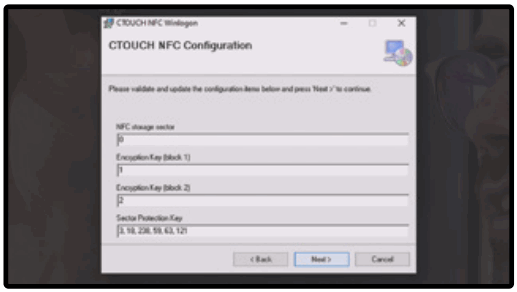
NFCストレージセクターM1 NFCカード
これは、必要な情報が NFC カードに保存されているセクターを示します。同じセクターを使用している他の目的でカードを使用する場合のみ、セクターを変更しないことをお勧めします。デフォルト値は 0 です。
CTOUCH NFC カードの場合、0 ~ 15 のセクターを選択できます。別の NFC カードを使用する場合は、どのセクターが使用可能か、使用している NFC カードの仕様を確認する必要があります。
暗号化キー(ブロック1)
NFC カードにキーを保存するために必要な 2 つのブロックのうちの最初のブロック。
次のブロックに入力できます。
NFC ストレージ セクター 0 = ブロック 1 または 2。
NFC ストレージ セクター 1 から 15 = ブロック 0、1、または 2。
注意: NFC ストレージ セクター 0 を選択した場合、このブロックに 0 を選択することはできません。
暗号化キー(ブロック2)
NFC カードにキーを保存するために必要な 2 つのブロックのうちの 2 番目のブロック。
次のブロックに入力できます。
NFC ストレージ セクター 0 = ブロック 1 または 2。
NFC ストレージ セクター 1 から 15 = ブロック 0、1、または 2。
注意: NFC ストレージ セクター 0 を選択した場合、このブロックに 0 を選択することはできません。
セクター保護キー
このキーを変更して、独自のセクター保護キーを作成することができます。つまり、コンテンツの書き込みに使用されているカード上のセクターが、独自のセクター保護キーで保護されることになります。セクター保護キーを変更することをお勧めします。
6 から 1 までの 255 つの数字を入力する必要があります。このキーは、NFC カードを使用してアクセスするすべてのデバイスで同じである必要があることに注意してください。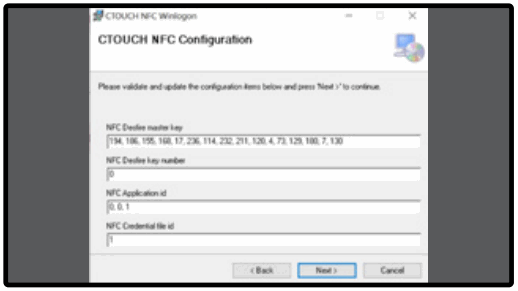
NFC DESfire マスターキー
DESfire カードを暗号化するキー。デフォルトのマスター キーを変更することをお勧めします。デフォルトのサイズは 16 桁で、3 桁あたり最大 XNUMX 文字です。
NFC DESfireキー番号
DESfire マスター キーの ID。デフォルト値は 0 です。
NFC アプリケーション ID
ログイン アプリケーションの ID。0 枚のカードで複数のアプリケーション (または目的) をサポートできます。アプリケーションを区別するには、この ID を使用できます。デフォルト値は 0、1、XNUMX です。
NFC認証情報 file id
IDの file ログイン詳細が保存される場所。デフォルト値は 1 です。
ctouch.eu
共有し、刺激し、楽しんでください!
CTOUCHをあなたのそばに。
ドキュメント / リソース
 |
CTOUCH NFCリーダーモジュール [pdf] ユーザーマニュアル NFC リーダー モジュール、NFC リーダー モジュール、リーダー モジュール、モジュール、NFC リーダー |


