

Cisco Catalyst プラガブル インターフェイス モジュール
Catalyst プラガブル インターフェイス モジュール
このセクションでは、Cisco Catalyst 8200 シリーズ エッジ プラットフォームに Cisco Catalyst プラグ可能インターフェイス モジュール (PIM) をインストールする前とインストール中に関する情報を提供します。サポートされている PIM の詳細については、cisco.com にある Cisco Catalyst 8200 シリーズ エッジ プラットフォームのデータシートで、プラットフォームでサポートされている PIM のリストを参照してください。
図 1: Cisco 8200 シリーズ シャーシの PIuggable インターフェイス モジュール

| 1 | スクリュー |
| 2 | プラガブル インターフェース モジュール (PIM) |
- 安全に関する推奨事項(2ページ)
- 設置時に必要なツールと機器(2ページ)
- Cisco Catalyst プラガブル インターフェイス モジュールの取り外し (2 ページ)
- Cisco Catalyst プラガブル インターフェイス モジュールのインストール (3 ページ)
- プラグ可能なインターフェイス モジュールの設定 (4 ページ)
- アンテナポートのRFバンドマッピング(P-5GS6-GLのみ)、5ページ
- アンテナの取り付け、6ページ
安全に関する推奨事項
危険な状態を防ぐために、この機器を使用するときは次の安全推奨事項に従ってください。
- 自分や他人が転倒する恐れのある通行エリアから工具を遠ざけてください。
- ルータの周囲ではゆったりとした衣服を着用しないでください。衣服がシャーシに引っかからないように、ネクタイやスカーフを締め、袖をまくってください。
- 目に危険を及ぼす可能性がある状況で作業する場合は、安全メガネを着用してください。
- 作業を始める前に、室内の緊急電源遮断スイッチの位置を確認してください。電気事故が発生した場合は、電源を切ってください。
- ルーターの作業を行う前に、電源をオフにして電源コードを抜いてください。
- 以下の操作を行う前に、すべての電源を外してください。
- ルータシャーシの取り付けまたは取り外し
- 電源の近くで作業する
- 潜在的に危険な状況が存在する場合は、単独で作業しないでください。
- 常に回路から電源が切断されていることを確認してください。
- 作業エリアから、次のような危険物を取り除いてください。amp 床、接地されていない電源延長ケーブル、または安全接地の欠如。
- 電気事故が発生した場合は、次の手順に従ってください。
- 注意して; 自分で犠牲にならないでください。
- 緊急電源オフスイッチを使用して部屋の電源をオフにします。
- 被害者の状態を判断し、別の人を医療援助に派遣するか、助けを求めてください。
- 救命呼吸または心臓圧迫が必要かどうかを判断し、適切な処置を行ってください。
設置時に必要な工具と機器
Cisco C-NIM-1X NIM を使用する際には、次のツールと機器が必要になります。
- No.1 プラス ドライバまたは小型のマイナス ドライバ
- ESD予防リストストラップ
Cisco Catalyst プラガブル インターフェイス モジュールの取り外し
PIM を削除するには、次の手順を実行します。
ステップ1 作業を実行する前に、安全に関する警告をお読みください。
ステップ2 ユニットの電源をオフにし、電源装置から電力を取り外します。
ステップ3 モジュールのフェースプレートのプラスネジを緩め、ネジを握ってモジュールを引き出します。
Cisco Catalyst プラガブル インターフェイス モジュールをインストールする
PIM をインストールするには、次の手順を実行します。
ステップ1 作業を実行する前に、安全に関する警告をお読みください。
ステップ2 ユニットの電源をオフにし、電源装置から電力を取り外します。
ステップ3 PIM スロットにフィラー フェースプレート ブランクがある場合は、プラス ネジを緩めてブランクを取り外します。
ステップ4 エッジ コネクタがバックプレーンのコネクタにしっかりと収まるまで、モジュールをスロットに押し込みます。モジュールのフェースプレートがシャーシ パネルに接触する必要があります。
ステップ5 モジュールのフェースプレートのプラスネジを締めます。
ステップ6 デバイスの電源をオンにすることができます。
図 2: 5G プラガブル インターフェイス モジュール – P-5GS6-GL
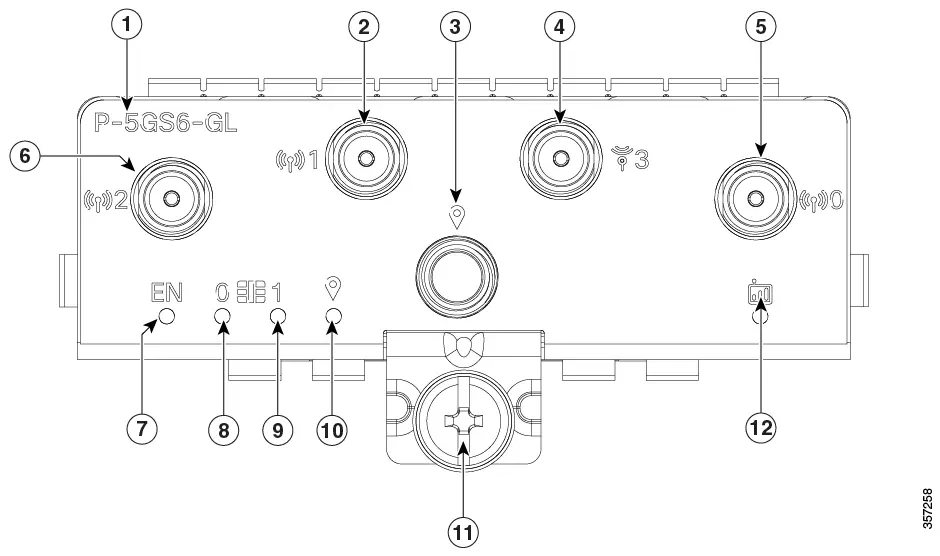
| 1 | アンテナ 1 (SMA) | 7 | LEDを有効にする |
| 2 | ピジョン | 8 | SIM0 LED |
| 3 | GPS (SMA) | 9 | SIM1 LED |
| 4 | アンテナ3(SMA、受信のみ) | 10 | GPS LED |
| 5 | アンテナ 0 (SMA) | 11 | M3.5つまみネジ |
| 6 | アンテナ 2 (SMA) | 12 | サービスLED |
プラグ可能なインターフェースモジュールの構成
プラガブル インターフェイス モジュールにアンテナを挿入するには、次の手順を実行します。
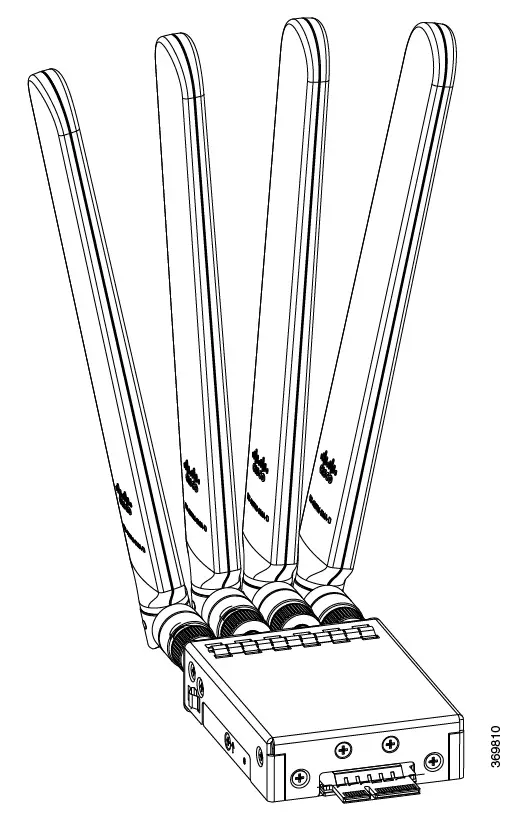
図3:アンテナの取り付け

ステップ1
図に示すように、親指と人差し指を使用して、アンテナ 1 とアンテナ 3 を中央のアンテナ取り付けスロットに挿入して締めます。
注記 アンテナを取り付ける際は、まずアンテナ 1 とアンテナ 3 (この手順は中央にある 2 つのアンテナ アタッチメントに関するものです) を取り付け、完全に固定します。アンテナ 0 とアンテナ 1 (最初と最後のアンテナ アタッチメントを指します) を最初に取り付けると、親指と人差し指を挿入するスペースが少なくなり、アンテナ 3 と XNUMX を固定できない場合があります。
ステップ2
アンテナ 2 とアンテナ 0 を最初のアンテナ取り付けスロットと最後のアンテナ取り付けスロットに挿入します。
ステップ3
アンテナを設置した後、アンテナが均等に広がるように間隔を空けてアンテナの向きを調整します。これは、より高い RF パフォーマンスを得るために重要です。
アンテナポートの RF バンド マッピング (P-5GS6-GL のみ)
次の表に、アンテナ ポートの RF 帯域マッピングを示します。
アンテナ ポートの RF バンド マッピング:
| アンテナ ポート | テクノロジー | TX | RX |
| アリ0 | 3G WDCMA | BI、B2、B3、B4、B5、86、88、89、BI9 | B1、B2、B3、B4、B5、B6、BS、B9、BI9 |
| LTE | B1、B2、B3、B4、B5、B7、B8、BI2、B13、BI4、BI7、B18、B19、B20、B25、B26、B28、B30、B34、838、839、840、841、B66、 B71 | B1、B2、B3、B4、B5、B7、BS、BI2、BI3、BI4、BI7、BI8、BI9、B20、B25、B26、B28、B29、B30、B32、B34、B38、B39、B40、B41、 B42、B43、B46、B48、866.B71 | |
| 5G NR 金 | n2、n3、n5、n7、n8、n2、nI20、n28、n38、n40、n66、MI、n71、nXNUMX | n I. n2、n3、n5、n7、n8、nI2、n20、n25、n28、n38、n40、n41、n48、n66、n71、n77、n78、n79 | |
| アンチ | 3G WDCMA エクステンション |
131、82、133、134、B135、6,138、B9、BI9 | |
| LTE | B5、B20、B42、B43、B48、B71 | B1、B2、B3、B4、B5、B7、B8、B12、B13、B14、B17、B18、B19、B20、B25、B26、B28、B29、B30、B32、B34、B38、B39、B40、B41、 B42、B43、B46、B48、B66、B71 | |
| 5G NR FR1 | n5、n48、n77、n78、n79 | n1、n2、n3、n5、n7、n8、n12、n20、n25、n28、n38、n40、n41、n48、n66、n71、n77、n78、n79 | |
| アリ2 | 3G WDCMA エクステンション |
||
| LTE | B1、B2、B3、B4、B7、B41、B66 | B1、B2、B3、B4、B7、B25、B30、B32、B34、B38、B39、B40、B41、B42、B43、B46、B48、B66 | |
| 5G NR FR1 | n1、n2、n3、n7、n25、n41、n66、 n77、n78、n79 |
n1、n2、n3、n7、n25、n38、n40、n41、n48、n66、n77、n78、n79 | |
| アリ3 | 3G WDCMA エクステンション |
||
| LTE | B1、B2、B3、B4、B7、B25、B30、B32、B34、B38、B39、 B40、B41、B42、B43、B46、B48、B66 |
||
| 5G NR FR1 | n1、n2、n3、n7、n25、n38、n40、n41、n48、n66、n77、n78、n79 |
アンテナの取り付け
Pluggable Interface Module にアンテナを取り付けるには、次の手順を実行します。
図4: 5G NRアンテナ(5G-ANTM-O4-B)をP-5GS6-GL PIMに接続する

 注記
注記
5G NR アンテナ (5G-ANTM-04-B) は、P-LTEAP18-GL と P-5GS6-GL PIM の両方でサポートされています。
- 表のマッピングに示されているように、各 SMA ケーブルをポートに接続します。
- 各 SMA ケーブルを PIM の SMA コネクタにしっかりと締めて固定してください。
表1: P-5GS0-GLおよびP-LTEAP4-GL PIM上の5G-ANTM-6-18-Bのポートマッピング
| 5G-ANTM-0-4-B | P-LTEAP18-GL | P-5GS6-GL |
| メイン0(LTE I) | メイン0 | アリ0 |
| メイン 1 (LTE3) | メインI | アリ1 |
| DIV0(LTE2) | 0部 | アリ2 |
| DIV I (LTE4) | 部Ⅰ | アリ3 |
| GNSS | 接続なし | GPS |
次のリンクには、5G NR (5G-ANTM-O-4-B) のアンテナの仕様と取り付け手順が含まれています。
https://www.cisco.com/c/en/us/td/docs/routers/connectedgrid/antennas/installing-combined/b-cisco-industrial-routers-and-industrial-wireless-access-points-antenna-guide/m-5g-antm-04b.html#Cisco_Generic_Topic.dita_e780a6fe-fa46-4a00-bd9d-1c6a98b7bcb9
ドキュメント / リソース
 | Catalyst プラガブル インターフェイス モジュール |
 | Catalyst プラガブル インターフェイス モジュール |
参考文献
- ユーザーマニュアルmanual.tools