


Avision AM40A Conecte プリンターの導入

製品情報
仕様
- 製品名: A4 MFP ネットワーク
- サポートされている言語: 英語 (EN)、中国語 (繁体字) (TW)、中国語 (簡体字) (ZH)
製品使用説明書
ネットワークケーブルを接続して電源を入れる
ネットワーク ケーブルを A4 MFP ネットワーク デバイスに接続し、電源ケーブルを電源に差し込みます。
IPアドレスを取得する
デバイスの電源を入れると、自動的に IP アドレスが取得されます。今後の使用に備えて、IP アドレス (xxxx) を書き留めておいてください。
日付と時刻を設定する
- システム設定メニューにアクセスします。
- 日付と時刻オプションを選択します。
- デバイスの希望の日付と時刻を設定します。
SMTPサーバーを設定する
- プロパティ メニューにアクセスします。
- ネットワーク SMTP オプションを選択します。
- 電子メール プロバイダーの指示に従って SMTP サーバー設定を構成します。
アドレス帳を作成する
- アドレス帳メニューにアクセスします。
- 個人オプションを選択します。
- [プロパティ] メニューにアクセスし、[新規追加] を選択して、新しい連絡先を追加します。
ファイリングプロを作成するfiles
- FTP/CIFSセットアップにアクセスする File 目的地メニュー。
- [プロパティ] オプションを選択します。
- 新しいファイリングプロを追加するfile [新規追加] を選択します。
ドキュメントを配置する:
スキャンする文書を ADF (自動原稿送り装置) またはフラットベッド スキャナーに置きます。
ドキュメントを送信:
次の手順に従って、A4 MFP ネットワーク デバイスを使用してドキュメントを送信します。
- 希望する文書送信方法を選択します。
- 画面上の指示に従って、ドキュメント送信プロセスを完了します。
注記: 詳しい情報と手順については、CD に付属のマニュアルを参照してください。
FAQ(よくある質問):
Q: A4 MFP ネットワークのマニュアルはどこにありますか?
A: マニュアルは製品に付属の CD に収録されています。
使用方法
- ネットワークケーブルを接続して電源を入れます

- IPアドレスを取得する

- 日付と時刻を設定する

- SMTPサーバーを設定する

- アドレス帳を作成する

- ファイリングプロを作成するfiles

- ドキュメントを配置する

- 書類を送信する
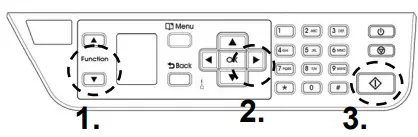
- 詳細については、CD 内のマニュアルを参照してください。
ドキュメント / リソース
 |
Avision AM40A Conecte プリンターの導入 [pdf] 取扱説明書 AM40A Conecte プリンター入門、AM40A、Conecte プリンター入門、プリンター入門、入門、開始 |


