1.製品オーバーview
Xiaomi Robot Vacuum S40 Proは、床掃除を自動化するために設計されたインテリジェントな掃除デバイスです。強力な吸引力と効果的なモップ掛け機能を組み合わせ、高度なナビゲーションとスマート機能を活用して、家中の隅々まで掃除できます。

図1.1:Xiaomiロボット掃除機S40 Proと充電ベース。この画像は上から見たものです。 view コンパクトな白い充電ドックの隣にある白い円形のロボット掃除機。
2. パッケージ内容
パッケージにすべてのコンポーネントが含まれていることを確認します。
- Xiaomi ロボット掃除機 S40 Pro
- 充電ベース
- 電源アダプター
- クリーニングブラシ
- 水タンク(プリインストールまたは別売)
- モップパッド(プリインストールまたは別売)
- サイドブラシ(プリインストールまたは別売)
- ユーザーマニュアル(このドキュメント)
3.セットアップガイド
3.1 充電ベースの設置
充電ベースを壁際など開けた場所に置き、左右0.5メートル(1.6フィート)、前方1.5メートル(4.9フィート)以内に障害物がないことを確認してください。充電ベースに電源アダプターを接続し、コンセントに差し込んでください。

図3.1:ロボット掃除機が家庭環境において充電ベースにドッキングされています。充電ベースは明るい色の壁に立てかけられ、ロボット掃除機はフローリングの上で充電ベースにきちんと接続されています。
3.2 初期充電
ロボット掃除機を充電台に置きます。ロボット本体の充電端子が充電台に正しく接続されていることを確認してください。ロボット本体のインジケーターライトが点灯し、充電中であることを示します。バッテリーを長持ちさせるには、初めて使用する前にロボット本体をフル充電してください。
3.3 Xiaomi Homeアプリの接続
- ダウンロード Xiaomi ホーム デバイスのアプリ ストア (Google Play ストアまたは Apple App Store) からアプリをダウンロードします。
- アプリを開いてアカウントを作成するか、ログインします。
- デバイスを追加するには、右上隅の「+」アイコンをタップします。
- 利用可能なデバイスのリストから「Xiaomi Robot Vacuum S40 Pro」を選択します。
- 画面の指示に従ってロボットをWi-Fiネットワークに接続してください。セットアップ中は、スマートフォンが2.4GHzのWi-Fiネットワークに接続されていることを確認してください。

図3.2:ユーザーがスマートフォンのXiaomi Homeアプリを使ってロボット掃除機を操作している様子。アプリのインターフェースには様々な掃除モードと設定が表示され、ロボット掃除機はフローリングの上でバックグラウンドで動作している。
4. 操作手順
4.1 クリーニングの開始と一時停止
- ロボット経由: 掃除を開始または一時停止するには、ロボットの電源ボタンを 1 回押します。
- アプリ経由: Xiaomi Home アプリを開き、S40 Pro を選択して、「開始」または「一時停止」ボタンをタップします。
4.2つのクリーニングモード
S40 Proは、Xiaomi Homeアプリから設定できるさまざまなクリーニングモードをサポートしています。
- 掃除機のみ: 乾燥したゴミの収集用。
- モップのみ: 水拭き用(水タンクとモップパッドが必要です)。
- 掃除機とモップ: 掃除機がけとモップがけを同時に行います。
- スポットクリーニング: 特定の小さな領域を集中的に掃除します。
- ゾーンクリーニング: マップ上のユーザー定義領域をクリーンアップします。
4.3 スマートナビゲーションと障害物回避
このロボットは、129度の広角LiDARスキャンシステムを搭載し、正確なマッピングと効率的なルートプランニングを実現します。障害物を検知して回避し、自動伸縮サイドブラシによりエッジの徹底的な清掃を実現します。

図4.1:ラグの上で動作するロボット掃除機。青い矢印は強力な吸引力を示しています。これは、デバイスの清掃メカニズムを示しています。

図4.2:ロボット掃除機がスリッパや本など、様々な家庭用品の周りを移動し、障害物回避機能を実証しています。青い線は、ロボット掃除機のインテリジェントな経路計画を示しています。
4.4 カーペット検出
S40 Proはカーペットを検知し、吸引力を自動調整してより深く掃除できます。モップ掛けの際は、選択したモードと設定に応じて、カーペットを濡らさないように避ける場合があります。
5. メンテナンス
定期的なメンテナンスにより、最適なパフォーマンスが確保され、ロボット掃除機の寿命が延びます。
5.1 ゴミ箱とフィルターの清掃
- ロボットの上部カバーを開き、ゴミ箱を取り外します。
- ゴミ箱の中身をゴミ箱に空けます。
- フィルターをダストボックスから取り出します。フィルターを軽くたたいてホコリを落とします。HEPAフィルターは水洗いしないでください。
- フィルターとダストビンを再度取り付けます。
5.2 水タンクとモップパッドのメンテナンス
- ロボットから水タンクを取り外します。
- 残っている水を捨ててタンクをすすいでください。
- モップパッドを取り外します。モップパッドを手洗いまたは洗濯機で洗い、完全に自然乾燥させます。
- 水タンクにきれいな水を補充し、モップパッドを再度取り付けてからロボットに再度挿入します。
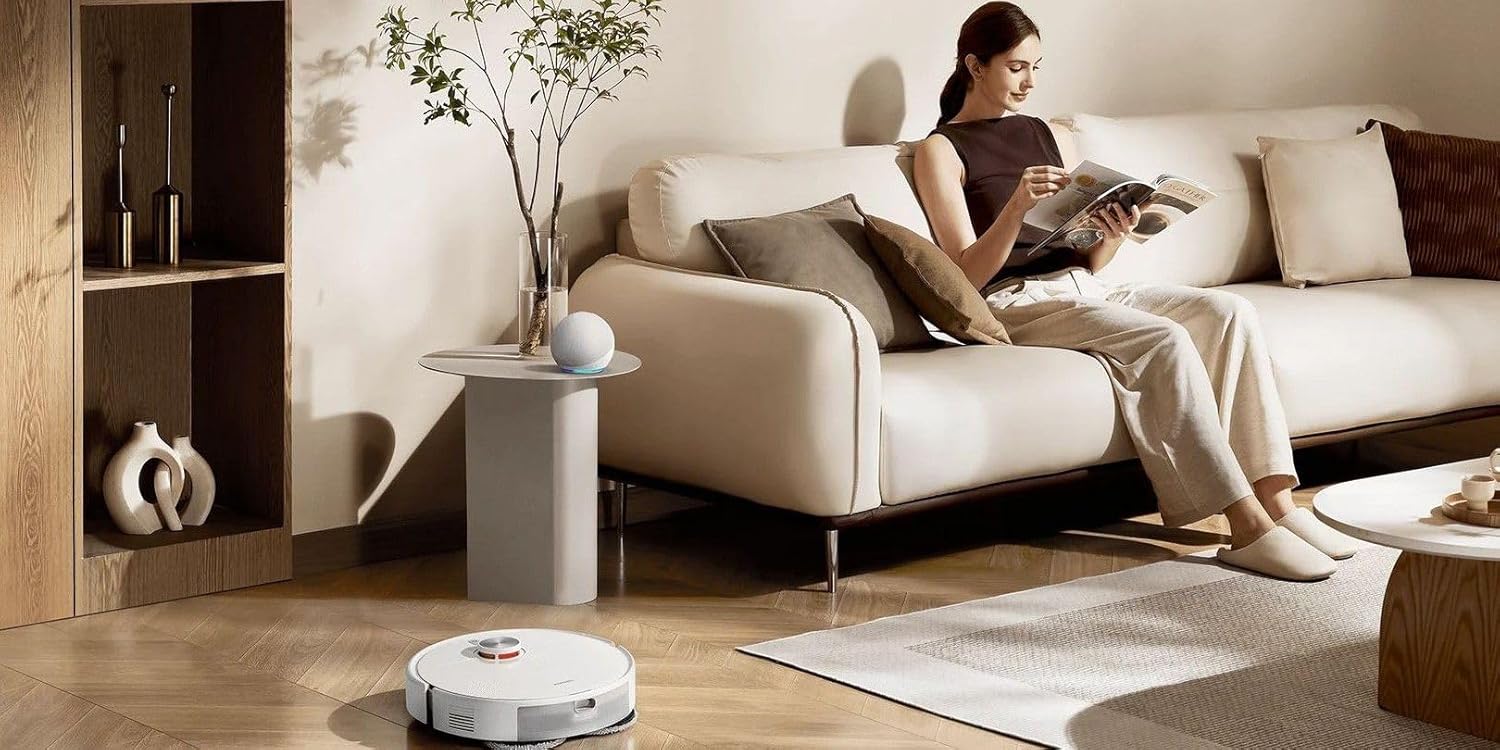
図5.1: ロボット掃除機の内部部品、特にダストボックスと水タンクを分解して示す図解図 viewこれにより、これらの部品を取り外してクリーニングする方法を視覚的に把握できます。
5.3 ブラシの洗浄
- メインブラシ: ロボットを裏返します。メインブラシカバーを取り外し、メインブラシを取り外します。付属のクリーニングツールを使用して、絡まった毛をカットして取り除きます。
- サイドブラシ: サイドブラシに髪の毛やゴミが絡まっていないか確認してください。必要に応じて、ネジを外して取り外し、清掃してください。
5.4 センサーのクリーニング
正常に動作させるため、すべてのセンサー(崖センサー、壁センサー、充電用接点)を柔らかく乾いた布で拭いてください。センサーが汚れていると、ナビゲーションや充電に影響が出る可能性があります。
6。 トラブルシューティング
Xiaomi Robot Vacuum S40 Pro で問題が発生した場合は、次の一般的な問題と解決策を参照してください。
- ロボットが起動しない: バッテリーが充電されていることを確認してください。ロボットを充電台に置いてください。
- ロボットは充電しません: 充電ベースの電源がオンになっているかどうか、またロボットとベースの両方の充電接点が清潔で揃っているかどうかを確認します。
- ロボットが頻繁にスタックする: 清掃経路から障害物を取り除いてください。ロボットのセンサーがきれいであることを確認してください。
- 洗浄性能が低い: ダストビンを空にし、メインブラシ、サイドブラシ、フィルターを清掃してください。水タンクが満たされていること、モップパッドがきれいであることを確認してください。
- アプリ接続の問題: Wi-Fiネットワークが2.4GHzであることを確認してください。ルーター、スマートフォン、ロボットを再起動してください。アプリでデバイスのペアリングを再度お試しください。
- 異常なノイズ: メインブラシとサイドブラシに髪の毛や異物が絡まっていないか確認してください。
問題が解決しない場合は、Xiaomi Home アプリでさらに診断を行うか、カスタマー サポートにお問い合わせください。
7. 仕様
| 特徴 | 仕様 |
|---|---|
| ブランド名 | 小米 |
| モデル名 | S40プロ |
| 表面の推奨事項 | ハードフロア、カーペット |
| 特集 | 絡まり防止ブラシ、アプリコントロール、伸縮式サイドブラシ、障害物登り(20mm)、スマートカーペット検出 |
| 色 | 白 |
| 商品の寸法(長さ x 幅 x 高さ) | 長さ10 x 幅10 x 高さ10センチメートル |
| コントローラータイプ | モバイルアプリケーション |
| 含まれるコンポーネント | 充電台、掃除ブラシ、ロボット掃除機 |
| 巻tage | 14.4ボルト |
| アイテム重量 | 20グラム |
8. 保証とサポート
Xiaomi Robot Vacuum S40 Proには、メーカーによる標準保証が付いています。保証期間や保証内容など、具体的な条件については、製品パッケージに同梱されている保証書をご覧ください。
技術サポート、サービス、または保証請求については、Xiaomiの公式カスタマーサービスにお問い合わせください。 webサイトまたはXiaomi Homeアプリでご確認ください。また、公式ウェブサイトもご覧ください。 AmazonのXiaomiストア 製品情報およびサポート リソースについては、こちらをご覧ください。


