1. はじめに
このマニュアルは、ANYFAR RM-BM2506Fデコーダーアダプターの取り付け、操作、メンテナンスに関する詳細な手順を記載しています。このデバイスは、ワイヤレスCarPlay、Android Auto、ミラーリンク、カメラサポートなどの高度な機能を、CICインフォテインメントシステムを搭載した対応BMW車両に統合します。適切な機能と安全性を確保するために、取り付けおよびご使用の前にこのマニュアルをよくお読みください。
2.製品オーバーview および主な機能
ANYFAR RM-BM2506F デコーダー アダプターは、最新の接続性とマルチメディア機能により車両のインフォテインメント システムを強化します。

画像: ANYFAR RM-BM2506F デコーダー アダプター ユニット。さまざまなポートとコネクタが表示されています。
- ワイヤレスCarPlayとAndroid Auto: ナビゲーション、音楽、通話、メッセージ、音声アシスタント機能のためのワイヤレス接続でスマートフォンをシームレスに統合できます。
- ミラーリンクとUSBドライブの再生: スマートフォンの画面を車内のスクリーンにミラーリングし、様々なアプリから動画を再生できます。USBポートも搭載されているので、USBドライブからのメディア再生やスマートフォンの充電も可能です。
- 車内Hi-Fiオーディオ: デジタル伝送による高品質のオーディオを体験し、干渉や遅延なしに車のオーディオ システムの本来の音質を維持します。
- オリジナルの車のコントロールを保持する: タッチスクリーン、音声コントロール、物理ボタン、iDrive ノブなど、車両の既存のコントロールの全機能を維持します。
- バックアップカメラ入力サポート: バックアップカメラまたはフロントカメラを接続します。ギアをバックに入れると、カメラ映像が車の画面に自動的に表示されます。
3. 互換性
このデコーダーアダプターは、 CICインフォテインメントシステムを搭載した2008~2013年BMWモデル取り付け前に車両の互換性を確認することが重要です。
3.1 適合車種
互換性のあるBMWモデルは次のとおりです。

画像: 互換性のある BMW 1、3、5、6、7 シリーズ、X1、X3、X5、X6、Z4、MINI モデルとそれぞれの製造年 (2008 ~ 2013) を示す表。
- BMW 1シリーズ: (E87)2008-2012
- BMW 3シリーズ: (E90/E91/E92/E93) 2009-2012
- BMW 5シリーズ: (E60/E61) 2008-2009
- BMW 6シリーズ: (F12/F13) 2010-2012
- BMW 7シリーズ: (F01/F02) 2011-2012
- BMW X1: (E84)2009-2014
- BMW X3: (F25)2011-2013
- BMW X5: (F70)2009-2013
- BMW X6: (E71/E72) 2009-2013
- BMW Z4: (E89)2009-2013
- ミニ: (R55/R56/R60) 2008-2012
3.2 CICシステムの検証
アダプタは CICシステムを搭載したBMW車両にのみ適合しますシステムの種類を確認するには、車のラジオのホーム画面のメニュー画像と、amp以下のリストをご覧ください。さらに、純正カースクリーンの背面にあるLVDSポートが4ピンコネクタであることを確認してください。
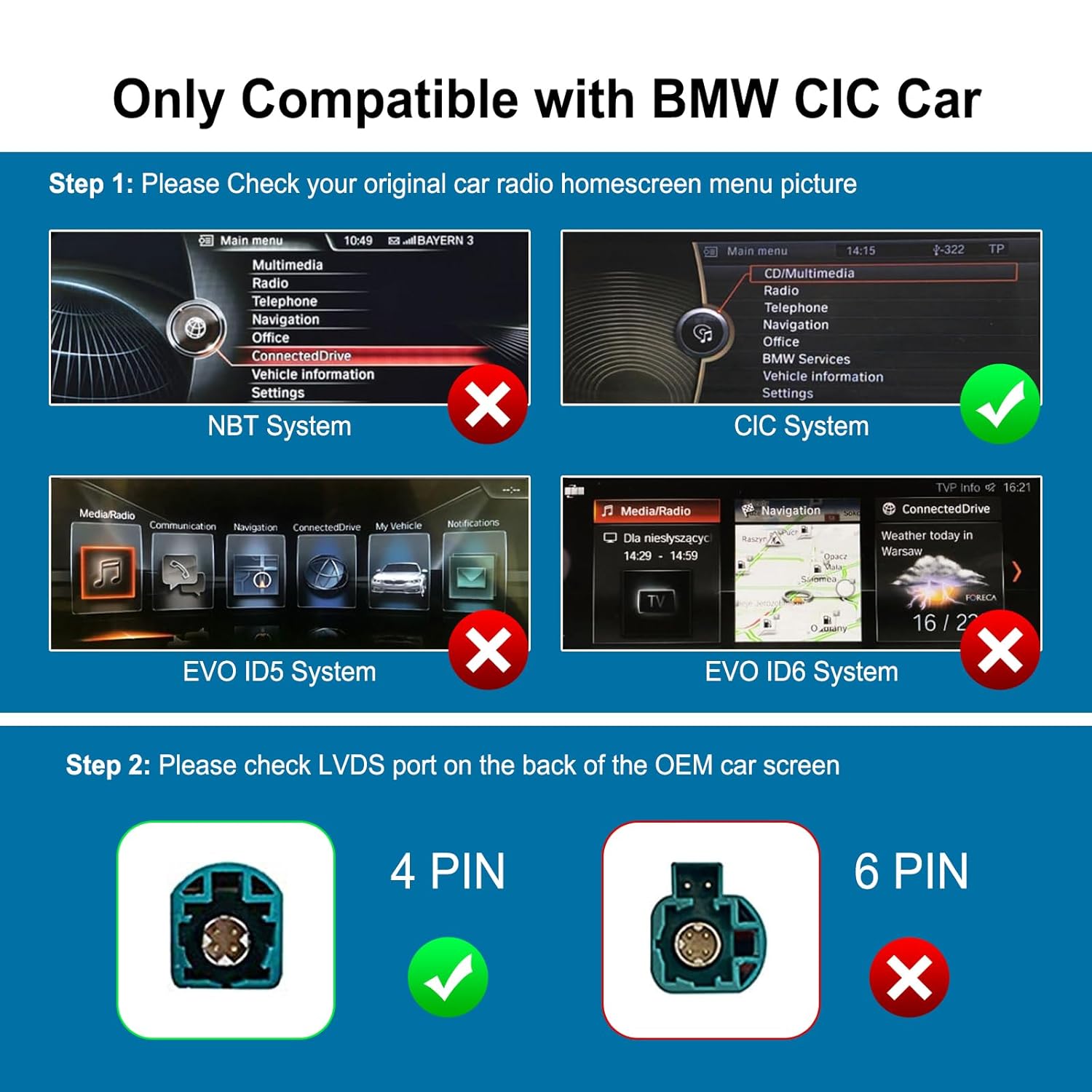
画像:CICシステムインターフェースを識別するためのビジュアルガイド。NBT、EVO ID5、EVO ID6システムと区別できます。緑のチェックマークはCICとの互換性を示し、赤い×印は互換性のないシステムを示します。
4. セットアップとインストール
ANYFAR RM-BM2506Fデコーダーアダプターの取り付けには専門的な技術が必要です。カーエレクトロニクスの取り付けに自信がない場合は、専門家にご相談ください。
4.1 一般的なインストール手順
- 準備: 電気作業を始める前に、車両のイグニッションがオフになっており、バッテリーが取り外されていることを確認してください。
- アクセスヘッドユニット: OEM ヘッドユニットと車のスクリーンの背面にアクセスするために必要なトリム パネルとコンポーネントを慎重に取り外します。
- LVDS ケーブルを接続します。 純正LVDSケーブルを純正画面から取り外します。付属のLVDSケーブルをデコーダーアダプターから純正画面に接続します。次に、純正LVDSケーブルをデコーダーアダプターの「OUT LVDS」ポートに接続します。
- 電源とCAN接続: 配線図に示されているように、デコーダー アダプターからの電源と CAN バス ワイヤを車両の配線ハーネスに接続します。
- 補助接続: AUX OUTケーブルを車両のAUX入力に接続します。これはオーディオ出力に不可欠です。
- USBとマイク: メディア再生や充電にはUSB延長ケーブルを接続します。音声コマンドや通話には外部マイクを接続します。
- カメラ接続(オプション): バックアップカメラまたはフロントカメラを設置する場合は、CVBSケーブルを指定された「リア」に接続します。 View CVBSとフロント View アダプタのCVBSポート。12Vカメラ電源が正しく配線されていることを確認してください。
- トグルスイッチ構成: デコーダーアダプターのDIPスイッチを、お使いの車両モデルと画面解像度に合わせて調整してください。正しいスイッチ設定については、製品マニュアルを参照してください。
- テスト機能: 再組み立ての前に、バッテリーを再接続し、すべての機能 (CarPlay、Android Auto、ミラーリンク、USB、カメラ、元のコントロール) をテストして、正しく動作することを確認します。
- 組み立て直す: すべての機能を確認したら、車両のダッシュボードコンポーネントを慎重に組み立て直します。
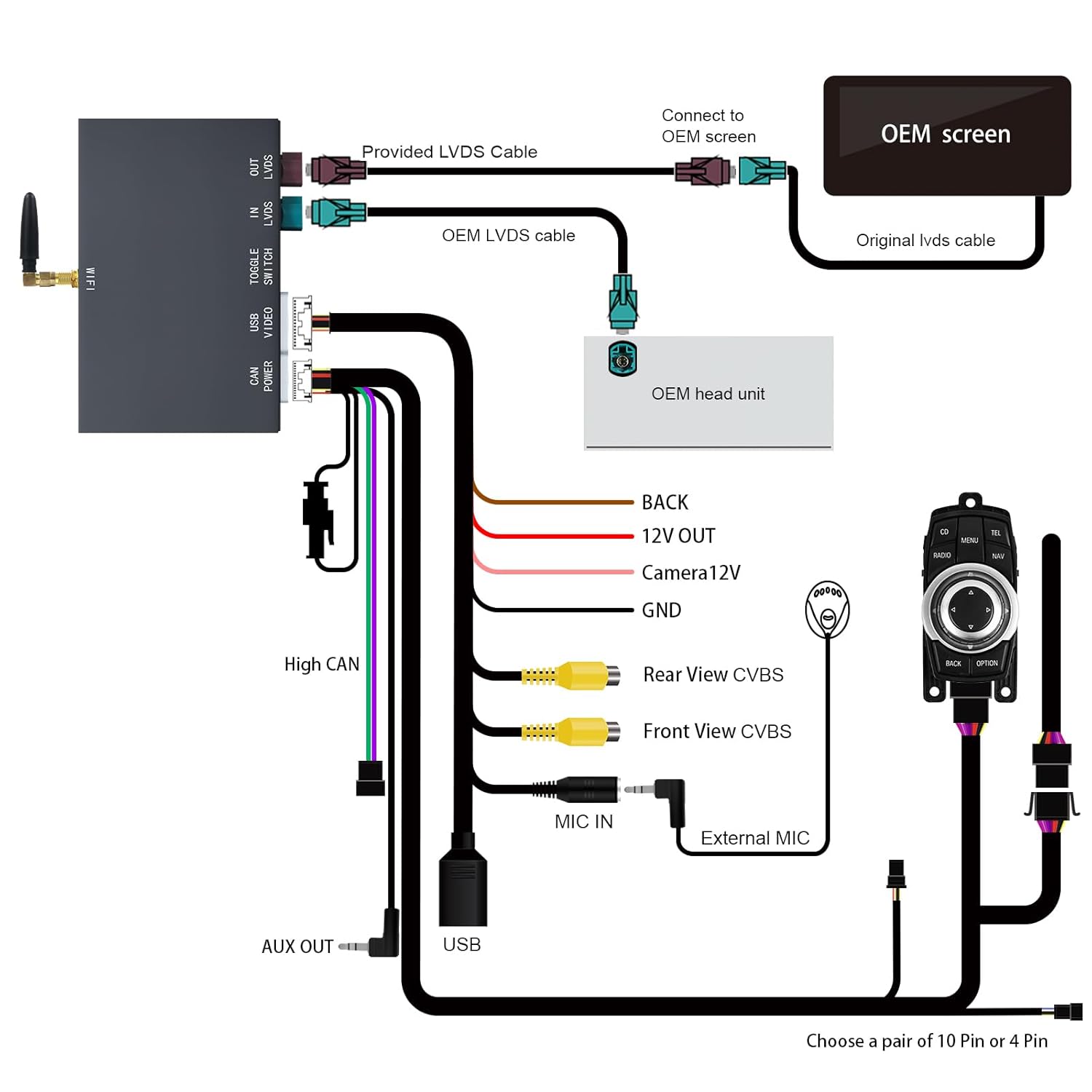
画像: ANYFAR デコーダー アダプター、OEM スクリーン、OEM ヘッド ユニット、および USB、マイク、カメラなどのさまざまな補助入力間の接続を示す包括的な配線図。
5. 操作手順
インストールが成功すると、デコーダー アダプターにより、元の車のコントロールを維持しながら新しい機能にアクセスできるようになります。
5.1 システム間の切り替え
BMW純正CICシステムとアダプターのインターフェース(CarPlay/Android Auto)を切り替えるには、通常、iDriveコントローラーのMENUボタンまたはBACKボタンを数秒間長押しします。正確なボタンマッピングについては、車両の取扱説明書をご参照ください。
5.2 ワイヤレス CarPlay と Android Auto

画像: 電話、音楽、地図、メッセージなどのさまざまなアプリアイコンを含む Apple CarPlay インターフェイスが表示された車のインフォテインメント スクリーン。
- ペアリング: スマートフォンで Bluetooth と Wi-Fi を有効にします。 検索する アダプタのBluetooth名(通常は「ANYFAR_XXXX」)を入力してペアリングします。両方のデバイスでペアリングコードを確認してください。
- 自動接続: 一度ペアリングすると、車両を始動すると CarPlay または Android Auto が自動的に接続されます。
- 機能: 車の iDrive コントローラー、ステアリングホイールのボタン、または音声コマンド (Siri または Google アシスタント経由) を使用して、アプリを操作したり、電話をかけたり、メッセージを送信したり、音楽を制御したりできます。
5.3 ミラーリンク(AirPlay/AutoLink)

画像: スマートフォンでビデオを表示し、同じビデオ コンテンツが車の大型インフォテインメント スクリーンにミラーリングされ、ミラー リンク機能が実証されています。
この機能を使用すると、スマートフォンの画面を車のディスプレイに直接表示できます。Wi-FiまたはUSB経由でスマートフォンを接続し、アダプターのメニューからミラーリンク機能を有効にします。これは次のような場合に最適です。 view携帯電話からビデオやその他のコンテンツを視聴します。
5.4 USB再生

画像: 車のインフォテインメント スクリーンに、映画のポスターや音符などのさまざまなメディア コンテンツが表示され、USB ドライブからの再生が示されています。
オーディオまたはビデオが保存されているUSBドライブを挿入します file付属のUSBポートに挿入します。アダプタのメニューでUSB再生オプションを選択し、メディアファイルを参照して再生します。 files.
5.5度カメラ機能

画像: 車のインフォテインメント画面に view 車両が駐車場内にあるとき、バックアップ カメラから映像が送られ、ダイナミック パーキング ガイドラインが表示されます。
バックアップカメラが接続されている場合、ディスプレイは自動的にカメラに切り替わります view 車両をバックに入れたとき。フロントカメラ view通常、アダプタのメニューから手動でアクセスするか、特定のボタンを短く押すことでアクセスできます (詳細についてはインストール ガイドを参照してください)。
5.6 オリジナルの車両コントロールの保持
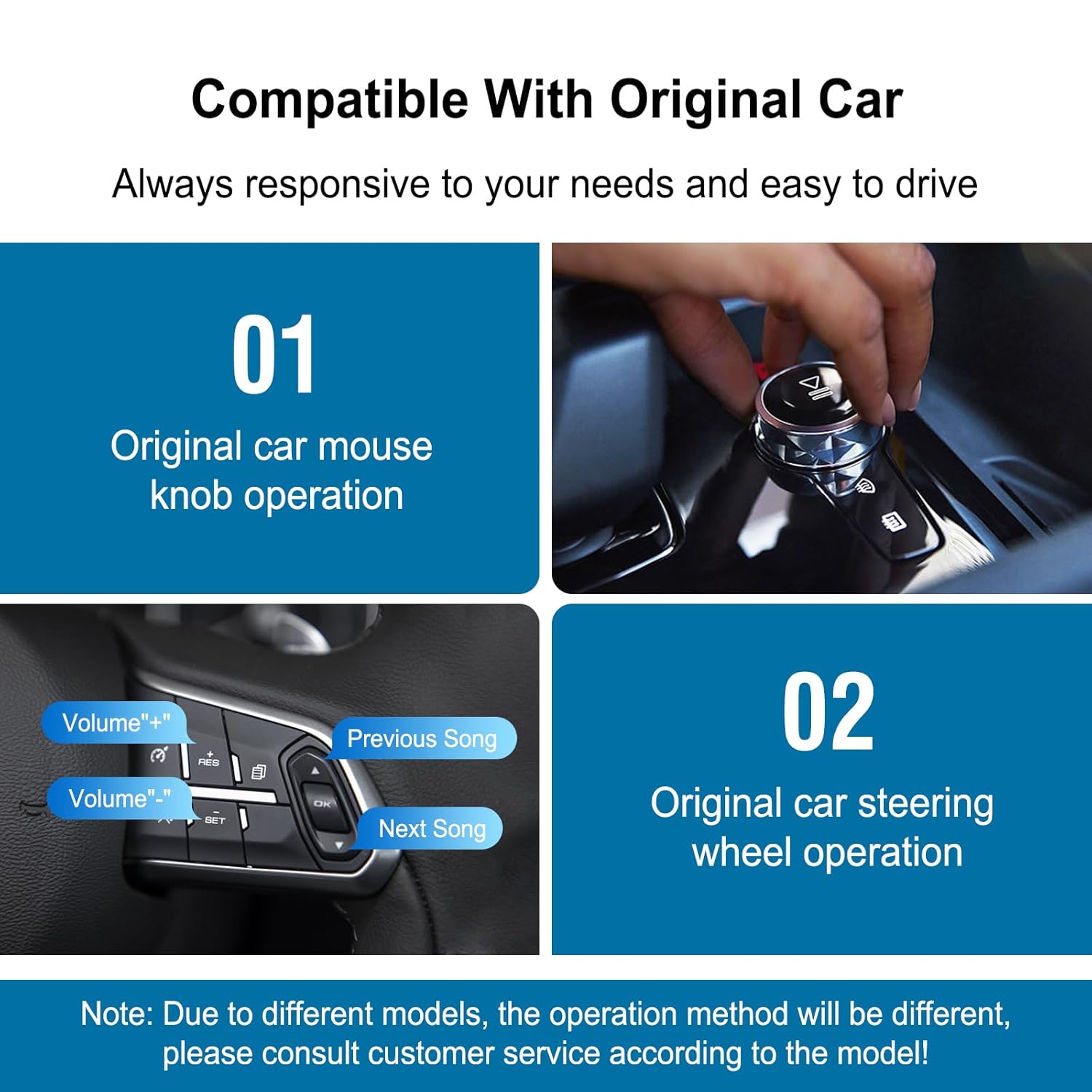
画像: オリジナルの BMW iDrive コントローラー ノブとステアリング ホイール ボタンを使用してシステムを操作する方法を示した 2 つのパネル。工場出荷時のコントロールが保持されていることが強調されています。
このアダプターは、車の既存のコントロールとシームレスに連携するように設計されています。iDriveコントローラー、ステアリングホイールのボタン、そして純正の音声制御機能を使用して、CarPlay/Android Autoインターフェースやその他のアダプター機能を操作できます。
6. メンテナンス
ANYFAR RM-BM2506F デコーダー アダプターは耐久性を重視して設計されており、メンテナンスは最小限で済みます。
- クリーニング: 本体をほこりや湿気から守ってください。清掃が必要な場合は、柔らかく乾いた布を使用してください。液体洗剤や溶剤は使用しないでください。
- ソフトウェアアップデート: 定期的にメーカーの webファームウェアのアップデートについては、ウェブサイトをご覧ください。アップデートによりパフォーマンスが向上し、新機能が追加される場合があります。アップデートを行う際は、表示される指示に従ってください。
- 環境条件: ユニットの寿命に影響を与える可能性があるため、極端な温度や直射日光に長時間さらさないでください。
7。 トラブルシューティング
ANYFAR デコーダー アダプターで問題が発生した場合は、次のトラブルシューティング手順を参照してください。
| 問題 | 考えられる原因 | 解決 |
|---|---|---|
| アダプタからの表示なし | LVDS接続が正しくありません。電源の問題です。DIPスイッチの設定が正しくありません。 | すべてのLVDSケーブルがしっかりと接続されていることを確認してください。電源接続を確認してください。DIPスイッチが車両に合わせて正しく設定されていることを確認してください。 |
| アダプタ機能から音声が出ない | AUXケーブルが接続されていないか選択されていません。音量が低すぎます。 | AUX OUTケーブルが車のAUX入力に接続され、車のオーディオソースがAUXに設定されていることを確認してください。音量を上げてください。 |
| ワイヤレスCarPlay/Android Autoが接続されない | 携帯電話で Bluetooth/Wi-Fi が有効になっていない、ペアリングが正しくない、干渉がある | 携帯電話のBluetoothとWi-Fiがオンになっていることを確認してください。デバイスを削除して再度ペアリングしてください。携帯電話と車を再起動してください。 |
| オリジナルの車のコントロールがアダプターモードで動作しない | CANバス接続の問題; アダプタソフトウェアの不具合 | CANバスの配線を確認してください。車の電源を入れ直して、アダプターを再起動してください。 |
| バックアップカメラが表示されない | カメラの電源が入っていない、CVBSケーブルが緩んでいる、カメラの設定が正しくない | カメラの電源を確認してください。CVBSケーブルの接続を確認してください。アダプターの設定でカメラ入力が有効になっていることを確認してください。 |
8. 仕様
- モデル番号: RM-BM2506F
- ブランド: エニファー
- メーカー: 恵州リズムテクノロジー株式会社
- 互換性のあるシステム: BMW CIC システム (2008~2013 年モデル)
- 接続性: ワイヤレスCarPlay、ワイヤレスAndroid Auto、ミラーリンク(AirPlay/AutoLink)、USB
- 入力: USB、マイク、背面 View CVBS、フロント View CVBS
- 出力: LVDS、AUXオーディオ
- パッケージ寸法: 10.63 x 6.69 x 4.33インチ
- 商品の重量: 1.74 ポンド
- アイテム数: 1
9. 保証とサポート
保証情報、テクニカルサポート、その他のサポートについては、販売元またはメーカーに直接お問い合わせください。具体的な保証条件と連絡先については、ご購入時の文書をご参照ください。
メーカー:恵州リズムテクノロジー株式会社
ブランド: ANYFAR


