1.製品オーバーview
ANYFAR RM-BZ2684Fデコーダーアダプターは、ワイヤレスCarPlay、ワイヤレスAndroid Auto、ミラーリンク、USBメディア再生といった高度な接続機能を、対応するメルセデス・ベンツ車に統合するように設計されています。このアダプターにより、ユーザーは元の車両の操作システムを維持しながら、インフォテインメント体験を向上させることができます。
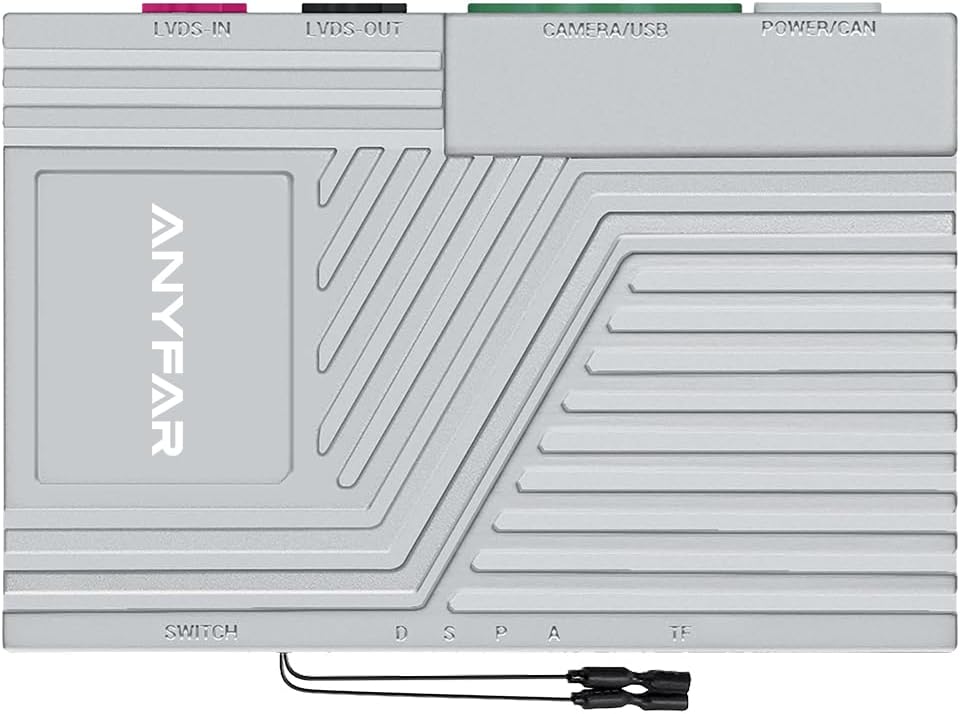
図1: トップ view ANYFAR RM-BZ2684F デコーダー アダプターの、LVDS IN、LVDS OUT、CAMERA/USB、POWER/CAN の接続ポートを示しています。
2. 互換性情報
このデコーダーアダプターは、メルセデスベンツの車両に搭載されている NTG 4.5/4.7 システム、製造年 2010と2014取り付け前に車両の NTG システムの種類と製造年を確認することが重要です。
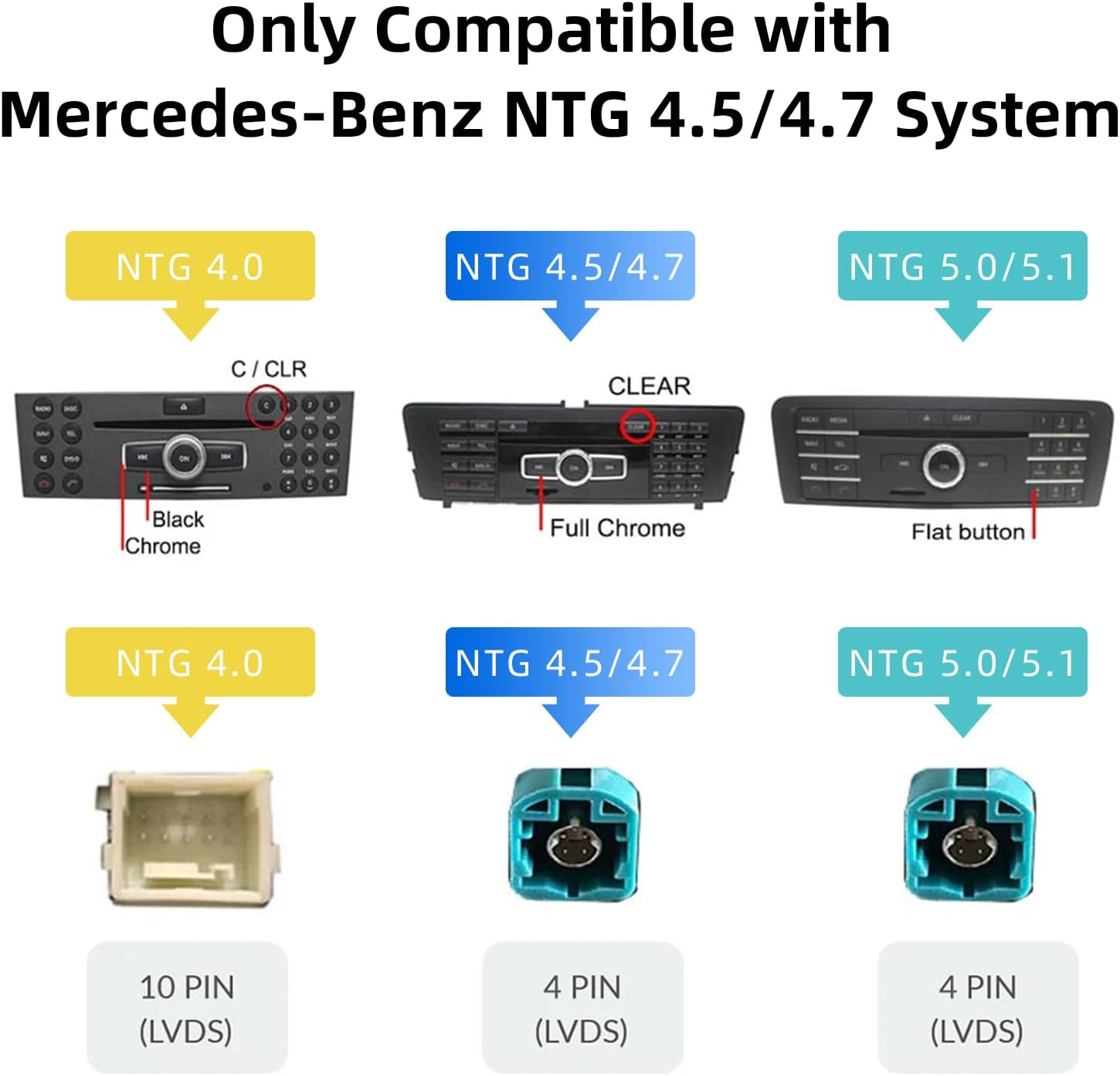
図2: コントロール パネルの外観と LVDS コネクタ タイプ (4 PIN) に基づいて Mercedes-Benz NTG 4.5/4.7 システムを識別するためのビジュアル ガイド。
2.1 適合車種
NTG 4.5/4.7 システムを搭載した次の Mercedes-Benz モデルと互換性があります。

図3: NTG 4.5/4.7 システムと互換性のある Mercedes-Benz モデル、製造年、画面サイズの詳細を示す表。
- Aクラス W176 (2013-2015)
- Bクラス W242/W246 (2012-2015)
- Cクラス W204 (2011-2014)
- CLAクラス C117/W117 (2013-2015)
- CLSクラス W218 (2012-2015)
- Eクラス セダン W212 (2012-2015)
- Eクラス クーペ C207 A207 (2012-2015)
- Gクラス W463 (2012-2015)
- GLAクラス X156 (2013-2015)
- GLKクラス(2013-2015)
- ML/GL(2012-2015)
- SLK R172 (2011-2015)
3. パッケージ内容
インストールを開始する前に、パッケージにすべてのコンポーネントが揃っていることを確認してください。
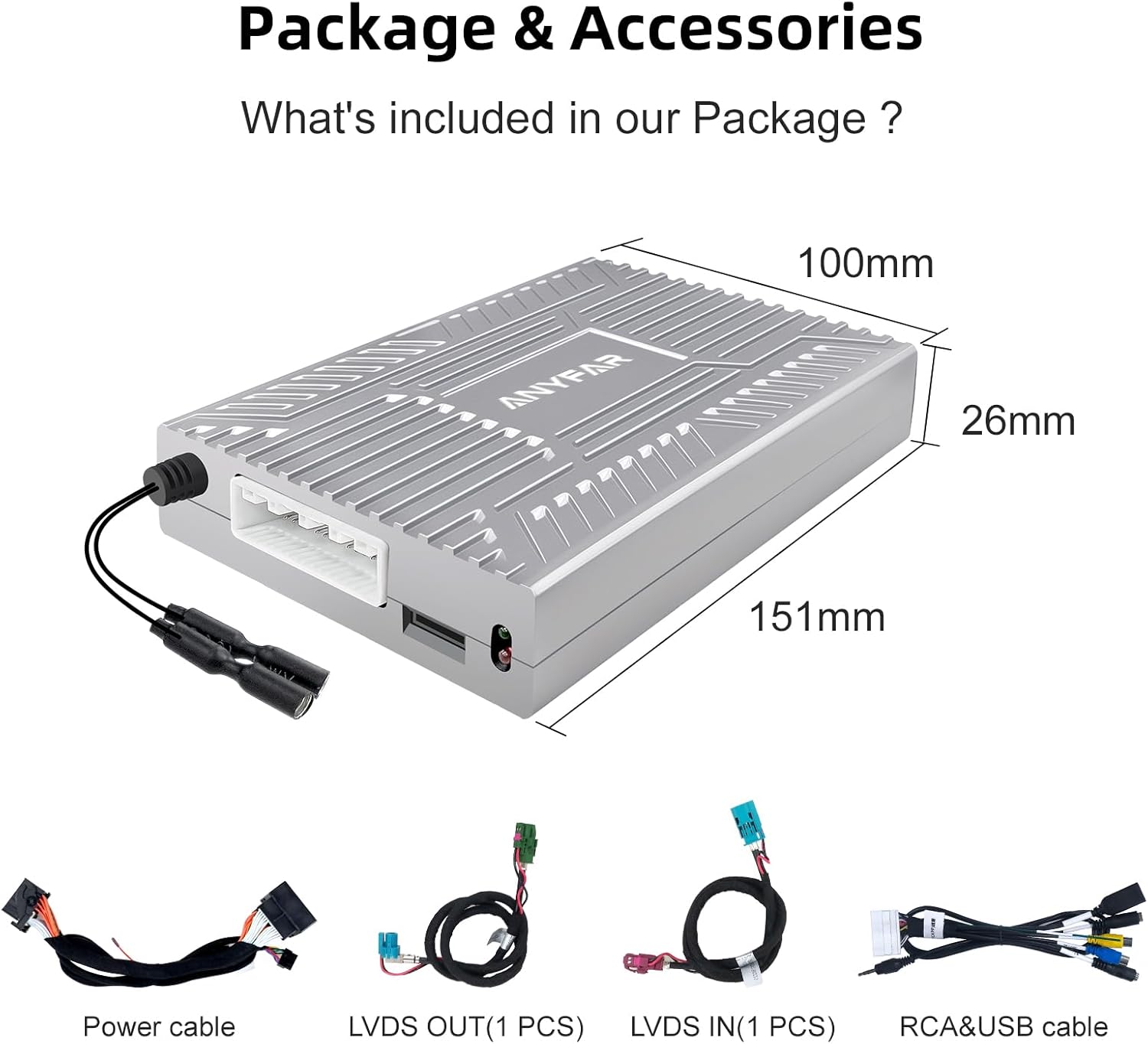
図4: デコーダー モジュールと付属ケーブルの図: 電源ケーブル、LVDS OUT (1 個)、LVDS IN (1 個)、RCA および USB ケーブル。
- ANYFAR RM-BZ2684F デコーダーアダプターモジュール (寸法: 151mm x 100mm x 26mm)
- 電源ケーブル
- LVDS 出力ケーブル(1本)
- LVDS INケーブル(1本)
- RCA & USBケーブル
4. セットアップとインストール
ANYFAR RM-BZ2684Fデコーダーアダプターの取り付けには、自動車の電気系統に関する専門知識と知識が必要です。専門家による取り付けをお勧めします。このセクションでは、一般的な概要を説明します。view; 詳細な車両固有の手順については、資格のある技術者にお問い合わせください。
4.1インストール前のチェックリスト
- 車両の互換性を確認します (NTG 4.5/4.7 システム、2010 ~ 2014 年モデル)。
- パッケージの内容がすべて揃っていることを確認してください。
- 電気作業を始める前に車両のバッテリーを外してください。
- 必要なツール(トリム取り外しツール、ドライバー、配線ハーネスツールなど)を用意します。
4.2 一般的なインストール手順(専門家に相談してください)
- 後部の接続部にアクセスするには、車両のヘッドユニットまたはディスプレイ パネルを慎重に取り外します。
- ディスプレイに接続されている元のLVDSケーブルを見つけ、取り外します。
- 付属の LVDS IN ケーブルをデコーダー アダプターからヘッド ユニットの元の LVDS ポートに接続します。
- 付属の LVDS OUT ケーブルをデコーダー アダプターから車両のディスプレイに接続します。
- デコーダー アダプターからの電源/CAN ケーブルを車両の電源ハーネスに接続し、正しいピン割り当てを確認します。
- バックアップ カメラまたはフロント カメラをインストールする場合は、RCA ケーブルを使用してデコーダー アダプターの CAMERA/USB ポートに接続します。
- USB ドライブの再生や携帯電話の充電のために、車内のアクセスしやすい場所に USB 延長ケーブルを配線します。
- デコーダー アダプター モジュールを、熱や湿気を避けて安全で乾燥した場所に保管してください。
- ダッシュボードを組み立て直す前に、車両のバッテリーを再接続し、システムをテストします。
5. 操作手順
ANYFAR デコーダー アダプターは車両の既存のコントロールとシームレスに統合され、強化されたユーザー エクスペリエンスを提供します。
5.1 システム間の切り替え
純正OEMカーシステムとCarPlay/Android Autoシステムを切り替えるには、車のノブまたは中央コントロールパネルの指定ボタンを長押ししてください。具体的なボタンについては、車両の操作パネルをご覧ください。

図5: 車のノブのボタンを長押しして、OEM カー システムと CarPlay/Android Auto システムを切り替えるプロセスを示す図。
5.2 ワイヤレス CarPlay と Android Auto
アダプターを取り付けると、スマートフォンをワイヤレスで接続してCarPlayまたはAndroid Autoの機能にアクセスできるようになります。これには、ナビゲーション、音楽、通話、メッセージ、音声アシスタント機能が含まれます。

図6: 車両の画面に CarPlay インターフェースを表示し、Bluetooth、CarPlay、Android Auto、音声コントロール、ライブマップなどの機能を強調表示します。
5.3 ミラーリンクとUSBドライブの再生
このアダプターはミラーリンク(iOS用AirPlay)に対応しており、スマートフォンの画面を車のディスプレイに表示できます。これにより、 viewYouTubeやNetflixなどのアプリからコンテンツを視聴できます。さらに、USBポートを使えばUSBドライブから動画や音楽を再生したり、スマートフォンの充電にも使えます。
5.4 オリジナルの車両コントロールの保持
デコーダー キットにより、タッチスクリーン (該当する場合)、音声コントロール、物理ボタン、ノブなど、すべてのオリジナルの車両コントロールが、OEM システムと統合された CarPlay/Android Auto インターフェースの両方で完全に機能し続けることが保証されます。

図7: ステアリングホイールのボタン (音量、音声起動など) とシステム操作用の中央コントロール パネル ノブの継続的な機能を示す画像。
5.5 インテリジェント音声制御
スマートフォンの音声アシスタント(CarPlayの場合はSiri、Android Autoの場合はGoogleアシスタント)を利用してハンズフリー操作が可能です。ナビゲーション、音楽、通話を音声コマンドで操作できるため、より安全な運転が可能になります。

図8: 車の画面に Siri と Google Assistant のインターフェースが表示され、「Hey Siri」や「Hey Google」などの音声コマンドに応答して、音楽の再生や通話などのタスクを実行するスクリーンショット。
5.6 バックアップカメラ入力サポート
デコーダーアダプターは、市販のバックアップカメラまたはフロントカメラの接続に対応しています。車両をバックギアに入れると、カメラ映像が自動的に車内画面に表示され、駐車や操舵に役立ちます。

図9: 後方を描いた画像view 車のスクリーンにカメラ映像が表示され、駐車ガイドラインと view 車両の後ろ。
5.7 車載Hi-Fiオーディオ
このアダプタはデジタル伝送を利用して車のオーディオ システムの本来の音質を維持し、信号干渉やオーディオ遅延のない途切れることのない高品質の音楽再生を実現します。
6. メンテナンス
ANYFAR RM-BZ2684Fデコーダーアダプターはメンテナンスフリー設計です。ユーザーが修理可能な部品は内蔵されていません。長期間ご使用いただくために、モジュールを湿気や極端な温度から保護してください。本製品を分解したり修理したりしないでください。保証が無効になります。
7。 トラブルシューティング
ANYFAR デコーダー アダプターで問題が発生した場合は、次の一般的なトラブルシューティング手順を参照してください。
- 電源なし/システムが起動しない:
- すべての電源接続をチェックして、確実に接続されていることを確認します。
- 車両のバッテリーが正しく接続され、充電されていることを確認します。
- 車両のイグニッションがオンになっていることを確認します。
- 画面が表示されない/黒い画面:
- LVDS IN ケーブルと LVDS OUT ケーブルがヘッドユニット、デコーダー、ディスプレイ間で正しく接続されていることを確認します。
- システムがCarPlay/Android Autoインターフェースに切り替わっていることを確認します(セクション5.1を参照)。
- ワイヤレスCarPlay/Android Autoが接続されない:
- 携帯電話の Bluetooth と Wi-Fi が有効になっていることを確認してください。
- 携帯電話の Bluetooth 設定からデバイスを削除し、再度ペアリングを試みてください。
- 携帯電話と車両のインフォテインメント システムを再起動します。
- オーディオの問題 (音が出ない/音が歪む):
- 車両のオーディオ入力設定をチェックして、正しい補助入力が選択されていることを確認します。
- すべてのオーディオ接続が安全であることを確認します。
- 携帯電話と車のシステムの両方の音量レベルを調整します。
- バックアップカメラが表示されない:
- カメラがデコーダーの CAMERA/USB ポートに正しく接続されていることを確認します。
- カメラに電源が供給されていることを確認します。
- 車両のギア選択を確認します(後進になっている必要があります)。
これらの手順を実行しても問題が解決しない場合は、カスタマー サポートに問い合わせて、さらにサポートを受けてください。
8. 仕様
| 特徴 | 詳細 |
|---|---|
| モデル番号 | RM-BZ2684F |
| ブランド | エニファー |
| 対応車両 | メルセデス・ベンツ NTG 4.5/4.7 システム (2010-2014) |
| 接続技術 | USB、ワイヤレス(Bluetooth、CarPlay/Android Auto用Wi-Fi) |
| コントローラータイプ | ハンドコントロール(オリジナルの車のコントロールと統合) |
| 特集 | ハンズフリー通話、ワイヤレスCarPlay、ワイヤレスAndroid Auto、ミラーリンク、USB再生、バックアップカメラサポート |
| 対応デバイス | スマートフォン |
| コネクタタイプ | Micro USB(USBポート用)、LVDS、電源/CAN |
| オーディオ出力モード | ステレオ |
| パッケージ寸法 | 9.69 x 6.65 x 3.82インチ |
| アイテム重量 | 2.02ポンド |
| メーカー | 恵州リズムテクノロジー株式会社 |
9. 保証とサポート
保証情報およびカスタマーサポートについては、ご購入時に同梱されているマニュアルを参照するか、ANYFARの公式ウェブサイトをご覧ください。 web当サイトでは、技術的なサポートが必要な場合や、設置や操作に関してご質問がある場合は、ANYFARカスタマーサービスまで直接お問い合わせください。


