1. はじめに
このマニュアルには、INNOCN 27G2T 27インチQHD 320Hz IPSゲーミングモニターを安全かつ効率的に使用するための重要な情報が記載されています。製品をご使用になる前にこのマニュアルをよくお読みになり、今後の参考のために保管してください。
INNOCN 27G2Tは、2560x1440P QHD解像度、320Hzの高速リフレッシュレート、1msの応答速度を備え、没入感のあるビジュアル体験を実現する高性能ゲーミングモニターです。IPSパネルを採用し、広い視野角を実現しています。 viewさまざまな角度と鮮やかな色彩を実現し、HDR 400 をサポートし、アイケア テクノロジーも搭載しています。
2. 安全情報
- 誤って落下するのを防ぐため、モニターが安定した水平な面に設置されていることを確認してください。
- モニターを雨、湿気、極端な温度にさらさないでください。
- 過熱を防ぐため、換気口をふさがないようにしてください。
- 製造元が提供する電源アダプタとケーブルのみを使用してください。
- モニターを清掃する前に、電源コードをコンセントから抜いてください。
- モニターをご自身で修理しようとしないでください。すべての修理は資格のある専門家にご依頼ください。
- モニターを強力な磁場から遠ざけてください。
3. パッケージ内容
パッケージにすべてのアイテムが含まれていることを確認します。
- INNOCN 27G2T モニター
- モニタースタンド(ベースとネック)
- 電源ケーブル
- 電源アダプター
- ディスプレイポート(DP)ケーブル
- HDMIケーブル
- USB-Cケーブル
- ユーザーマニュアル(このドキュメント)

4. セットアップ
4.1. スタンドの組み立て
- 画面を保護しながら、モニターをパッケージから慎重に取り出します。
- スタンドネックをモニターパネルに取り付けます。カチッと音がしてしっかりと固定されているか、必要に応じてネジで固定されていることを確認してください(ネジの詳細については、クイックスタートガイドの具体的な手順を参照してください)。
- スタンド ベースをスタンド ネックに取り付け、必要に応じてネジを締めます。
- 組み立てたモニターを安定した机または表面の上に置きます。
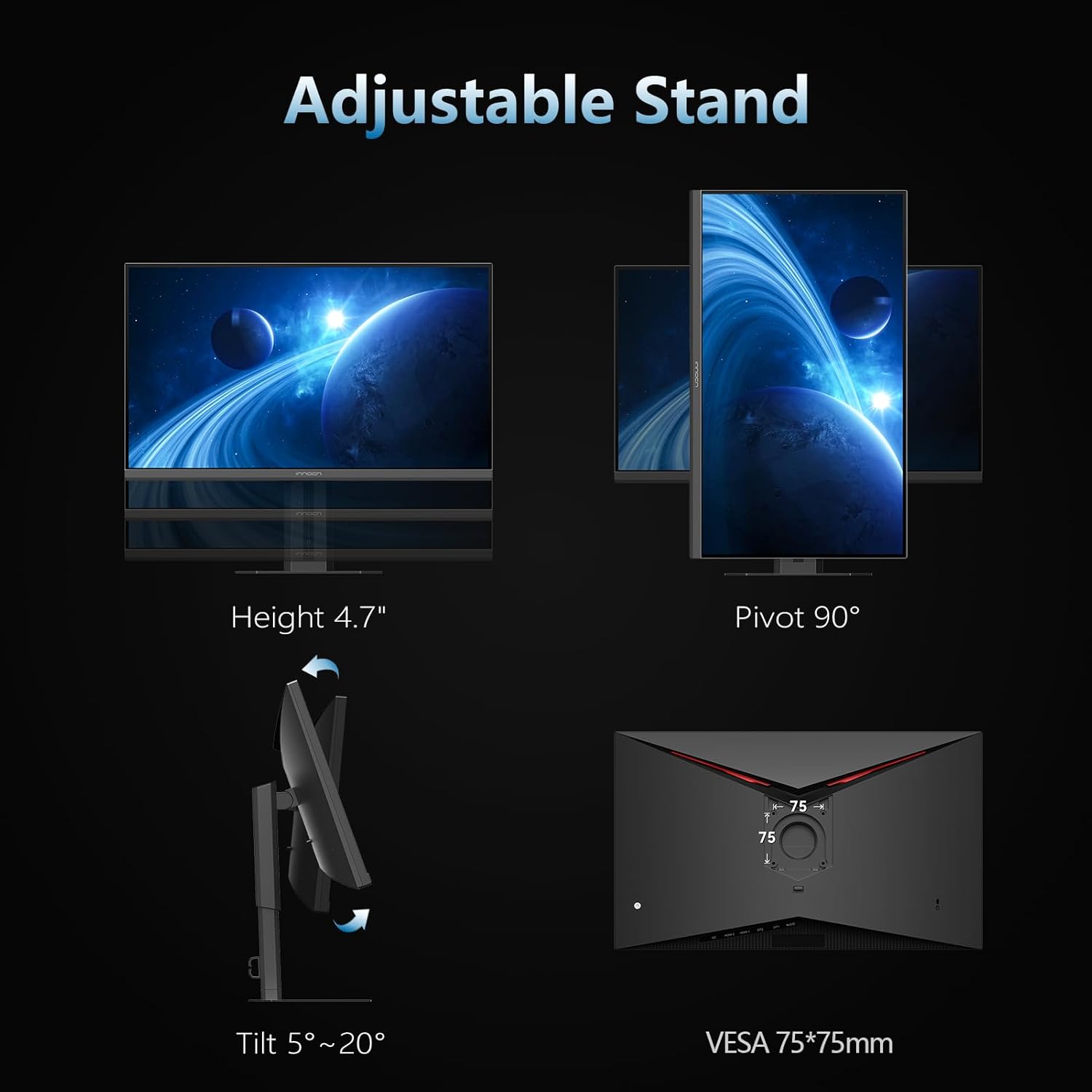
4.2. VESA壁掛けマウント(オプション)
このモニターはVESAマウント(75×75mm)に対応しています。VESAマウントを使用する場合は、スタンドを取り外し、マウントメーカーの指示に従って、対応するVESAブラケット(別売)にモニターを取り付けてください。
4.3. デバイスへの接続
INNOCN 27G2T モニターは複数の接続オプションを提供します。
- ディスプレイポート(DP 1.4 x 2): 特に320Hzのリフレッシュレートで最適なパフォーマンスを得るには、DPケーブルの一方の端をモニターのDP入力に接続し、もう一方の端をコンピューターのDP出力に接続してください。
- HDMI(HDMI 2.1×2): 高リフレッシュレートと高解像度をサポートします。HDMIケーブルの一方の端をモニターのHDMI入力に接続し、もう一方の端をデバイスのHDMI出力に接続します。
- USB-C: ビデオ、データ、および電力供給(お使いのデバイスでサポートされている場合)を行うには、デバイスからモニターのUSB-CポートにUSB-Cケーブルを接続します。
- オーディオ出力: 外部スピーカーまたはヘッドフォンを 3.5 mm オーディオ ジャックに接続します。

4.4. 電源接続
- 電源アダプターをモニターの DC 19V 入力に接続します。
- 電源ケーブルを電源アダプタに差し込みます。
- 電源ケーブルのもう一方の端を電源コンセントに差し込みます。
5. 操作手順
5.1. 電源のオン/オフ
電源ボタン(通常はモニターの背面または底面にあります)を押すと、モニターの電源をオンまたはオフにできます。モニターの電源がオンになると、電源インジケーターライトが点灯します。
5.2. OSDメニューナビゲーション
オンスクリーンディスプレイ(OSD)メニューでは、モニターのさまざまな設定を調整できます。メニューの操作は、モニターの背面または底面にあるジョイスティックまたはボタンを使って行います。
- ジョイスティック/ボタンを押して OSD メニューを開きます。
- ジョイスティックを上下に動かすか、対応するボタンを使用してメニュー オプションを移動します。
- ジョイスティックを左右に動かすか、対応するボタンを使用して値を調整したり、サブメニューに入ったりします。
- ジョイスティック/ボタンをもう一度押して選択を確定するか、サブメニューを終了します。
5.3. 入力ソースの選択
複数のデバイスが接続されている場合は、OSD メニューまたは専用の入力選択ボタンを使用して、入力ソース (DP1、DP2、HDMI1、HDMI2、USB-C) を切り替えることができます。
5.4. 画像設定
明るさ、コントラスト、色温度、ガンマ、シャープネスなどの設定を調整して、 viewing の経験。

5.5. ゲーム機能
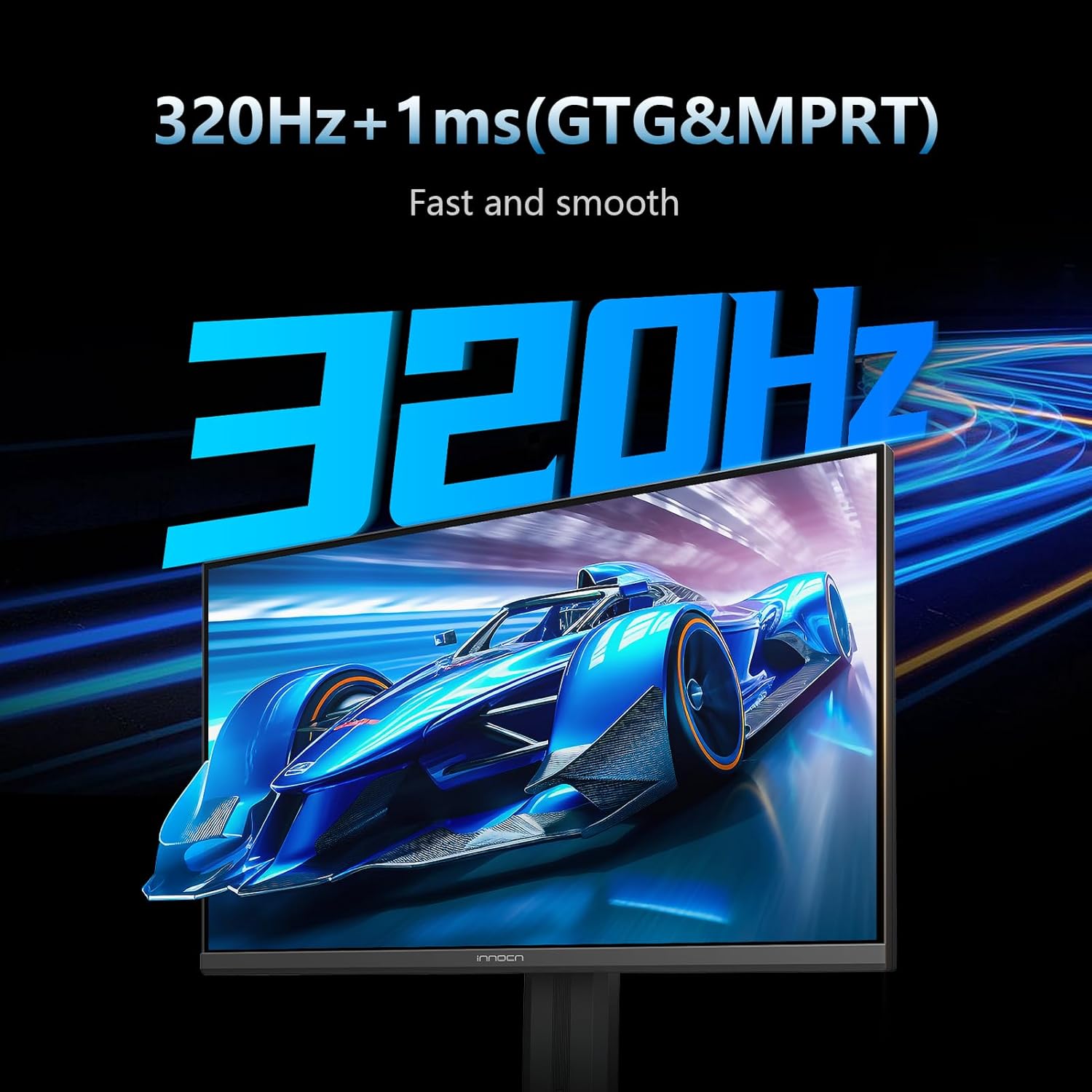
- リフレッシュレート: モニターは最大320Hzのリフレッシュレートをサポートします。グラフィックカードと接続ケーブルがこのリフレッシュレートをサポートしていることを確認してください。
- 応答時間: 1ms (GTG & MPRT) の応答時間を備え、モーション ブラーを軽減します。
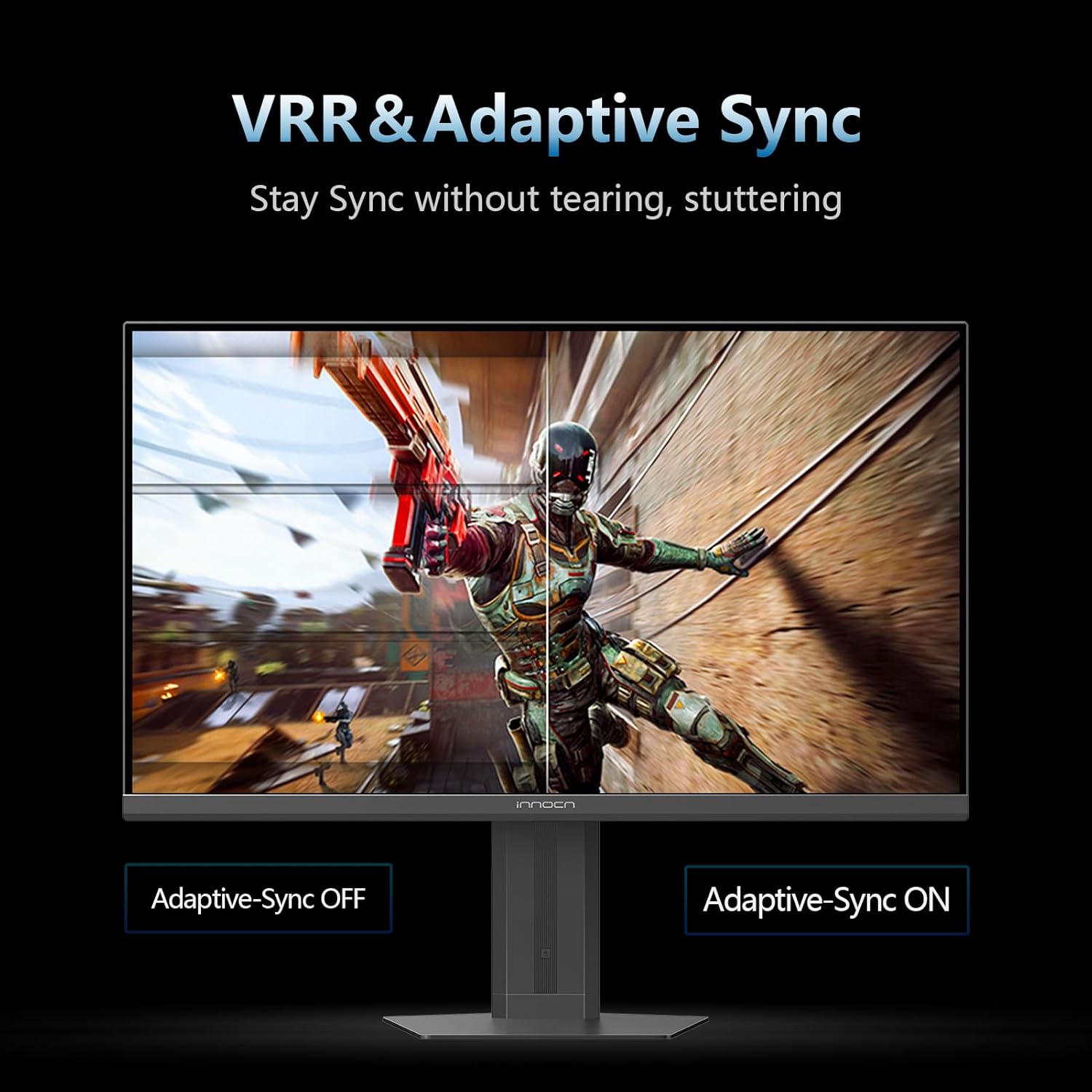
- アダプティブ シンク: G-Syncに対応し、ティアリングのない低遅延のゲーム体験を実現します。この機能は、OSDメニューとグラフィックカードの設定で有効にできます。
- ゲームアシスト機能: AI 照準、高リフレッシュ レート ディスプレイ、タイマー機能、ビジョン モード、拡大鏡モード、オール ゲーム モードなどの機能が搭載されており、ゲーム体験が向上します。
5.6. 生産性機能
- ピクチャーインピクチャー (PIP) / ピクチャーバイピクチャー (PBP): 複数の入力ソースのコンテンツを同時に画面に表示できます。設定オプションについては、OSDメニューを参照してください。
5.7. アイケア機能
このモニターには、ブルーライト軽減およびフリッカーフリー技術が搭載されており、長時間使用時の目の疲れや刺激を最小限に抑えます。
6. メンテナンス
- 画面の掃除: 柔らかく糸くずの出ない布で画面を優しく拭いてください。頑固な汚れには、モニター専用のクリーニング液を布に含ませ、画面に直接拭き取らないでください。
- Cのクリーニングasing: モニターの表面を拭くときは、柔らかく乾いた布を使用してください。asing. 研磨剤入りの洗剤や溶剤は使用しないでください。
- ストレージ: モニターを長期間保管する場合は、電源を外し、ほこりから保護するためにカバーをかけて、涼しく乾燥した場所に保管してください。
7。 トラブルシューティング
| 問題 | 考えられる原因 | 解決 |
|---|---|---|
| 画面に画像がありません | 電源ケーブルが外れている、入力ソースが正しくない、デバイスの電源がオンになっていない。 | 電源接続を確認し、OSD で正しい入力ソースを選択し、接続されたデバイスの電源がオンになっていることを確認します。 |
| 画像がぼやけたり歪んだりする | 解像度が正しくない、ケーブルに問題がある、グラフィック ドライバーに問題がある。 | ディスプレイの解像度を 2560x1440 に設定し、別のケーブルを試し、グラフィック ドライバーを更新します。 |
| 画面のちらつき | リフレッシュ レートの不一致、ケーブルの不良、干渉。 | リフレッシュ レートが正しく設定されていることを確認します (例: 320 Hz)。別のケーブルを試し、近くの電子干渉がないか確認します。 |
| 音が出ない | 音量が低すぎる、オーディオ出力の選択が間違っている、オーディオ ケーブルに障害がある。 | モニターの音量を調整し、デバイスのオーディオ出力としてモニターを選択し、オーディオ ケーブルの接続を確認します。 |
8. 仕様
| 特徴 | 詳細 |
|---|---|
| モデル番号 | 27G2T(内部:27S2S) |
| 画面サイズ | 27インチ |
| パネルタイプ | IPS |
| 解決 | 2560 x 1440ピクセル(QHDワイド1440p) |
| アスペクト比 | 16:9 |
| リフレッシュレート | 最大320Hz(120Hz/144Hz/165Hz/180Hz/240Hzもサポート) |
| 応答時間 | 1ms(GTG & MPRT) |
| HDR サポート | 400 ピクセル |
| 色域 | 99% sRGB |
| 輝度 | 350カンデラ |
| 接続性 | HDMI 2.1 x 2、DisplayPort 1.4 x 2、USB-C x 1、オーディオ出力 |
| 人間工学 | 高さ/回転/傾き調整可能 |
| VESAマウント | 75×75mm |
| 製品寸法 | 7.28 x 24.37 x 20.4インチ |
| アイテム重量 | 15.97ポンド |
9. 保証とサポート
保証情報、技術サポート、またはサービスに関するお問い合わせについては、公式INNOCNをご覧ください。 web公式サイトをご覧いただくか、カスタマーサービスに直接お問い合わせください。保証請求の際は、購入証明としてレシートを保管してください。
訪問することができます AmazonのINNOCNストア 詳細な製品情報とサポート リソースについては、こちらをご覧ください。