1. はじめに
THINKWARE U3000 PROは、包括的な車両監視を実現するために設計された最先端の4Kデュアルダッシュカメラシステムです。昼夜を問わず鮮明な映像を実現するソニーSTARVIS 2センサー、レーダー検知機能を備えた高度な駐車モード、そしてシームレスな接続性を備えた本製品は、信頼性の高い録画とドライバーの安全性向上を実現します。このマニュアルには、U3000 PROダッシュカメラの適切な設置、操作、メンテナンスに関する重要な情報が記載されています。
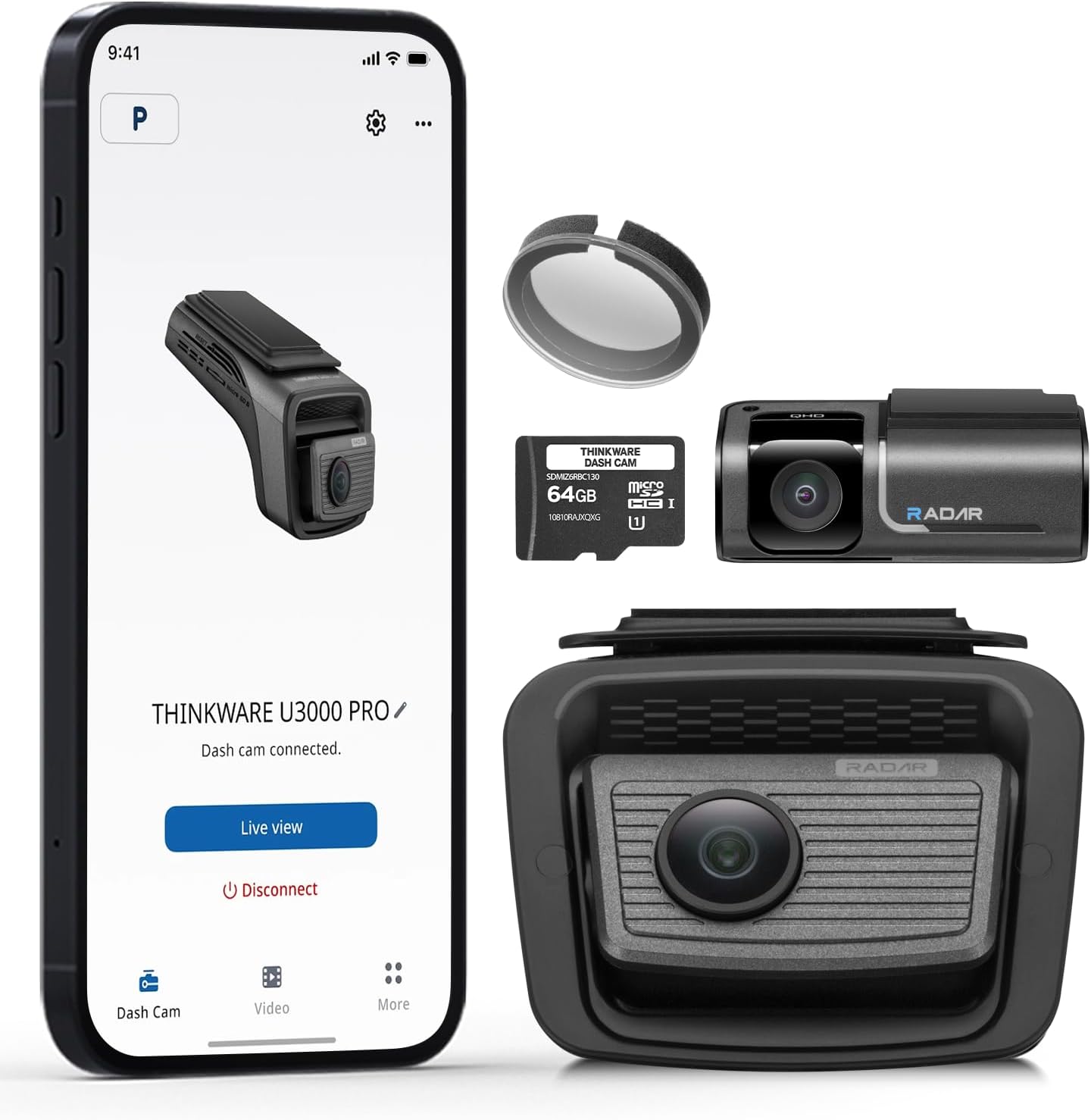
図 1.1: THINKWARE U3000 PRO 4K デュアル ダッシュ カム システム (メイン フロント ユニットとリア カメラを含む)。
2. パッケージ内容
製品パッケージにすべてのアイテムが揃っていることを確認します。
- メインダッシュカムユニット(フロント)
- リアカメラ
- OBD-II電源ケーブル
- リアカメラケーブル
- 3M粘着剤付きフロントガラスマウント
- 64GB MicroSD カード(アダプタ付き)
- 円偏光(CPL)フィルター
- 遮熱フィルム
- インストールツール
- クイックスタートガイド
- 保証書

図 2.1: U3000 PRO パッケージに含まれるすべてのコンポーネントの視覚的な表現。
3 製品の特徴
3.1 高解像度録音
U3000 PROは超クリアな映像を捉えますtagデュアルSony STARVIS 2センサーを搭載。フロントカメラは4K(2160P)、リアカメラは2K(1440P)で録画します。どちらのカメラもデュアルHDR(ハイダイナミックレンジ)を搭載し、強いハイライトと深いシャドウのバランスを取り、様々な照明条件でも鮮明なディテールを実現します。

図 3.1: 4K (2160P) のフロント録画と 2K (1440P) のリア録画機能の図。

図 3.2: デュアル HDR 処理により、厳しい照明条件でもバランスの取れた露出が確保されます。
3.2 高度な駐車監視
内蔵のレーダーパーキングモードは、フロントカメラとリアカメラの両方に搭載されたレーダーセンサーを活用して動きや衝撃を検知し、必要な場合にのみ録画を開始します。これにより電力を節約し、監視時間を延長できます。駐車モードには以下のものがあります。
- レーダーバッファー駐車モード: 動きや衝撃を検知すると、イベントの前後10秒間の映像を20秒間録画します。消費電力は従来モデルより10%低減しています。
- 省エネモード: レコードfootag衝撃を検知した時のみ作動するため、長時間の駐車監視における電力消費を大幅に削減します。
- タイムラプス: 2 フレーム/秒 (fps) で録画し、最小限の電力増加で長期間にわたって連続的に中断のないビデオを録画します。
- 動きと衝撃の検出: カメラレンズの前での動きや車両の衝突を検出すると、20 秒間の録画を開始します。
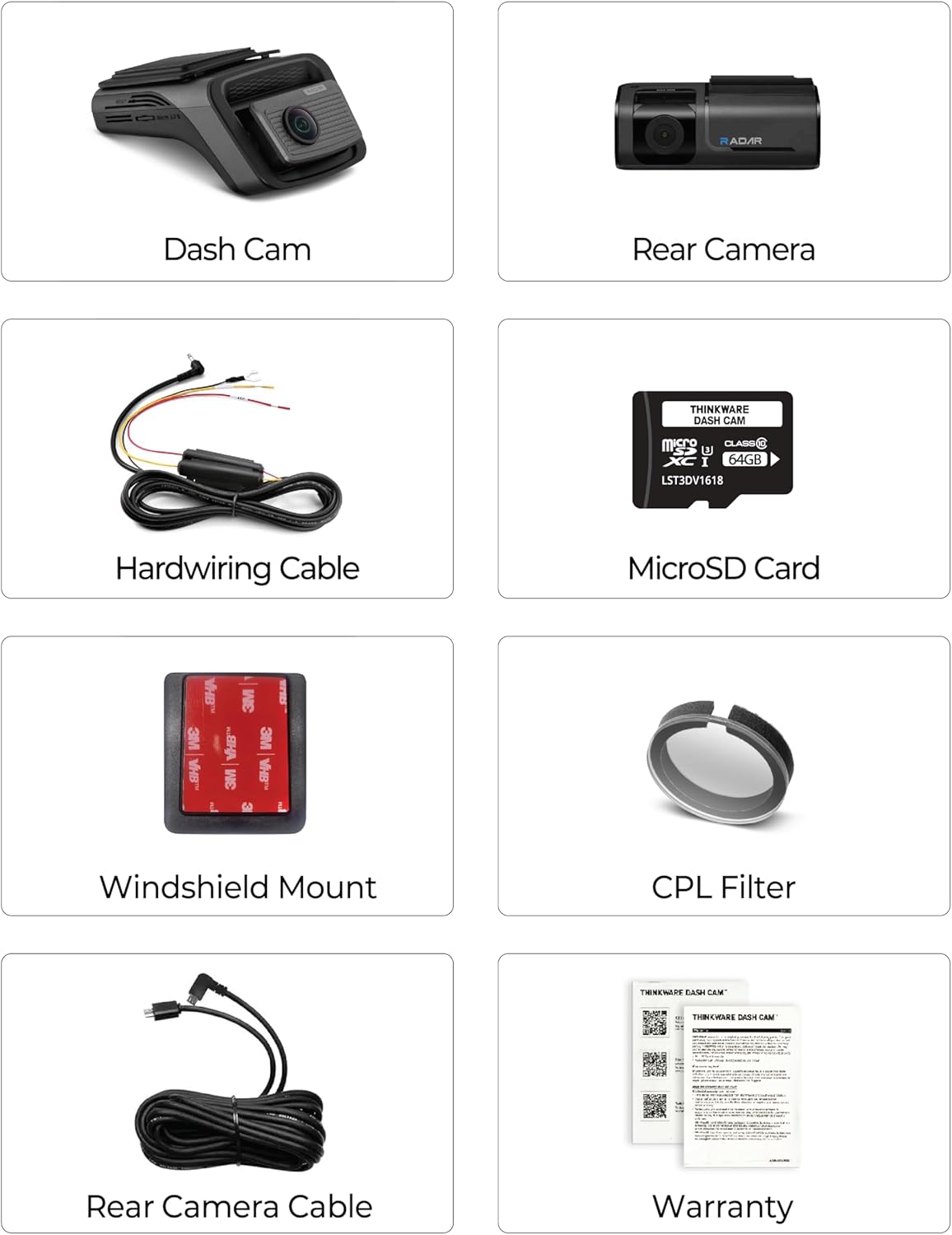
図 3.3: レーダー バッファ パーキング モードは、効率的で包括的な駐車保護を提供します。
3.3 接続性
U3000 PROはWi-FiとBluetoothを内蔵しており、スマートフォン(AndroidまたはiOS)のTHINKWARE DASH CAM LINKアプリとシームレスに接続できます。これにより、設定やライブビューを簡単に管理できます。 view、ビデオ再生、ファームウェアアップデート。内蔵GPS tags 速度と位置データを録画に追加します。

図 3.4: 高速データ転送とアプリ制御のための Bluetooth と 5GHz Wi-Fi のペアリング。
3.4 運転支援システム(ADAS)
ADAS 機能で運転の安全性を向上:
- 前方衝突警告システム(FCWS): 時速 25 マイルを超える速度で前方の車両との距離が近づきすぎると、ドライバーに警告します。
- 前方車両逸脱警報(FVDW): 前方の車両が停止状態から動き出すとドライバーに通知します。
- 交通信号警報: 信号が赤から緑に変わると即座に警告を発します。
- 安全カメラアラート: 速度違反カメラや赤信号カメラにリアルタイムの警告を発します。
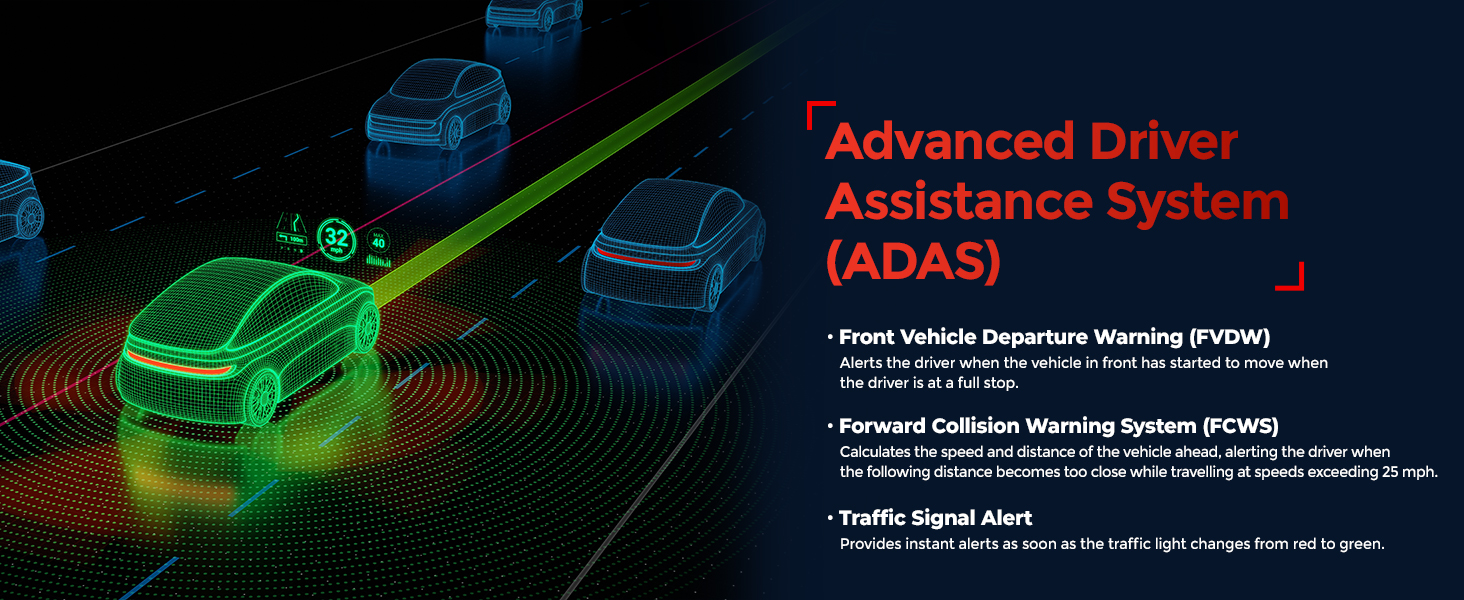
図 3.5: ADAS 機能は、運転の安全性を高めるためにリアルタイムの警告を提供します。
3.5 スーパーナイトビジョン 4.0
低照度性能向けに設計されたスーパーナイトビジョン4.0は、ソニーのSTARVIS 2センサーと高度なチューニングを利用して暗いシーンを明るくし、粒子を減らし、クリアで使いやすい映像を実現します。tag薄暗い道路でも大丈夫です。

図 3.6: スーパーナイトビジョン 4.0 により、夜間の録画の鮮明度が向上します。
3.6 効率的なビデオエンコーディング
U3000 PROは、ビデオを圧縮するH.265高効率ビデオコーディング(HEVC)を採用しています。 fileAVC(H.264)よりも最大1.7倍の効率を実現。これにより、超高解像度の映像を長時間楽しむことができます。tagビデオ品質を損なったり、ストレージを最大限に活用したりすることなく。

図 3.7: 最適化されたビデオストレージのための H.265 HEVC テクノロジー。
3.7 拡張可能なストレージ
このドライブレコーダーは最大512GBのMicroSDカードに対応しており、自動上書きなしで20時間以上の連続録画が可能です。最適なパフォーマンスを得るには、THINKWARE推奨のMicroSDカードをご使用ください。

図 3.8: U3000 PRO は、長時間録画のために大容量の MicroSD カードをサポートしています。
3.8オプションのアクセサリ
オプションのアクセサリを使用してダッシュ カメラの機能を強化できます。
- THINKWARE CONNECTED LTEモジュール: リモートライブを可能にする view、衝撃通知、ジオフェンシング、緊急メッセージ機能。別途サービスプランが必要です。 注意:LTEモジュールとキャビンカメラは同時に使用できません。
- 車内赤外線カメラ: 赤外線技術を活用し、暗闇でも車内をフルHDで録画できる3つ目のチャンネルを搭載。ライドシェアドライバーに最適です。 注意: キャビン カメラと LTE モジュールは同時に使用できません。
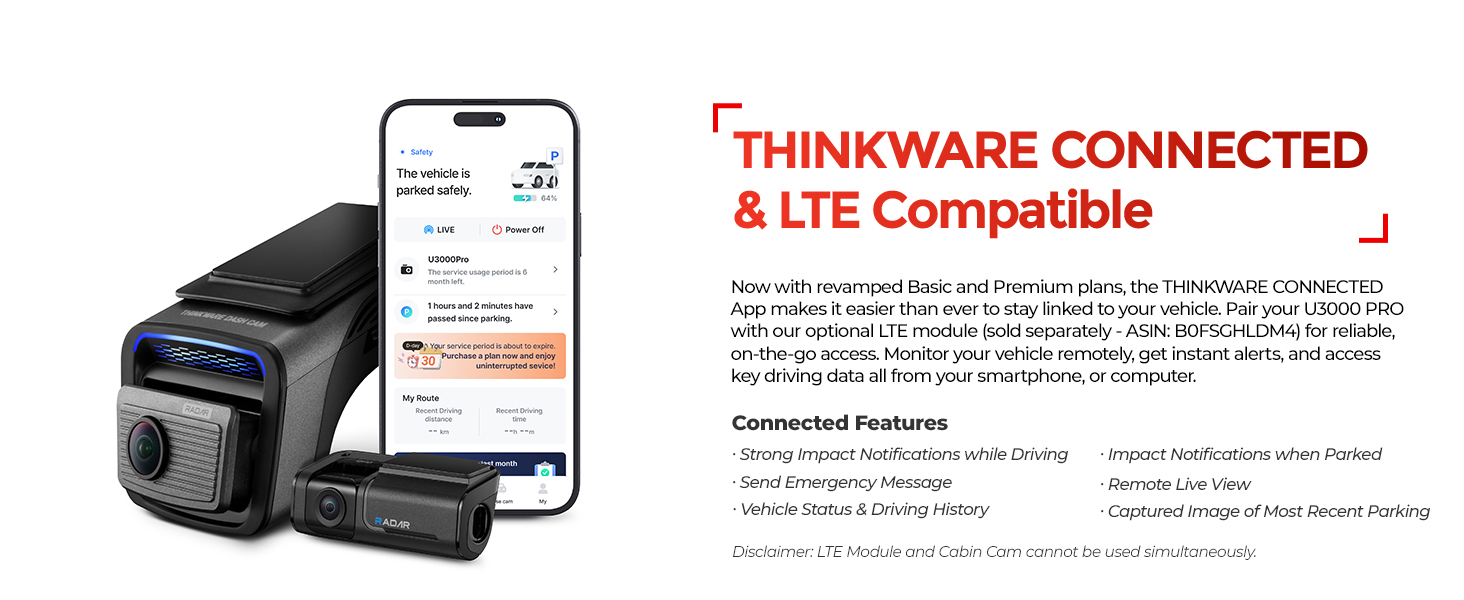
図 3.9: オプションの LTE モジュールは、高度な接続機能を提供します。
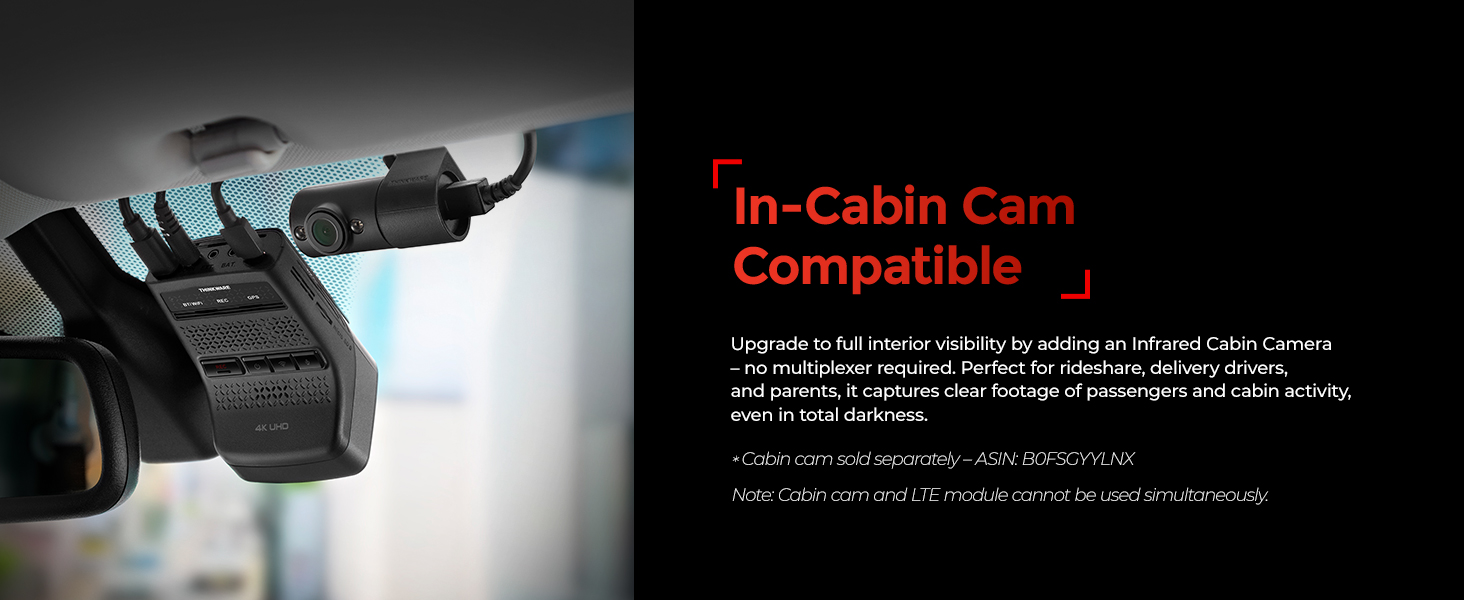
図 3.10: 車内録画用オプションの車内赤外線カメラ。
4. セットアップ
4.1 ダッシュカムの取り付け
- フロントガラスを準備する: ドライブレコーダーを取り付けるフロントガラスの部分をきれいに拭き、埃や油脂が付着していないことを確認してください。
- 遮熱フィルムを貼る: 必要に応じて、付属の遮熱フィルムをフロントガラスの取り付け部分に貼り付けて、ダッシュ カメラへの熱の露出を軽減します。
- マウントを取り付けます。 フロントガラスマウントをドライブレコーダー本体に固定します。マウントの3M粘着剤の保護フィルムをはがし、フロントガラスの所定の位置にしっかりと押し付けます。しっかりと固定するために、少なくとも30秒間押さえたままにしてください。
- リアカメラの取り付け: リアカメラは3M粘着剤を使用してリアガラスに取り付けます。付属のリアカメラケーブルを使用して、リアカメラを本体に接続します。ケーブルは車両の天井とAピラーに沿ってきれいに配線してください。
- MicroSDカードを挿入します: 本体のMicroSDカードスロットカバーを開き、64GBのMicroSDカードを挿入します。
- CPLフィルターを取り付ける: ダッシュボードの反射を最小限に抑え、色のコントラストを高めるには、円偏光(CPL)フィルターをフロントカメラのレンズに取り付けます。フィルターのガイドポイントをカメラレンズと垂直に合わせます。
4.2 電源の接続(OBD-IIケーブル)
U3000 PROには、駐車監視モードを有効にするための常時電源供給用のOBD-II電源ケーブルが付属しています。以下の手順に従ってください。
- OBD-II ケーブル スイッチを設定します。 OBD-II ケーブルを車両の OBD-II ポートに接続する前に、車両のタイプと希望する駐車モードに応じてケーブル上のスイッチを設定します。
- 車両タイプ: 電気/ハイブリッドの場合は「EV」(白色 LED)を、内燃エンジンの場合は「F」(青色 LED)を選択します。
- 駐車モード: 駐車モードを無効にするには「D」を選択し、駐車モードを有効にするには「P」を選択します。
重要: ケーブルを OBD-II ポートに接続した後にこれらの設定を変更しても、変更は適用されません。
- OBD-II ポートを見つけます。 OBD-IIポートは通常、ステアリングホイールの下、運転席足元付近、または運転席側下部ヒューズボックス内にあります。正確な位置は車両のメーカーやモデルによって異なる場合があります。
- OBD-IIコネクタを差し込みます。 スイッチを設定したら、OBD-II コネクタを車両の OBD-II ポートに差し込みます。
- ダッシュカムに接続: OBD-II 電源ケーブルのもう一方の端をメイン ダッシュ カム ユニットの DC-IN ポートに差し込みます。

図 4.1: ダッシュ カメラを Wi-Fi 経由でモバイル アプリに接続する手順。
5.運用
5.1 電源のオン/オフ
車両のイグニッションがオンになると、ダッシュカムは自動的に電源がオンになります(OBD-IIまたはハードワイヤリング接続の場合)。イグニッションがオフになると自動的に電源がオフになり、駐車モードが有効になっている場合は、駐車モードで録画を継続します。
5.2 THINKWARE DASH CAM LINKアプリの使用
モバイルアプリを使えば、ドライブレコーダーを操作・管理できます。接続するには:
- App StoreまたはGoogle Play Storeから「THINKWARE DASH CAM LINK」アプリをダウンロードしてください。
- 車のイグニッションをオンにします。
- アプリを開き、「ダッシュカム登録」を選択します。「U3000 PRO」を選択してください。
- 画面の指示に従ってWi-Fi経由で接続してください。Thinkware Wi-Fiネットワークへの接続を促すポップアップメッセージが表示されるので、「接続」をクリックしてください。
- 接続するとライブにアクセスできます view、録画したビデオ、設定など。
5.3 録音モード
U3000 PRO はさまざまな録画モードをサポートしています。
- 連続記録: 運転中に自動で録画します。
- イベント録画: 衝撃や急ブレーキ・急加速によって発生します。
- 手動録音: ダッシュ カメラの [REC] ボタンを押すと開始されます。
- 駐車記録: 車両が駐車しているときに、レーダー、モーション、またはタイムラプス モード (有効な場合) を使用してアクティブ化されます。
6. メンテナンス
6.1 MicroSDカードの管理
最適なパフォーマンスを維持し、データの破損を防ぐため、MicroSDカードを定期的にフォーマットしてください。フォーマットはTHINKWARE DASH CAM LINKアプリまたはパソコンから行うことができます。MicroSDカードは継続的な上書きにより寿命が限られているため、定期的に(例:6~12ヶ月ごと)交換してください。
6.2 ダッシュカムのクリーニング
カメラのレンズと本体は、柔らかく乾いた布で拭いてください。レンズや筐体を傷つける可能性のある、刺激の強い化学薬品や研磨剤の使用は避けてください。
6.3ファームウェアアップデート
最新の機能とバグ修正を利用するには、ダッシュカムのファームウェアを常に最新の状態に保ってください。ファームウェアのアップデートは、THINKWARE DASH CAM LINKアプリから行うことができます。
7。 トラブルシューティング
U3000 PRO で問題が発生した場合は、次の一般的な解決策を参照してください。
- ダッシュカムの電源が入らない: ダッシュカムと車両のOBD-IIポートの両方への電源ケーブルの接続を確認してください。車両のイグニッションがオンになっているか、OBD-IIケーブルのスイッチが駐車モードに正しく設定されていることを確認してください。
- 録音の問題(粒状感/不明瞭な音)tage): レンズがきれいで汚れがないことを確認してください。CPLフィルターが正しく取り付けられ、調整されているか確認してください。MicroSDカードがいっぱいになっていないか、破損していないか確認してください。フォーマットしてみてください。
- Wi-Fi 接続の問題: スマートフォンとドライブレコーダーのBluetoothが有効になっていることを確認してください。ドライブレコーダーとスマートフォンの両方を再起動してください。アプリから再接続してみてください。
- 駐車モードが作動しない: OBD-IIケーブルが正しく取り付けられ、駐車モード(「P」設定)に設定されていることを確認してください。車両のバッテリー容量が十分であることを確認してください。tageで十分です。
- 過熱: 遮熱フィルムが適切に貼られていることを確認してください。ドライブレコーダーが頻繁に過熱する場合は、日陰に駐車するか、サンシェードを使用することを検討してください。本製品には、損傷を防ぐための熱保護機能が組み込まれています。
さらにサポートが必要な場合は、THINKWAREカスタマーサポートにお問い合わせいただくか、THINKWAREの公式ウェブサイトをご覧ください。 web詳細な FAQ とサポート リソースについては、こちらのサイトをご覧ください。
8. 仕様
| 特徴 | 仕様 |
|---|---|
| 製品寸法 | 5.5 x 3.86 x 7.48インチ |
| アイテム重量 | 2.09ポンド |
| 商品型番 | 3000代 |
| 接続技術 | Wi-Fi |
| ビデオキャプチャ解像度 | フロント: 2160p (4K)、リア: 1440p (2K) |
| イメージセンサー | ソニー STARVIS 2 |
| 特集 | 4K STARVIS 2センサー、Ambarella CPU、内蔵フロント&リアレーダーパーキングモード、イベント対応モーション&インパクトキャプチャ、リアルな画像処理(WDR、スマート自動露出、歪み補正)、スーパーナイトビジョン4.0 |
| 最大MicroSDカード容量 | 512GB |
| 取り付けタイプ | フロントガラスマウント |
| 車両サービスタイプ | バス、乗用車、ミニバン、RV、トラック |
9. 保証とサポート
9.1 保証情報
THINKWAREは、最初の購入者に対し、通常の使用において製品に材料および製造上の欠陥がないことを保証します。保証期間は以下の通りです。
- メインダッシュ カム ユニットとボックス内のすべてのアクセサリ: 1年
- MicroSDカード: 6ヶ月
この限定保証は以下の内容には適用されません。
- 通常の消耗、誤用、メンテナンス不足、事故、改造、変更、または権限のない団体による修理による損傷。
- THINKWARE が提供または認定していない製品または補助機器との使用によって生じた損傷。
- 何らかの理由によるデータの損失または破損。
THINKWARE Dash Camは車両事故の映像を録画・保存しますが、すべての事故の録画を保証するものではありません。軽い衝撃の事故では、衝撃検知センサーが作動しない場合があります。
9.2 カスタマーサポート
修理が必要な場合は、まずご購入いただいた販売店にご相談ください。製品が正常に動作せず、保証交換または修理の基準を満たしていると思われる場合は、THINKWAREの公式カスタマーサポートまでご連絡ください。 webサイト: www.thinkware.com/サポート.


