1.製品オーバーview
TP-Link BE3600 WiFi 7 レンジエクステンダー(RE235BE)は、既存のWi-Fiネットワークを拡張し、デッドゾーンを解消し、自宅やオフィス全体で信頼性の高い高速インターネットアクセスを提供するように設計されています。このデバイスは最新のWi-Fi 7規格に対応しており、パフォーマンスと効率性が向上しています。

画像 1.1: TP-Link BE3600 WiFi 7 レンジエクステンダー (RE235BE) とその小売パッケージ。
主な特徴:
- 次世代 Wi-Fi 7 速度: 4K-QAM とマルチリンク オペレーション (MLO) を搭載し、帯域幅の拡張と遅延の低減を実現した、最大 3.6 Gbps (2.4GHz で 688 Mbps、5GHz で 2882 Mbps) の超高速デュアルバンド Wi-Fi を体験してください。
- 2.5G マルチギガポート: 2.5 ギガビット イーサネット ポートを介して、ゲーム コンソール、PC、またはスマート TV で超高速の有線速度を実現します。また、イーサネット経由で接続するとアクセス ポイントとしても機能します。
- スマートローミングによる拡張カバレッジ: 最も安定した接続を実現する 2 つの外部高ゲインアンテナと適応型パス選択により、Wi-Fi デッドゾーンを排除し、シームレスなストリーミングとゲームをお楽しみいただけます。
- 柔軟なメッシュの互換性: TP-Link EasyMesh 対応ルーターとペアリングするとメッシュ ノードとして機能し、標準の Wi-Fi ルーターとペアリングするとユニバーサル エクステンダーとして機能します。
- 安全で簡単なセットアップ: WPA3暗号化により、強力なネットワーク保護を実現します。WPSまたはTP-Link Tetherアプリ(iOS/Android)で簡単にセットアップでき、オンラインアップグレードもサポートされています。
2. セットアップとインストール
TP-Link RE235BE レンジエクステンダーを設定するには、次の手順に従ってください。
2.1 デバイスの電源オン
- RE235BE をパッケージから取り出します。
- RE235BEをメインルーターの近くのコンセントに差し込みます。コンセントが簡単にアクセスできる場所にあることを確認してください。

画像 2.1: 標準の壁のコンセントに差し込まれた RE235BE。
2.2 ルーターへの接続(WPS方式)
WPS (Wi-Fi Protected Setup) 方式は、エクステンダーをルーターに接続する最も簡単な方法です。
- を押す WPSボタン メインルーターで。
- XNUMX分以内に、 WPSボタン RE235BE の信号 LED が青色に点灯し、接続が成功したことを示します。
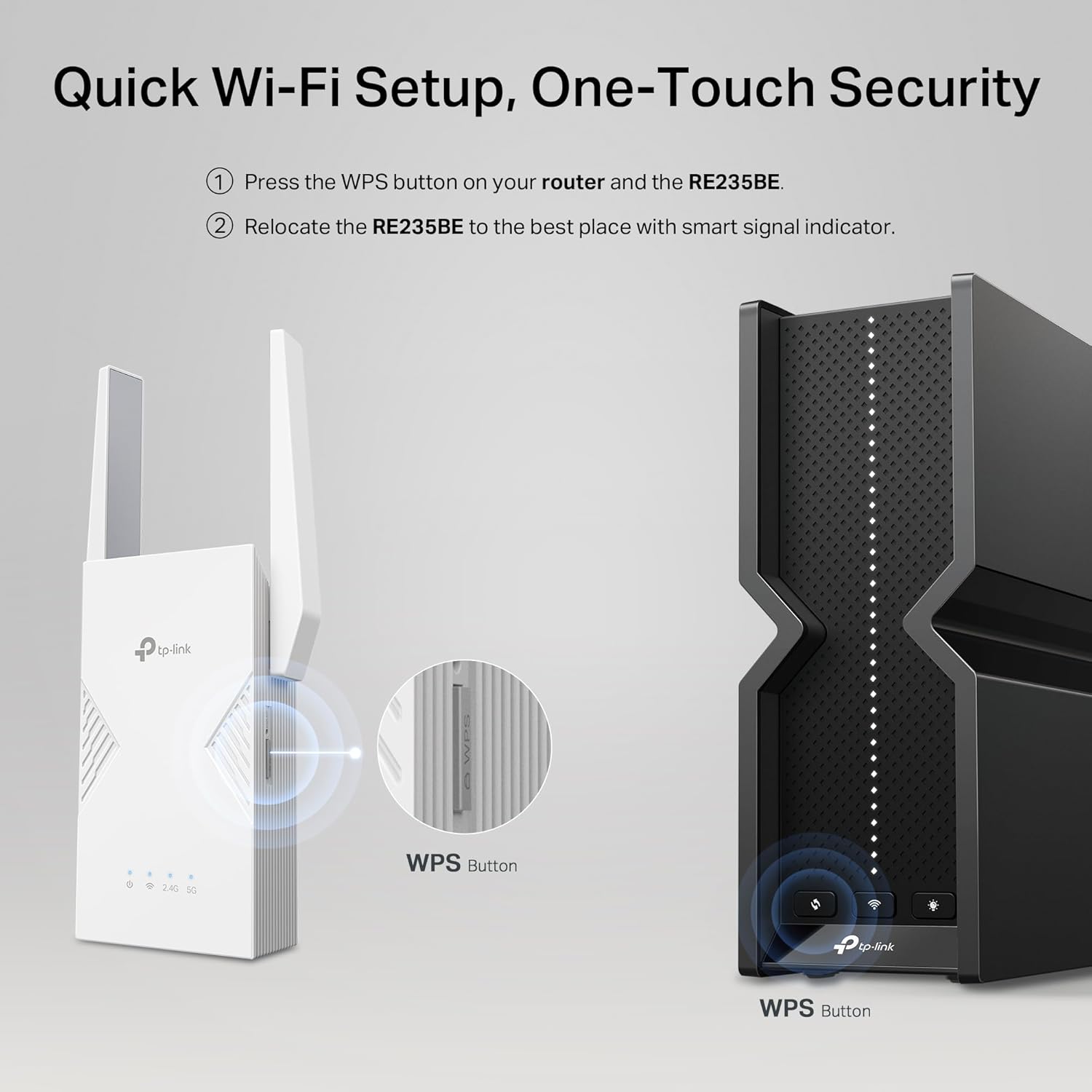
画像 2.2: ルーターと RE235BE の両方で WPS ボタンを押す図。
2.3 ルーターへの接続(TP-Link Tetherアプリ方式)
より詳細な制御と設定を行うには、TP-Link Tether アプリを使用してください。
- ダウンロード TP-LinkTetherアプリ App Store (iOS) または Google Play (Android) から入手できます。
- スマートフォンまたはタブレットを RE235BE のデフォルトの Wi-Fi ネットワーク (例: 「TP-Link_Extender」) に接続します。
- Tether アプリを開き、画面の指示に従ってエクステンダーを設定します。
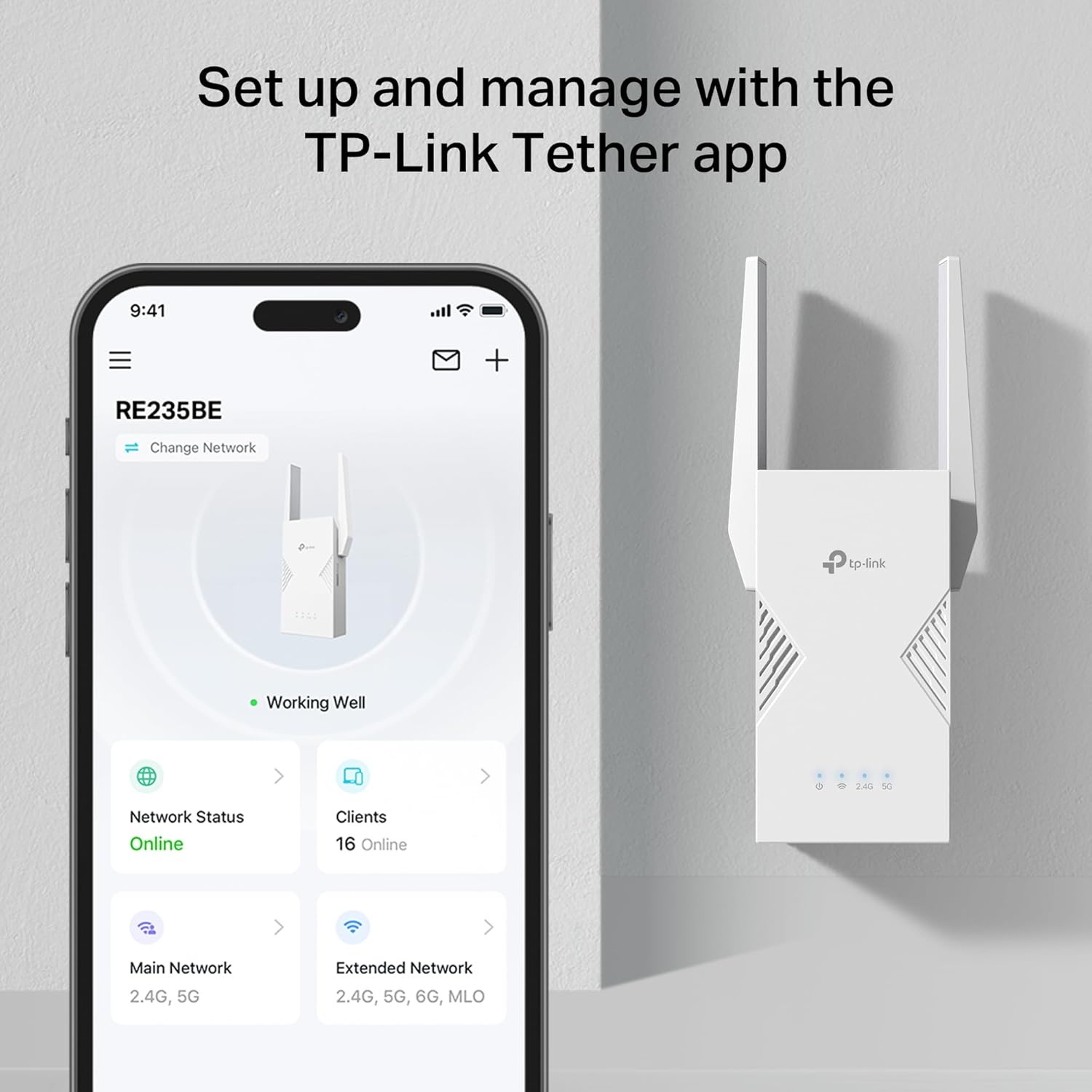
画像 2.3: RE235BE のネットワーク ステータスを表示する TP-Link Tether アプリ。
この QR コードをスキャンすると、Tether アプリをダウンロードできます。 TP-Link テザー アプリ
2.4 最適な配置
初期設定後、RE235BEをルーターとWi-Fiデッドゾーンの間の場所に移動してください。エクステンダーのスマート信号インジケーターLEDが、最適なカバレッジを実現する最適な場所を見つけるのに役立ちます。青色の点灯は接続状態が良好であることを示します。

画像 2.4: RE235BE を配置して Wi-Fi の範囲を家全体に拡張する図。
3。 動作モード
RE235BE は主に 2 つのモードで動作できます。
3.1 レンジエクステンダーモード
このモードでは、RE235BEは既存のルーターにワイヤレスで接続し、Wi-Fi信号を電波の弱いエリアや電波の届かないエリアまで拡張します。これはデフォルトであり、最も一般的な動作モードです。
3.2 アクセスポイントモード
RE235BEはアクセスポイントとしても機能します。イーサネットケーブルでエクステンダーをルーターに接続すると、有線ネットワーク接続が無線アクセスポイントに変換され、新しいWi-Fiネットワークが作成されます。

画像 3.1: レンジエクステンダーモードとアクセスポイントモードで動作する RE235BE の視覚的表現。
3.3 EasyMesh/OneMeshの互換性
RE235BEはTP-Link EasyMesh/OneMeshに対応しており、対応するTP-Linkルーターとシームレスに連携して統合メッシュWi-Fiネットワークを構築できます。これにより、単一のWi-Fi名で家中をシームレスにローミングできます。
4. メンテナンス
RE235BE の最適なパフォーマンスと寿命を確保するには、次のメンテナンスのヒントを考慮してください。
- ファームウェアの更新: TP-Link Tetherアプリまたは web 管理インターフェース。アップデートには、パフォーマンスの向上、セキュリティパッチ、新機能などが含まれることがよくあります。
- クリーニング: デバイスを清潔に保ち、ほこりを取り除いてください。表面は柔らかく乾いた布で拭いてください。液体クリーナーや研磨剤の使用は避けてください。
- 換気: 過熱を防ぐため、エクステンダーは十分な換気のある場所に設置してください。通気口を塞がないでください。
- 移転: 信号品質が低下した場合は、スマート信号インジケーターを使用してエクステンダーの配置を再評価してください。
5。 トラブルシューティング
RE235BE で問題が発生した場合は、次のトラブルシューティング手順を試してください。
- インターネットアクセスなし:
- メインルーターがインターネットにアクセスできるかどうかを確認します。
- RE235BE がメイン ルーターの範囲内にあり、信号 LED が青色に点灯していることを確認します。
- ルーターとエクステンダーの両方を再起動してみてください。
- 信号が弱い、または頻繁に切断される:
- エクステンダーをメインルーターの近くに設置してください。スマート信号インジケーターを使って最適な場所を見つけてください。
- エクステンダーとデバイスの間、またはエクステンダーとルーターの間に大きな障害物 (厚い壁、金属物) がないことを確認してください。
- エクステンダーのファームウェアを最新バージョンに更新します。
- エクステンダー設定が失われました:
- これは電源を切った後に時々発生することがありますtagesまたは予期しない再起動が発生することがあります。Tetherアプリを使用してエクステンダーを再設定するか、 web インタフェース。
- 問題が解決しない場合は、工場出荷時設定にリセットします (デバイスの物理的なリセット ボタン (通常は小さなピンホール ボタン) の説明を参照してください)。
- 過熱:
- デバイスが適切に換気され、覆われていないことを確認してください。
- デバイスが過度に熱くなっていると感じた場合は、プラグを抜いて冷ましてから、風通しの良い場所に再度差し込んでください。
さらにサポートが必要な場合は、セクション 7 に記載されている TP-Link サポート リソースを参照してください。
6. 仕様
| 特徴 | 詳細 |
|---|---|
| モデル番号 | 品番 |
| ワイヤレス標準 | 802.11be(Wi-Fi 7) |
| データ転送速度 | 最大 3.6 Gbps (2.4GHz で 688 Mbps + 5GHz で 2882 Mbps) |
| 周波数帯域クラス | デュアルバンド(2.4GHz、5GHz) |
| イーサネットポート | 1x 2.5 ギガビット イーサネット ポート |
| 特集 | アクセスポイントモード、EasyMesh サポート、2.5G マルチギガポート、安全で簡単なセットアップ (WPS、Tether アプリ) |
| 含まれるコンポーネント | Wi-Fi 7 レンジエクステンダー RE235BE、クイックインストールガイド |
| 対応デバイス | ゲーム機、ノートパソコン、パソコン、スマートテレビ、スマートフォン、タブレット |
| 欧州連合 | 840460600743 |
| 寸法(約) | 20.4 x 12.7 x 9.7 cm |
| 重量(約) | 490グラム |
7. 保証とサポート
TP-Link は自社製品に対して包括的なサポートを提供します。
- 保証: TP-Link BE3600 WiFi 7レンジエクステンダー(RE235BE)には、 2年間保証.
- テクニカルサポート: 無料 24時間7日のテクニカルサポート ご利用いただけます。サポートが必要な場合は、TP-Linkの公式サポートをご覧ください。 webサイトにアクセスするか、カスタマーサービスにお問い合わせください。
- オンラインリソース: 最新のドライバー、ファームウェア、追加のサポートドキュメントについては、TP-Linkの公式ウェブサイトをご覧ください。 webサイト。TP-Link Tether アプリは、アプリ内サポートと管理機能も提供します。


