1. はじめに
ご購入ありがとうございますasinEasySMX D10 ワイヤレス PC コントローラーの取扱説明書です。この取扱説明書では、コントローラーの設定、操作、メンテナンスの詳細な手順を説明しています。PC、Nintendo Switch、Android、iOS デバイスなど、様々なプラットフォームで最適なパフォーマンスとシームレスなゲーム体験を実現するために、ご使用前にこの取扱説明書をよくお読みください。
2. パッケージ内容
パッケージの内容をチェックして、すべてのアイテムが揃っていることを確認してください。
- EasySMX D10 ゲームコントローラー
- 充電ドック
- 2.4GHzワイヤレスレシーバー(ドングル)
- USB Type-C充電ケーブル
- ユーザーマニュアル
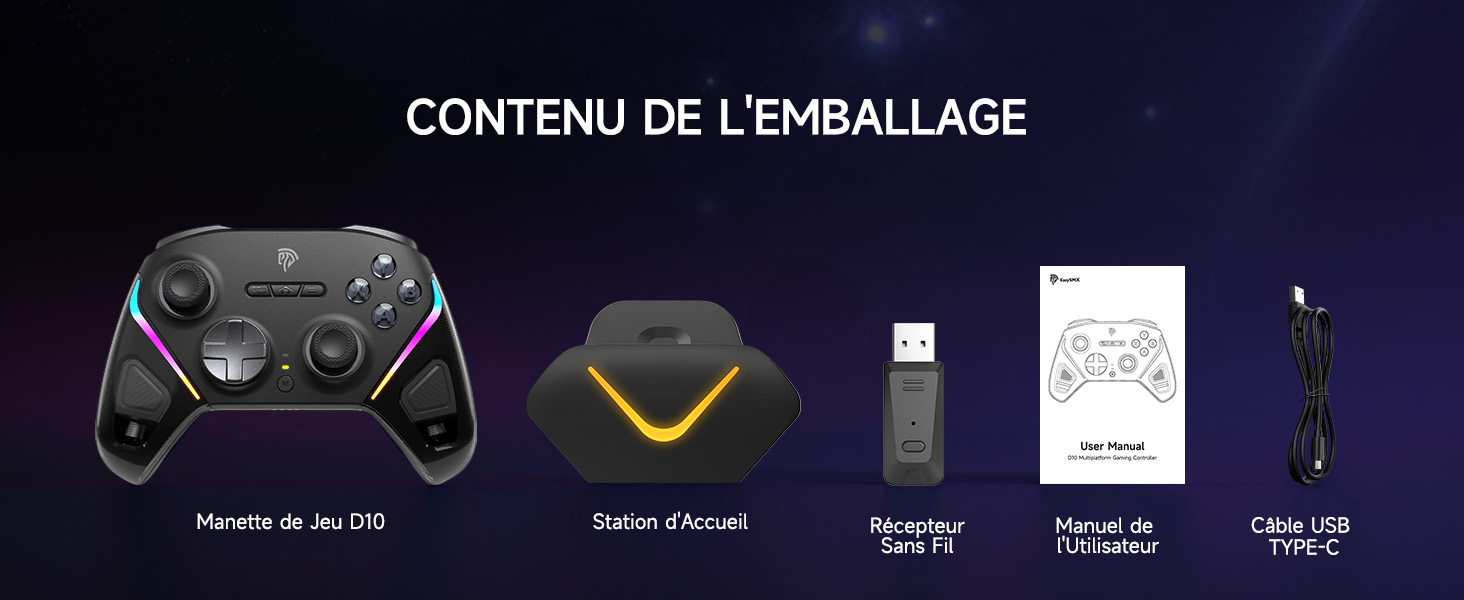
画像: EasySMX D10 コントローラー、充電ドック、2.4GHz レシーバー、USB-C ケーブル、ユーザー マニュアルを白い面に並べています。
3. コントローラーのレイアウトと機能
EasySMX D10コントローラーは、人間工学に基づいた快適性と高いパフォーマンスを実現するように設計されています。高度なTMRジョイスティック、カスタマイズ可能なRGBライティング、そしてプログラム可能なボタンを備えています。
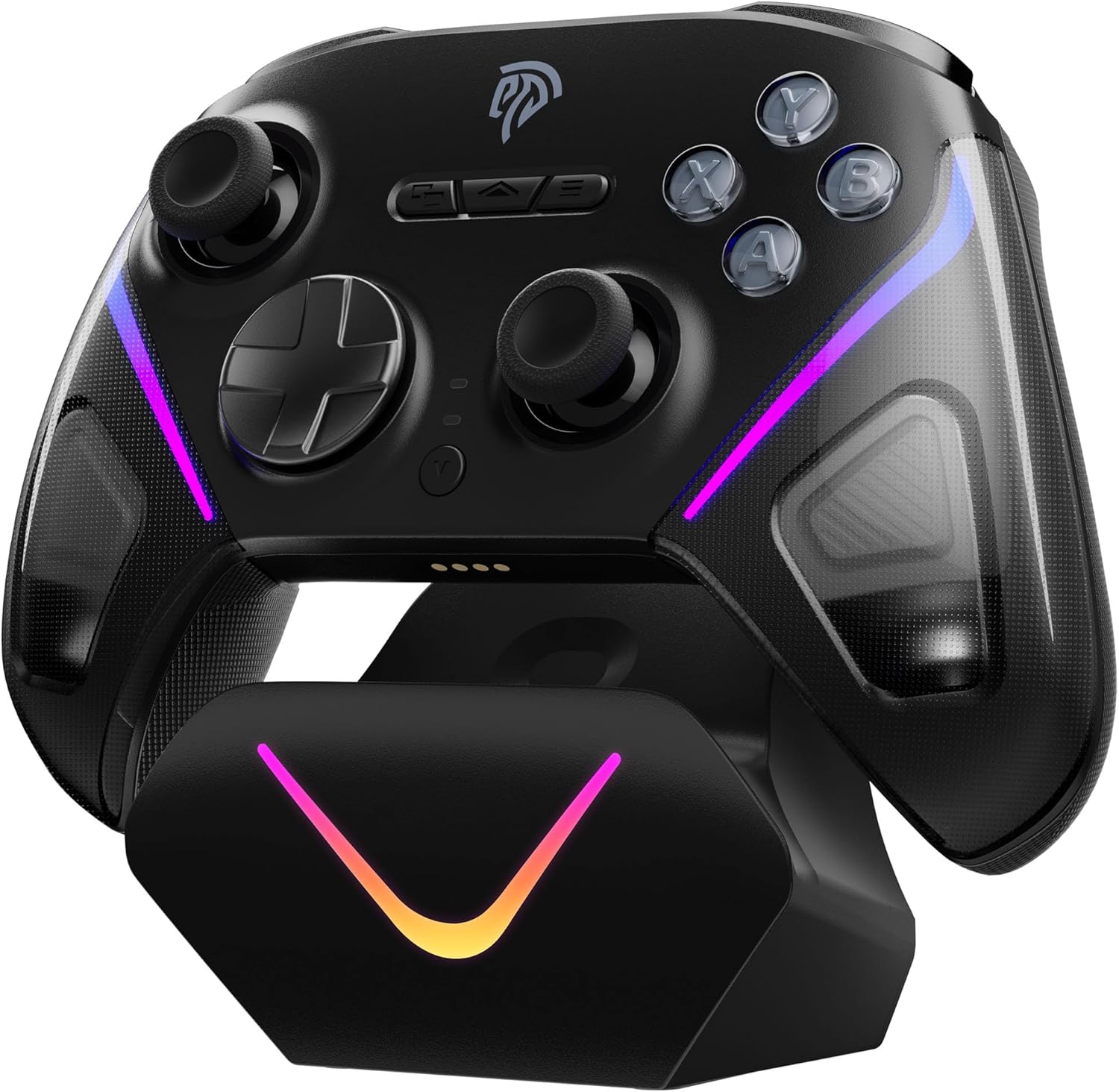
画像: 正面 view EasySMX D10 コントローラーが充電ドックに置かれ、鮮やかな RGB 照明が点灯しています。
主な特徴:
- 次世代TMRジョイスティック: 感度、精度、耐久性が向上し、優れた制御が可能になります。
- エリート 2 ウェイ トリガー ロック: ホール効果モード (ペダルのような制御のための長い移動距離) とマイクロスイッチ モード (即時作動のための短い移動距離) を切り替えます。
- 独自のEasyPos™ Dパッド: 超高速アクチュエーション (1 ミリ秒未満) と超高精度の 8 方向の動きを実現します。
- フルメカボタン: クリック感のある触覚フィードバックと非常に応答性の高いパフォーマンスを提供します。
- カスタマイズ可能なRGB照明: ジョイスティックやグリップのさまざまな照明効果を使用して、ゲーム体験をカスタマイズします。
- インテリジェント充電ドック: コントローラーの充電と収納に便利です。取り外すと自動的に電源がオンになり、ドッキングすると自動的に電源がオフになります。
- マルチプラットフォーム互換性: PC (Windows)、Nintendo Switch、Android、iOS、Steam をサポートします。
- 1000mAhの大容量バッテリー: 2.5 時間の充電で約 20 時間の再生が可能です。
- プログラム可能なバックボタン(M1/M2): 複雑なコマンドや頻繁に使用するアクションに合わせてカスタマイズします。
- 調整可能な振動: 触覚フィードバックの強度を好みに合わせて調整します。
- ジャイロスコープ機能: Nintendo Switch での強化されたモーション コントロールに利用できます。
4. コントローラーの充電
EasySMX D10 コントローラーには、便利な電源管理のためのインテリジェント充電ドックが付属しています。
ドック経由で充電:
- USB Type-C ケーブルを充電ドックと電源 (PC の USB ポート、USB ウォール アダプターなど) に接続します。
- D10コントローラーを充電ドックに置きます。コントローラーのRGBライトが充電状態を示します。
- コントローラーはドックに置くと自動的に電源がオフになり、取り外すと電源がオンになります。
直接充電:
コントローラーの USB Type-C ケーブルを電源に接続して、コントローラーを直接充電することもできます。
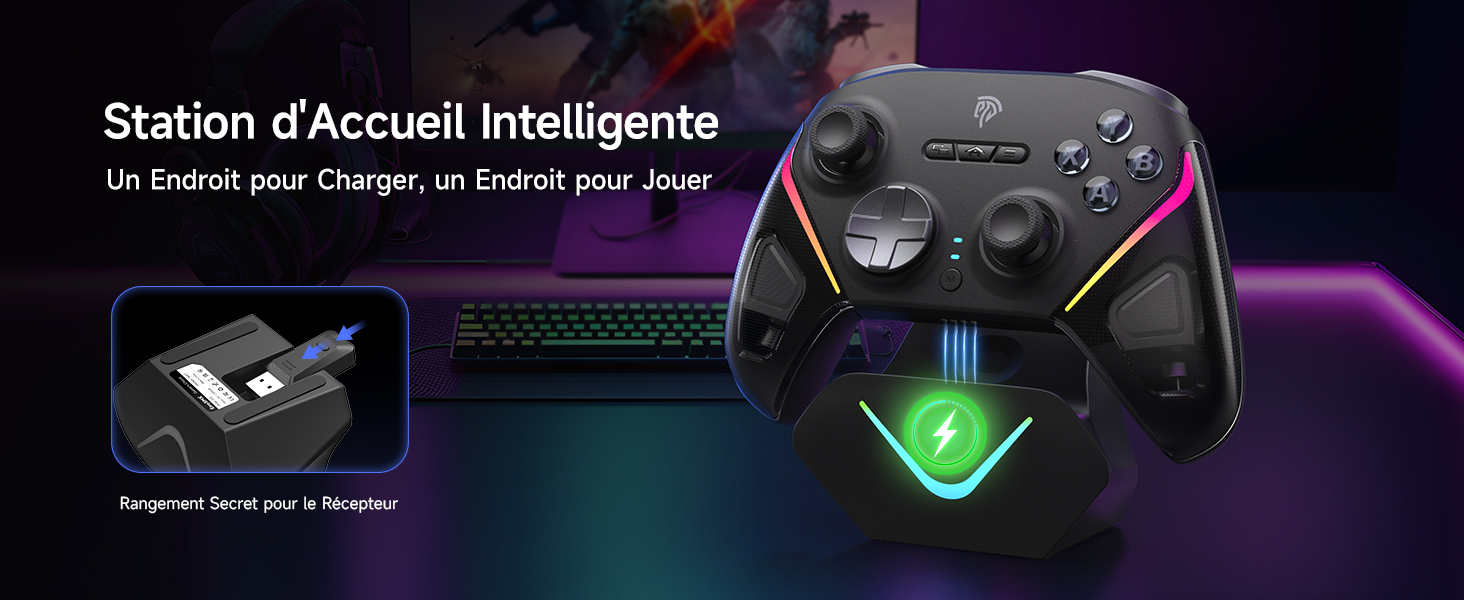
画像: 充電ドックに置かれた EasySMX D10 コントローラー。ドック内の 2.4GHz ワイヤレス レシーバーの便利な収納スペースが強調されています。
5. 接続モード
EasySMX D10 コントローラーは、幅広い互換性を実現するために複数の接続オプションを提供します。
5.1.有線接続
- コントローラー背面のモードスイッチが 2.4GHz(A) モード。
- USB Type-C ケーブルをコントローラーに接続し、次に PC に接続します。
- コントローラーは PC によって自動的に認識されます。
5.2. 2.4GHzワイヤレス接続(PC)
このモードでは、付属の USB ドングルを使用して、PC との安定したワイヤレス接続を実現します。
- コントローラーの背面にあるモードスイッチを 2.4GHz(A) モード。
- 2.4GHz ワイヤレス ドングルを PC の USB ポートに挿入します。
- を押す 家 コントローラーのボタンを押して電源を入れます。コントローラーのLEDが点滅し、ペアリングモードになります。
- LED が安定し、短い振動を感じたら、コントローラーのペアリングは成功です。
強制ペアリング(自動再接続に失敗した場合):
- ワイヤレス ドングルを PC の USB ポートに挿入します。
- ドングルのボタンを、LED が高速点滅するまで 3 秒間押し続けます。
- コントローラーの電源がオフの状態で、 家 ボタンを3秒間押してオンにします。
- コントローラーの LED が高速で点滅し、その後短く振動して安定し、ペアリングが確認されます。
ビデオ: 初期ペアリングと強制ペアリングの手順を含め、EasySMX D10 コントローラーを有線および 2.4GHz ワイヤレス ドングル モード経由で PC に接続する方法を説明します。
5.3. Bluetooth接続(Android/iOS/PC)
コントローラーを Bluetooth 経由で互換性のあるデバイスにワイヤレスで接続します。
- コントローラーの背面にあるモードスイッチを Bluetooth(BT) モード。
- を押し続けます 家 ボタンを3秒間押してコントローラーの電源を入れます。LEDが点滅します。
- デバイス(携帯電話、タブレット、PC)で Bluetooth を有効にし、「Xbox ワイヤレス コントローラー」を検索します。
- ペアリングするにはこれを選択してください。LEDが安定し、短い振動を感じたら、コントローラーのペアリングは成功です。
再接続:
モードスイッチをオンにしたままにする Bluetooth(BT) を短く押して 家 ボタンを押すと、以前にペアリングしたデバイスに再接続します。
5.4. Nintendo Switchの接続
D10 コントローラーを Nintendo Switch コンソールに接続して、ゲーム体験を向上させましょう。
- コントローラーの背面にあるモードスイッチを スイッチ(NS) モード。
- を押し続けます 家 ボタンを3秒間押してコントローラーの電源を入れます。LEDが点滅します。
- Nintendo Switchで、 コントローラー > グリップ/順序の変更 ペアリングモードに入ります。
- LED が安定し、短い振動を感じたら、コントローラーのペアリングは成功です。
再接続:
モードスイッチをオンにしたままにする スイッチ(NS) を短く押して 家 ボタンを押して Nintendo Switch に再接続します。
ビデオ: 最初のペアリングと再接続の手順を含め、EasySMX D10 コントローラーを Bluetooth 経由で携帯電話と Nintendo Switch コンソールに接続するプロセスを説明します。
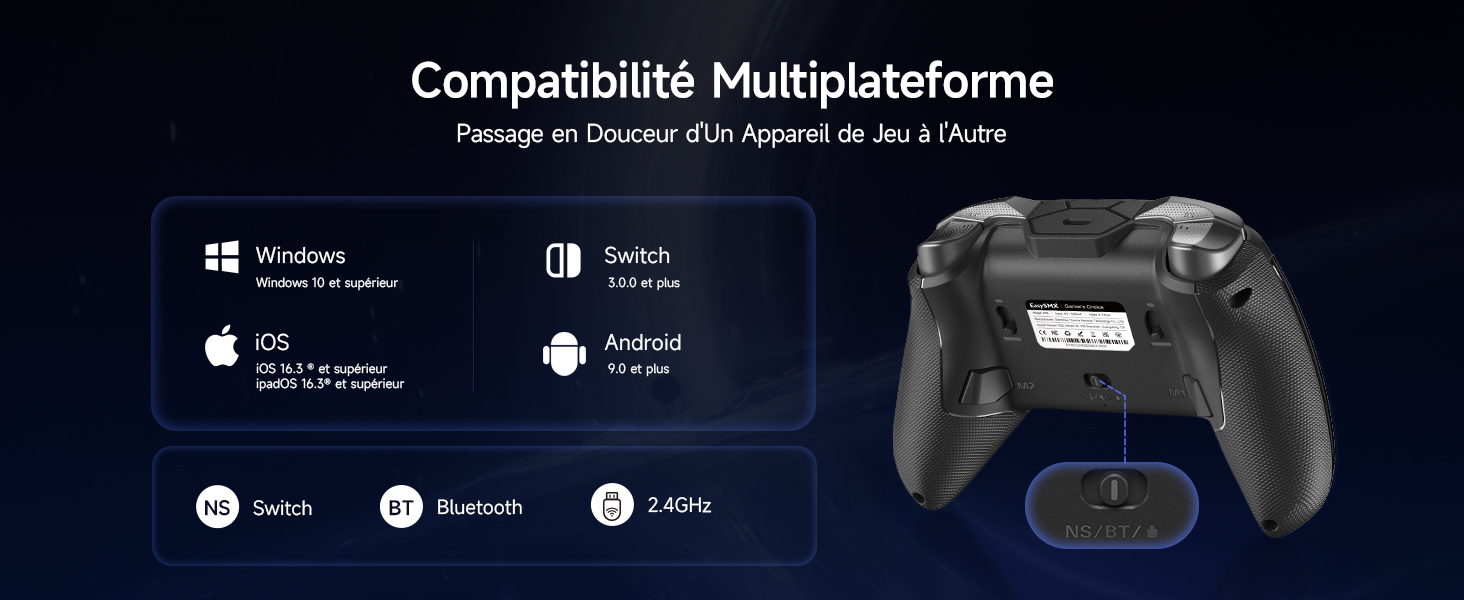
画像: EasySMX D10 コントローラーの背面。Nintendo Switch、Bluetooth、2.4GHz ワイヤレス接続間のシームレスな切り替えを実現するマルチプラットフォーム モード スイッチが強調されています。
6. 操作手順と高度な機能
6.1. TMRジョイスティック
D10は、従来のポテンショメータに比べて精度と耐久性に優れた先進のTMR(トンネル磁気抵抗)ジョイスティックを搭載しています。これにより、よりスムーズで正確な操作と長寿命を実現します。

画像: 最適化された精度と耐久性を強調した EasySMX D10 の高度な TMR ジョイスティック テクノロジーを示す内部図。
6.2. エリート 2ウェイトリガーロック
さまざまなゲームジャンルに合わせてトリガー応答をカスタマイズします。
- ホール効果モード: より長い移動距離を実現し、レースゲームや微妙な入力を必要とするアクションに最適です。
- マイクロスイッチモード: 移動距離が短く、即座に作動するため、競技射撃者に最適です。
これらのモードを切り替える具体的な方法については、コントローラーの物理スイッチまたはユーザー マニュアルを参照してください。

画像: 詳細な view EasySMX D10 の Elite 2 ウェイ トリガー ロック。長い移動距離を実現するホール効果モードと即時作動を実現するマイクロスイッチ モードの違いを示しています。
6.3. EasyPos™ Dパッド
独自のEasyPos™ Dパッドは、格闘ゲームやプラットフォームゲームに不可欠な、素早い正確な入力を実現するために設計されています。その設計により、素早い反応時間と正確な8方向の動きを実現します。

画像: EasySMX D10 の EasyPos™ D パッドの分解図。円形キーキャップ、回転プレート、シリコン ステム、超精密な 8 方向の動きを実現するマイクロスイッチの詳細を示します。
6.4. フルメカボタン
コントローラーのフルメカボタンで、満足のいく触覚フィードバックと素早いレスポンスをご体験ください。これらのボタンは耐久性と安定したパフォーマンスのために設計されています。

画像: 内部のクローズアップ view EasySMX D10 のフル メカ ボタン。クリック感のある触覚フィードバックと非常に応答性の高いパフォーマンスを提供するシリコン ステムとマイクロスイッチを示しています。
6.5. RGB照明のカスタマイズ
D10コントローラーは、ジョイスティックとグリップにダイナミックRGBライティングを搭載しています。これらのエフェクトは、プレイスタイルや気分に合わせてカスタマイズできます。具体的なボタンの組み合わせでライティングモードや色を変更できる設定については、ユーザーマニュアルをご覧ください。

画像: 黒、白、紫の 3 つの EasySMX D10 コントローラー。さまざまな色の組み合わせとモードでカスタマイズ可能な RGB 照明をデモンストレーションします。
6.6. プログラム可能なバックボタン(M1/M2)
コントローラーには2つのプログラム可能な背面ボタン(M1とM2)が搭載されており、複雑なボタンの組み合わせや単一のアクションをマッピングして、ゲームプレイ中に素早くアクセスできます。これらのボタンのプログラム方法の詳細については、ユーザーマニュアル(完全版)をご覧ください。
6.7. 振動調整
D10コントローラーは振動フィードバックを調整できる機能を備えています。専用のボタンの組み合わせでさまざまな振動強度を切り替えることができ(詳細はユーザーマニュアルをご覧ください)、お好みの没入感レベルを見つけることができます。
6.8. ターボ機能
ターボ機能により、ボタンを押している間、入力を繰り返し登録することができ、tag特定のゲームでは、ターボモードの有効/無効を切り替えるための手順は、ユーザーマニュアルに記載されています。
6.9. ジャイロスコープ機能(Nintendo Switch)
EasySMX D10 コントローラーは、Nintendo Switch に接続するとジャイロスコープ機能をサポートし、互換性のあるゲームでモーション コントロールが可能になります。
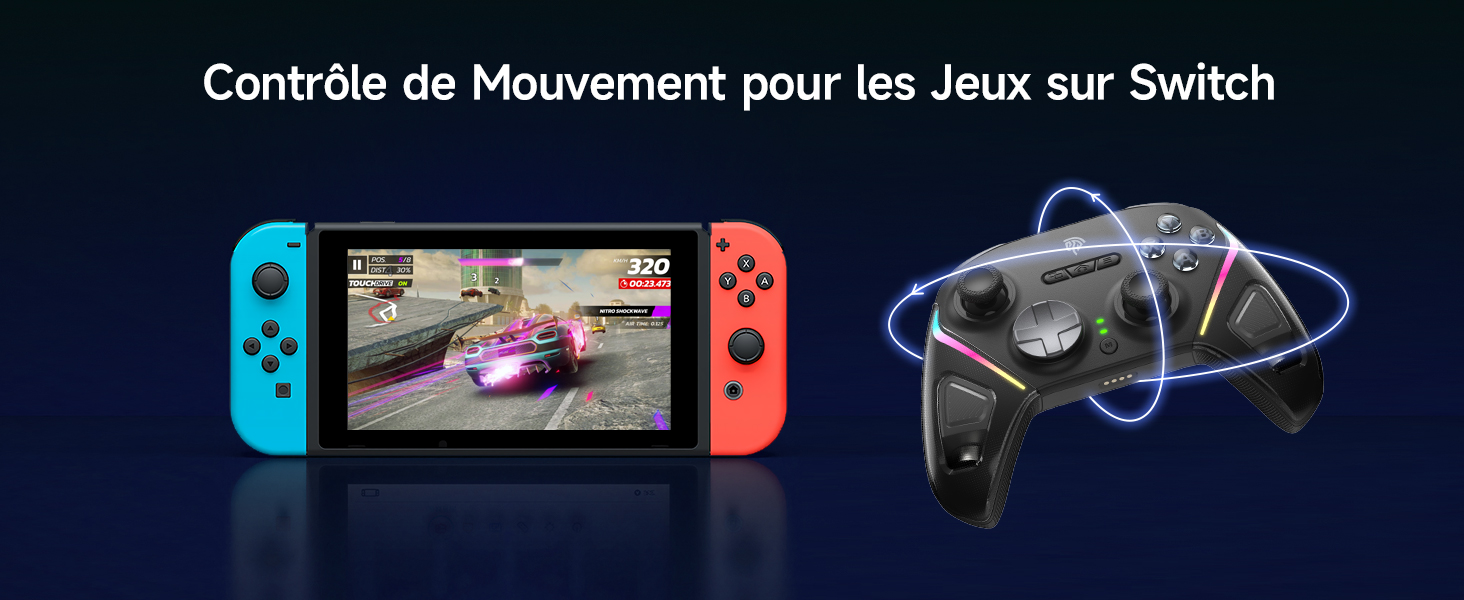
画像: Nintendo Switch コンソールの横に配置された EasySMX D10 コントローラー。Switch ゲームのモーション コントロール機能を実演しています。
7. 仕様
| 特徴 | 説明 |
|---|---|
| ブランド | イージーSMX |
| モデル名 | D10 |
| 色 | 黒 |
| コントローラータイプ | ゲームパッド |
| 接続技術 | 2.4Gワイヤレス、Bluetooth、タイプC |
| 対応デバイス | Android、iOS、PC(Windows)、Switch 2、Nintendo Switch |
| ボタンの数 | 16 |
| 電池のタイプ | リチウムイオン |
| バッテリー容量 | 1000mAh |
| 充電式バッテリー | はい |
| 特集 | 大容量1000mAhバッテリー、Bluetooth、2.4GHzワイヤレスおよび有線3-in-1モード、マクロ機能、ターボ機能、調整可能な振動、PC Windows、Switch、Android、iOS、タブレット、Teslaで動作、便利な充電ドック、RGBTMR照明、トリガージョイスティック |
8. メンテナンスとケア
EasySMX D10 コントローラーの寿命を延ばし、最適なパフォーマンスを確保するには、次のメンテナンス ガイドラインに従ってください。
- クリーニング: コントローラーは柔らかく乾いた布で拭いてください。頑固な汚れには、軽くamp布を水または中性洗剤で拭いてください。刺激の強い化学薬品や研磨剤は使用しないでください。
- ストレージ: コントローラーは、直射日光、極端な温度、高湿度を避け、涼しく乾燥した場所に保管してください。使用しないときは、充電ドックに置いておくと、整理整頓して充電を保つことができます。
- バッテリーのケア: バッテリーを頻繁に完全に放電することは避けてください。バッテリーの状態を維持するために、コントローラーを頻繁に使用しない場合でも定期的に充電してください。
- ドロップを避ける: 内部コンポーネントを損傷する可能性のある落下や衝撃からコントローラーを保護します。
9。 トラブルシューティング
EasySMX D10 コントローラーで問題が発生した場合は、次の一般的な解決策を参照してください。
- コントローラーが接続されていません:
- コントローラーの背面にあるモード スイッチが、デバイスの正しい位置 (2.4GHz、Bluetooth、またはスイッチ) に設定されていることを確認します。
- 2.4GHzの場合、ドングルがPCのUSBポートに正しく挿入されていることを確認してください。別のUSBポートでお試しください。
- Bluetoothの場合、デバイスでBluetoothが有効になっていること、コントローラーがペアリングモードになっていることを確認してください。デバイスを削除して、もう一度ペアリングをお試しください。
- コントローラーが十分に充電されていることを確認してください。
- ボタンまたはジョイスティックが反応しない:
- コントローラーとデバイスを再起動します。
- ボタンやジョイスティックにゴミが詰まっていないことを確認してください。
- コントローラーを別のモード (有線など) で接続して、問題が解決するかどうかを確認してください。
- 振動が機能しない/弱すぎる/強すぎる:
- 振動の強度設定を確認します (具体的なボタンの組み合わせについては、完全なユーザーマニュアルを参照してください)。
- プレイしているゲームが振動フィードバックをサポートしていることを確認してください。
- 充電の問題:
- USB Type-C ケーブルがコントローラー/ドックと電源の両方にしっかりと接続されていることを確認します。
- 別の USB ポートまたは電源アダプタを試してください。
- コントローラーとドックの充電接点を清掃します。
これらの手順を試しても問題が解決しない場合は、EasySMX カスタマー サポートに問い合わせて、さらにサポートを受けてください。
10. 保証とサポート
EasySMX D10ワイヤレスPCコントローラーには、 2年間のメーカー保証この保証は、通常の使用における材料および製造上の欠陥をカバーします。
保証請求、テクニカルサポート、または製品に関するご質問は、EasySMXの公式カスタマーサービスまでお問い合わせください。 webご購入いただいたサイトまたは販売店にお問い合わせください。サポートにお問い合わせいただく際は、購入証明書をご用意ください。


