1. はじめに
このマニュアルでは、Arducam GMSL2 8MP IMX219 Raspberry Piカメラ拡張キットのセットアップ、操作、メンテナンスの詳細な手順を説明します。このキットは、GMSL2テクノロジーを活用した安定した高品質のビデオ伝送により、Raspberry Piシステムの長距離カメラ接続を可能にします。

画像 1.1: Arducam GMSL2 8MP IMX219 Raspberry Pi カメラ拡張キット。カメラ モジュールが同軸ケーブルを介してデシリアライザー ボードに接続されています。
2. 安全情報
- Raspberry Pi の電源を入れる前に、すべての接続が安全であることを確認してください。
- カメラ モジュールまたはボードを極端な温度、湿気、静電気などにさらさないでください。
- 繊細なコネクタや回路を損傷しないように、コンポーネントを慎重に取り扱ってください。
- 意図された組み立ての範囲を超えてハードウェアを変更しないでください。
3. パッケージ内容
以下にリストされているすべてのアイテムがパッケージに含まれていることを確認してください。
- 1 x Arducam GMSL2 Rxボード(デシリアライザーボード)
- 1 x Arducam GMSL2 カメラ Tx ボード (シリアライザー ボード)
- 1 x 1m Fakra Z メス-メス RF同軸ケーブル
- Arducam IMX219 カメラモジュール (8MP) x 1
- 1 x 40mm 22-22ピンFPCケーブル
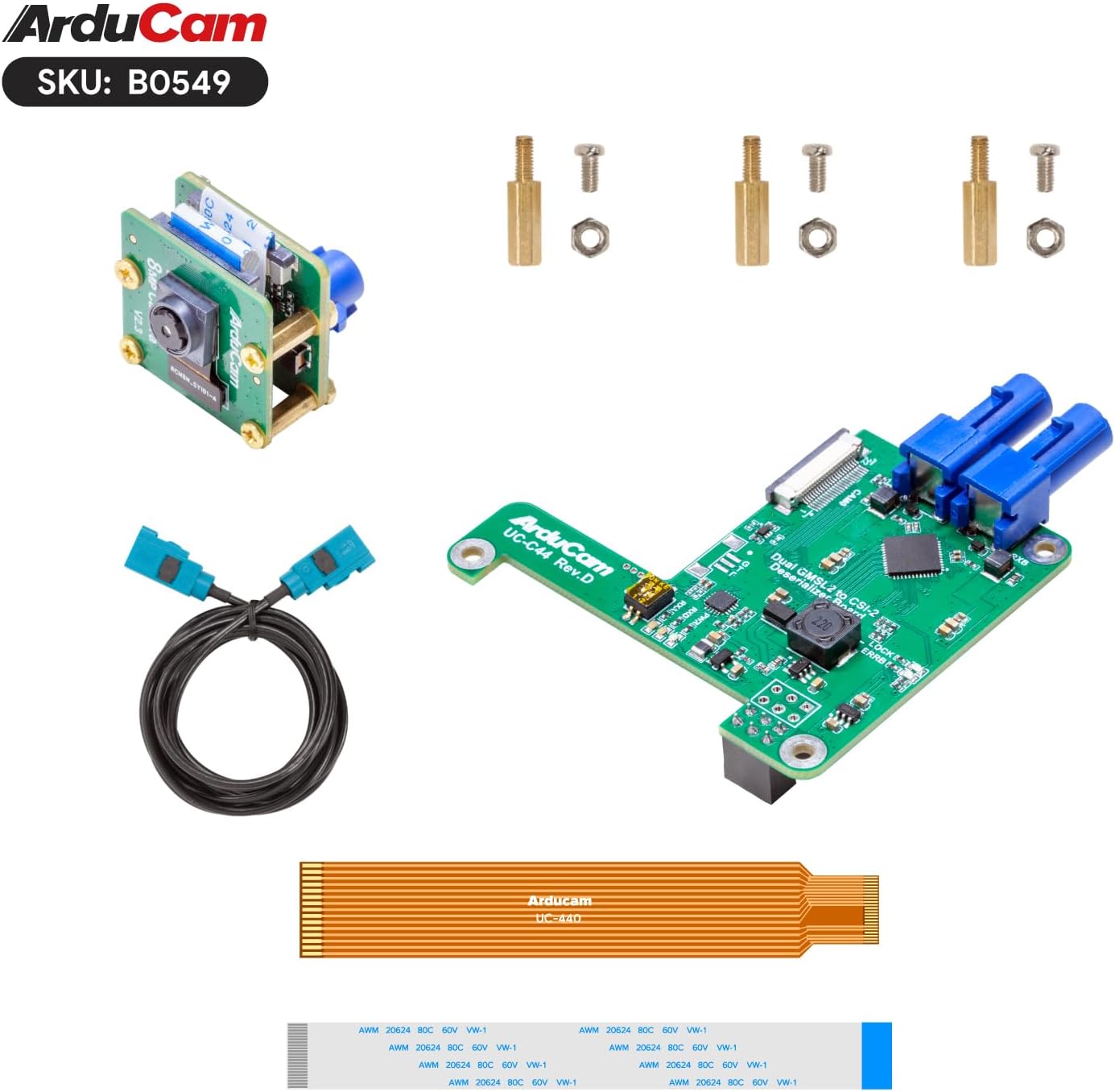
画像 3.1: Arducam GMSL2 8MP IMX219 Raspberry Pi カメラ拡張キットに含まれるすべてのコンポーネント。
4. セットアップ手順
次の手順に従って、カメラ拡張キットを組み立てて Raspberry Pi に接続します。
4.1 ハードウェアの組み立て
- IMX219 カメラモジュールを Tx ボードに接続します。 8MP IMX219カメラモジュールをArducam GMSL2カメラTx(シリアライザ)ボードに慎重に接続します。リボンケーブルが正しく挿入され、ラッチが固定されていることを確認してください。
- Fakra同軸ケーブルを接続します。 1mのFakra Z同軸ケーブルの片端をTxボードに、もう片端をRx(デシリアライザー)ボードに接続します。コネクタがしっかりとカチッと音がすることを確認してください。
- RxボードをRaspberry Piにマウントする: Arducam GMSL2 RxボードをRaspberry Pi(Pi 4BおよびPi 5対応)に取り付けます。付属のスタンドオフとネジを使用して、ボードをRaspberry Piの取り付け穴に固定します。
- FPCケーブルを接続します。 RxボードからRaspberry PiのCSI-2カメラポートに40mm 22-22ピンFPCケーブルを接続します。白いケーブルは通常Pi 5用、ブロンズ/オレンジのケーブルはPi 4用です。ケーブルの接点が正しい方向を向いていること、およびコネクタのラッチが閉じていることを確認してください。
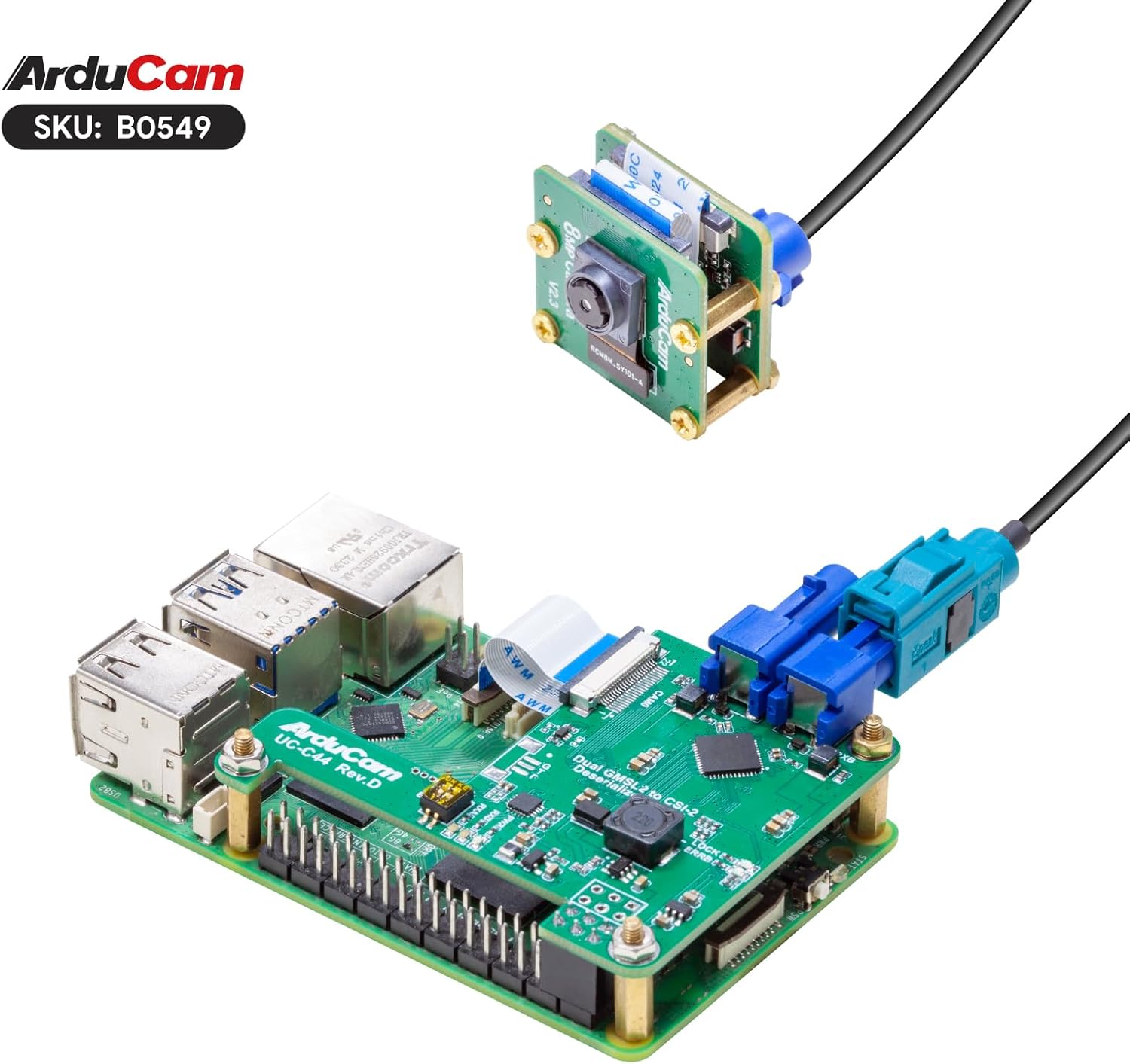
画像 4.1: Arducam GMSL2 Rx ボードが Raspberry Pi にしっかりと取り付けられ、FPC ケーブルが接続されています。

画像 4.2: カメラ モジュール、同軸ケーブル、Rx ボードを Raspberry Pi に接続した Arducam GMSL2 カメラ拡張キットの完全な組み立て。

画像 4.3: キットと Raspberry Pi 4B および Raspberry Pi 5 モデルとの互換性を視覚的に表したものです。

画像 4.4: 付属の同軸ケーブルの長さは 1 メートルですが、キットは最大 15 メートルの延長をサポートします。
4.2ソフトウェア構成
ハードウェアを組み立てたら、Raspberry Pi OSを設定してカメラを認識し、利用できるようにします。通常は、カメラインターフェースを有効にし、 libcamera ツール。
- Raspberry Pi OS を更新します。 次のコマンドを実行して、Raspberry Pi OS が最新であることを確認します。
sudo apt update && sudo apt full-upgrade -y - カメラインターフェースを有効にする: Raspberry Pi 構成ツールを使用します。
移動 インターフェースオプション > カメラ 有効にしてください。プロンプトが表示されたら、Raspberry Pi を再起動してください。sudo raspi-config - カメラ検出を確認する: 再起動後、カメラが検出されているかどうかを確認できます。
libcamera-still:
IMX219 カメラがリストに表示されます。libcamera-still --list-cameras
5. 操作手順
このセクションでは、Raspberry Pi で Arducam GMSL2 カメラを操作するための基本コマンドについて説明します。
5.1 静止画の撮影
静止画を撮影するには、 libcamera-still 指示:
libcamera-still -o image.jpgこのコマンドは画像をキャプチャし、 image.jpg 現在のディレクトリ内。
事前のview ウィンドウとオートフォーカスを使用する場合は、以下を使用できます。
libcamera-still -t 0 --autofocus --keypressこのコマンドは、view ウィンドウを開き、オートフォーカスを有効にして、キーが押されるまで待ち、画像をキャプチャします。「q」を押すと、プリview.
5.2 ビデオの録画
ビデオを録画するには、 libcamera-vid 指示:
libcamera-vid -t 10000 -o video.h264このコマンドは10秒間(10000ミリ秒)ビデオを録画し、 video.h264.
5.3ライブプレview
継続的なライブプレview 保存せずに使用 libcamera-still タイムアウトが長く、出力がない file:
libcamera-still -t 0'q'を押してプレを終了するview.
5.4 デモビデオ
このビデオでは、セットアップや画像キャプチャなど、Arducam GMSL2カメラ拡張キットの動作を視覚的にデモンストレーションします。ampレ。
ビデオ5.1: Arducamケーブル延長キットのデモンストレーション、asin長距離イメージングとコマンドライン操作のために Raspberry Pi と併用します。
6. メンテナンス
- カメラのレンズは、柔らかく糸くずの出ない布で拭いて清潔に保ちましょう。研磨剤の入った布の使用は避けてください。
- 使用していないときは、キットを乾燥したほこりのない環境に保管してください。
- ケーブル接続に緩みや損傷がないか定期的に確認してください。
- 過熱を防ぐために、動作中は Raspberry Pi とカメラ ボードの適切な換気を確保してください。
7。 トラブルシューティング
- カメラが検出されません:
- すべてのリボン ケーブルと同軸ケーブルの接続が確実に固定され、正しい方向に接続されていることを確認します。
- カメラインターフェースが有効になっていることを確認してください
raspi-config. - Raspberry Pi OS が最新バージョンに更新されているかどうかを確認します。
- FPC ケーブルのタイプが Raspberry Pi モデルと一致していることを確認します (Pi 5 の場合は白、Pi 4 の場合はブロンズ)。
- 画質が悪い / 信号がない:
- Fakra 同軸ケーブルにねじれや損傷がないか検査します。
- カメラのレンズがきれいで、障害物がないことを確認してください。
- Raspberry Pi への電源を確認してください。電力が不足するとカメラのパフォーマンスに影響する可能性があります。
- オートフォーカスの問題:
- 環境内に十分な照明があることを確認します。
- 手動でフォーカスしてみてください
libcameraコマンドがサポートされていない場合は、アプリケーションを再起動してください。
8. 仕様
| 特徴 | 詳細 |
|---|---|
| ブランド | アルドゥカム |
| モデル名 | B0549 |
| センサー | 8MP IMX219 |
| テクノロジー | GMSL2(ギガビットマルチメディアシリアルリンク2) |
| 最大延長距離 | 最大15メートル(適切なケーブルを使用) |
| 付属ケーブルの長さ | 1メートルのFakra Z同軸ケーブル |
| 互換性 | Raspberry Pi カメラ V2 互換、Raspberry Pi 4B、Raspberry Pi 5 をサポート |
| ビデオキャプチャ解像度 | 1080p |
| フォトセンサー技術 | シーモス |
| 最大焦点距離 | 3ミリメートル |
| 最大絞り | 2 倍 |
| ビデオキャプチャフォーマット | H.264、JPEG |
| アイテム重量 | 1.76オンス |
| パッケージ寸法 | 4.06 x 2.99 x 1.65インチ |
9. 保証情報
Arducam GMSL2 8MP IMX219 Raspberry Piカメラ拡張キットの詳細な保証情報については、Arducamの公式ウェブサイトをご覧ください。 web公式サイトをご覧いただくか、カスタマーサポートに直接お問い合わせください。保証条件は地域や購入場所によって異なる場合があります。
10. サポート
問題が発生した場合や、さらなるサポートが必要な場合は、Arducamの公式サポートページをご覧いただくか、テクニカルサポートチームにお問い合わせください。多くの場合、ドライバ、ドキュメント、コミュニティフォーラムがArducamの公式サポートページに掲載されています。 webサイト。
アルドゥカム公式 Webサイト: www.arducam.com