1. はじめに
このマニュアルでは、NETUM NT-1200およびCS7501 QR産業用Bluetoothバーコードスキャナのセットアップ、操作、およびメンテナンスの詳細な手順を説明しています。デバイスを正常に動作させ、寿命を最大限に延ばすために、ご使用前にこのマニュアルをよくお読みください。これらのスキャナは、様々な環境で効率的かつ信頼性の高いバーコード読み取りを実現するように設計されており、物理ラベルとデジタルスクリーンの両方から1Dバーコードと2Dバーコードの両方に対応しています。
2.製品オーバーview
2.1 主な特徴
- 高解像度スキャン: CS7501 はメガピクセル (1280×800) CMOS センサーを搭載し、紙やデジタル スクリーンから 1D および 2D バーコード (QR、PDF417、データ マトリックスなど) をスキャンします。
- 多彩な接続性: 3-in-1 接続オプションを提供します: Bluetooth、2.4GHz ワイヤレス アダプター、有線 USB 接続により、スマートフォン、コンピューター、POS システム、iPhone、iPad、ラップトップと互換性があります。
- バッテリー寿命の延長: 2400mAh の大容量バッテリーを搭載し、最大 12 時間の連続動作が可能で、リアルタイムのバッテリー レベル インジケーターも備えています。
- 耐久性のある構造: ABSプラスチック製で、TPU素材で補強されており、最大1.5メートルからの落下にも耐えられます。人間工学に基づいたデザインで、長時間快適に使用できます。
- 複数のスキャンモード: NT-1200 は、手動トリガー、連続スキャン、自動検知スキャン モードを提供します。
- ストレージモード: ワイヤレス範囲外でも最大 100,000 個のバーコードの保存をサポートします。
2.2製品コンポーネント
パッケージには通常、バーコード スキャナー、充電ドック (NT-1200 用)、2.4GHz ワイヤレス アダプター、USB ケーブルが含まれています。

図 1: NETUM NT-1200 (右、ドック付き) と CS7501 (左) バーコード スキャナー。

図 2: NETUM CS7501 バーコード スキャナー。コンパクトなデザイン、USB-C ケーブル、2.4GHz ワイヤレス ドングルを示しています。

図 3: NETUM NT-1200 バーコード スキャナーを充電および通信ドックにしっかりと固定します。
3. セットアップ
3.1 初期充電
初めてご使用になる前に、スキャナを完全に充電してください。USBケーブルをスキャナ(CS7501)または充電ドック(NT-1200)に接続し、電源(例:コンピュータのUSBポート、USBウォールアダプタ)に接続します。バッテリーインジケーターが充電状態を示します。
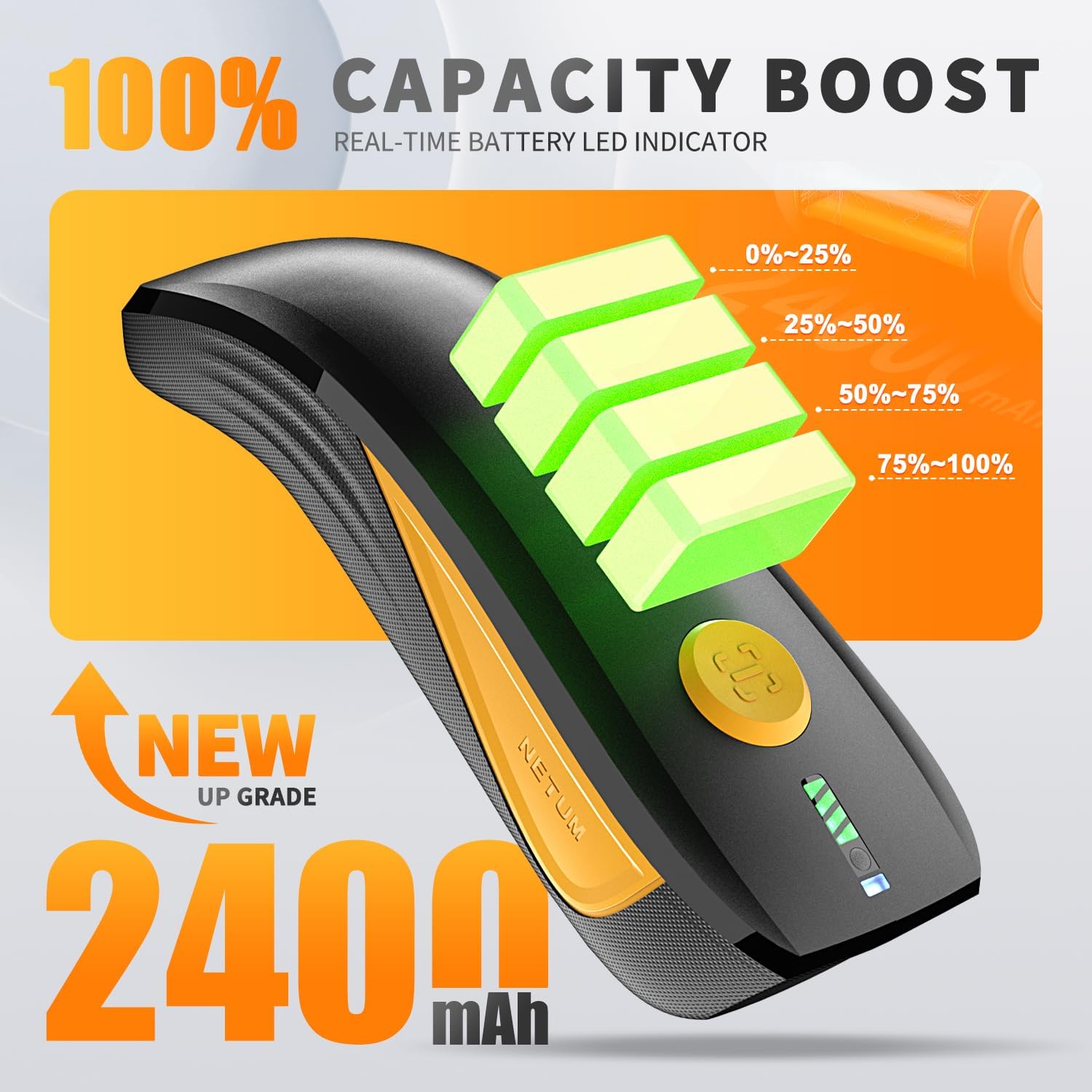
図 4: CS7501 スキャナーにリアルタイムのバッテリー レベル インジケーター (0 ~ 25%、25 ~ 50%、50 ~ 75%、75 ~ 100%) が表示されています。
3.2 接続オプション
どちらのスキャナーも複数の接続オプションを提供しています。接続する前に、スキャナーの電源が入っていることを確認してください。
3.2.1 Bluetooth接続
- スキャナーの電源をオンにして、Bluetooth モードに切り替えます (下のスイッチ ボタンの画像を参照)。
- ホスト デバイス (スマートフォン、タブレット、コンピューター) で Bluetooth を有効にし、利用可能なデバイスを検索します。
- リストからペアリングするスキャナー(例:「NETUM バーコード スキャナー」など)を選択します。
- 接続が成功すると、特定の音またはスキャナーの LED ライトによって通知されます。

図5:CS7501スキャナのスイッチボタン。Bluetoothと2.4GHzワイヤレス接続モードを選択できます。Bluetoothの接続範囲は最大10m/33フィートです。
3.2.2 2.4GHzワイヤレス接続
- 2.4GHz ワイヤレス アダプター (ドングル) をコンピューターの使用可能な USB ポートに接続します。
- スキャナーの電源をオンにして、2.4GHz ワイヤレス モードに切り替えます (上記のスイッチ ボタンの画像を参照)。
- スキャナーは自動的にアダプターに接続されます。接続が成功すると、特定の音またはLEDライトが点灯します。このモードでは通常、最大100m(330フィート)までの範囲で通信が可能です。
3.2.3 有線USB接続
付属のUSBケーブルを使用して、スキャナーをコンピューターに直接接続してください。スキャナーはUSB HIDキーボードデバイスとして機能し、通常は追加のドライバーは必要ありません。このモードではスキャナーの充電も行われます。
3.3 初期設定(NT-1200)
NT-1200の場合、スキャンモードやデータ転送オプションなどの特定の設定には、NT-1200の別冊マニュアルに記載されている設定バーコードのスキャンが必要になる場合があります。詳細な設定バーコードについては、必ずNT-1200の専用マニュアルを参照してください。
4. 操作手順
4.1 バーコードのスキャン
スキャナーのウィンドウをスキャンしたいバーコードに向けます。トリガーボタンを押す(手動モードの場合)か、スキャナーがバーコードを自動で検出する(自動検知モードの場合)かを選択します。スキャンが成功すると、通常はビープ音と緑色のLEDライトが点灯します。

図 6: CS7501 スキャナは、1MP 高解像度センサーがさまざまな表面から QR コードを含むさまざまな 1D および 2D バーコードをキャプチャする能力を示しています。
4.2 スキャンモード(NT-1200)
- 手動トリガーモード: トリガーボタンを押して各バーコードをスキャンします。
- 連続スキャンモード: スキャナは連続的にスキャンラインを放射し、バーコードがスキャンフィールドを通過するときに読み取ります。 view トリガーを押さなくても。
- 自動検知スキャンモード: スキャナは自動的にバーコードを検出し、 view 手動でトリガーを起動することなくスキャンします。
これらのモードを切り替えるには、NT-1200 の専用マニュアルに記載されている特定の構成バーコードをスキャンする必要があります。
4.3ストレージモード
スキャナがBluetoothまたは2.4GHz無線範囲外にある場合、スキャンしたバーコードを内部に保存できます。NT-1200は最大100,000万個のバーコードを保存できます。保存したデータをアップロードするには、スキャナをホストデバイスに再接続し、「データのアップロード」設定バーコードをスキャンしてください(該当する場合は、お使いのモデルのマニュアルを参照してください)。
5. メンテナンス
- クリーニング: スキャナーの外側は、柔らかく乾いた布で拭いてください。スキャンウィンドウには、レンズクリーニングクロスと、必要に応じて低刺激性の非研磨性クリーナーを使用してください。刺激の強い化学薬品や研磨剤は使用しないでください。
- ストレージ: スキャナーは、直射日光や極端な温度を避け、涼しく乾燥した場所に保管してください。
- バッテリーのケア: バッテリーを長持ちさせるには、バッテリーを頻繁に完全に放電させないでください。長期間保管する場合は、バッテリーを約50%まで充電し、数ヶ月ごとに再充電してください。
- 落下保護: 頑丈に設計されていますが(最大 4.92 フィート / 1.5 メートルの落下に耐えます)、デバイスの寿命を延ばすために、不必要な落下は避けてください。

図 7: CS7501 スキャナは ABS + TPU 素材を採用し、耐久性と落下保護を強化した堅牢な構造です。
6。 トラブルシューティング
- スキャナーが接続されていません:
- スキャナーの電源がオンになっており、完全に充電されていることを確認します。
- スキャナーで正しい接続モード (Bluetooth、2.4GHz、USB) が選択されていることを確認します。
- Bluetooth の場合、ホスト デバイスの Bluetooth が有効になっており、スキャナーがペアリングされていることを確認します。
- 2.4GHz の場合、ドングルがしっかりと接続されていることを確認してください。
- スキャナーとホストデバイスの両方を再起動してみてください。
- バーコードをスキャンできません:
- バーコードがきれいで、損傷がなく、十分に明るいことを確認してください。
- スキャナーとバーコード間の距離と角度を確認してください。
- スキャナーが正しいスキャン モードになっていることを確認します (必要な場合は手動トリガーなど)。
- バーコード タイプがスキャナーでサポートされていることを確認します (1D/2D)。
- スキャナーの読み取りウィンドウを清掃します。
- スキャンしたデータが表示されない:
- スキャナーがホストデバイスに正常に接続されていることを確認します。
- カーソルがホスト デバイスのテキスト入力フィールドにあることを確認します。
- スキャナーがストレージ モードになっているかどうかを確認し、ストレージ モードになっている場合はデータをアップロードします。
- バッテリー寿命が短い:
- 使用する前にスキャナーが完全に充電されていることを確認してください。
- バッテリーの状態インジケーターを確認します。
- 画面の明るさを下げるか、必要に応じて不要な機能を無効にします。
7. 仕様
| 特徴 | 詳細 |
|---|---|
| モデル番号 | NT-1200、CS7501 |
| センサー(CS7501) | メガピクセルCMOS(1280×800) |
| バーコードの互換性 | 1D および 2D (QR、PDF417、データマトリックス、GS1 Code128、Aztec、Maxi など) |
| 接続技術 | Bluetooth、2.4GHzワイヤレス、USB |
| Bluetooth範囲 | 最大10m / 33フィート |
| 2.4GHzワイヤレス範囲 | 最大100m / 330フィート |
| 対応デバイス | コンピューター、ノートパソコン、POS、スマートフォン、iPad、iPhone |
| 電源 | 電池駆動 |
| バッテリー容量(CS7501) | 2400mAh |
| 連続運転(CS7501) | 最大12時間 |
| 落下保護 | 最大4.92フィート(1.5メートル)からの落下に耐えます |
| ストレージ容量(NT-1200) | 最大100,000個のバーコード |
8. 保証とサポート
NETUM製品は信頼性と性能を重視して設計されています。保証の詳細については、製品に付属の保証書を参照するか、NETUMの公式ウェブサイトをご覧ください。 web技術サポート、トラブルシューティング、またはサービスに関するお問い合わせについては、NETUMの公式ウェブサイトに記載されている連絡先を通じてNETUMカスタマーサポートまでご連絡ください。 webサイトまたは製品のパッケージ。


