導入
ULANZI Stream Controller Macro Keyboard D200 U-Studio Macro Padは、ストリーミング、コンテンツ制作、一般的なコンピュータータスクなど、様々な用途においてワークフローを効率化し、生産性を向上させるために設計された多機能デバイスです。このマニュアルでは、D200 Macro Padのセットアップ、操作、カスタマイズ、メンテナンスに関する詳細な手順を説明します。
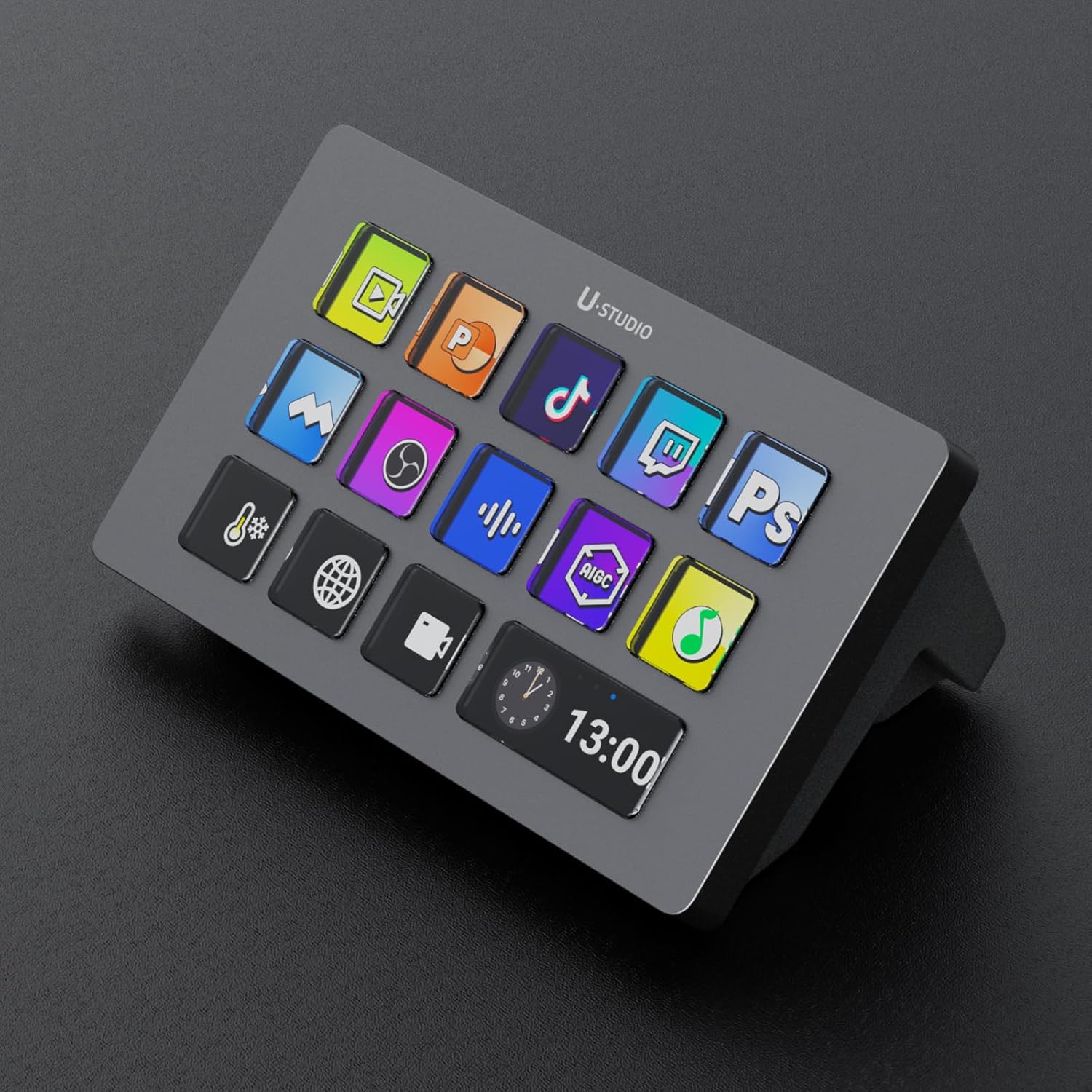
画像: ULANZI Stream Controller マクロキーボード D200、asin洗練されたデザインとカスタマイズ可能な LCD キーを備えています。
設定
箱の中身
- D200 マクロパッド
- USBケーブル
システム要件
- Windows: Win 10以降
- macOS: 10.13以降
初期接続
1. 付属のUSBケーブルを使用して、D200マクロパッドをPCに接続します。互換性のあるUSBポートにしっかりと接続されていることを確認してください。
2. ULANZIの公式ウェブサイトをご覧ください webU-Studioソフトウェアをダウンロードするには、ウェブサイト(www.ulanzi.com)にアクセスしてください。画面の指示に従ってインストールを完了してください。
3. U-Studio アプリケーションを起動して、マクロ パッドのカスタマイズを開始します。
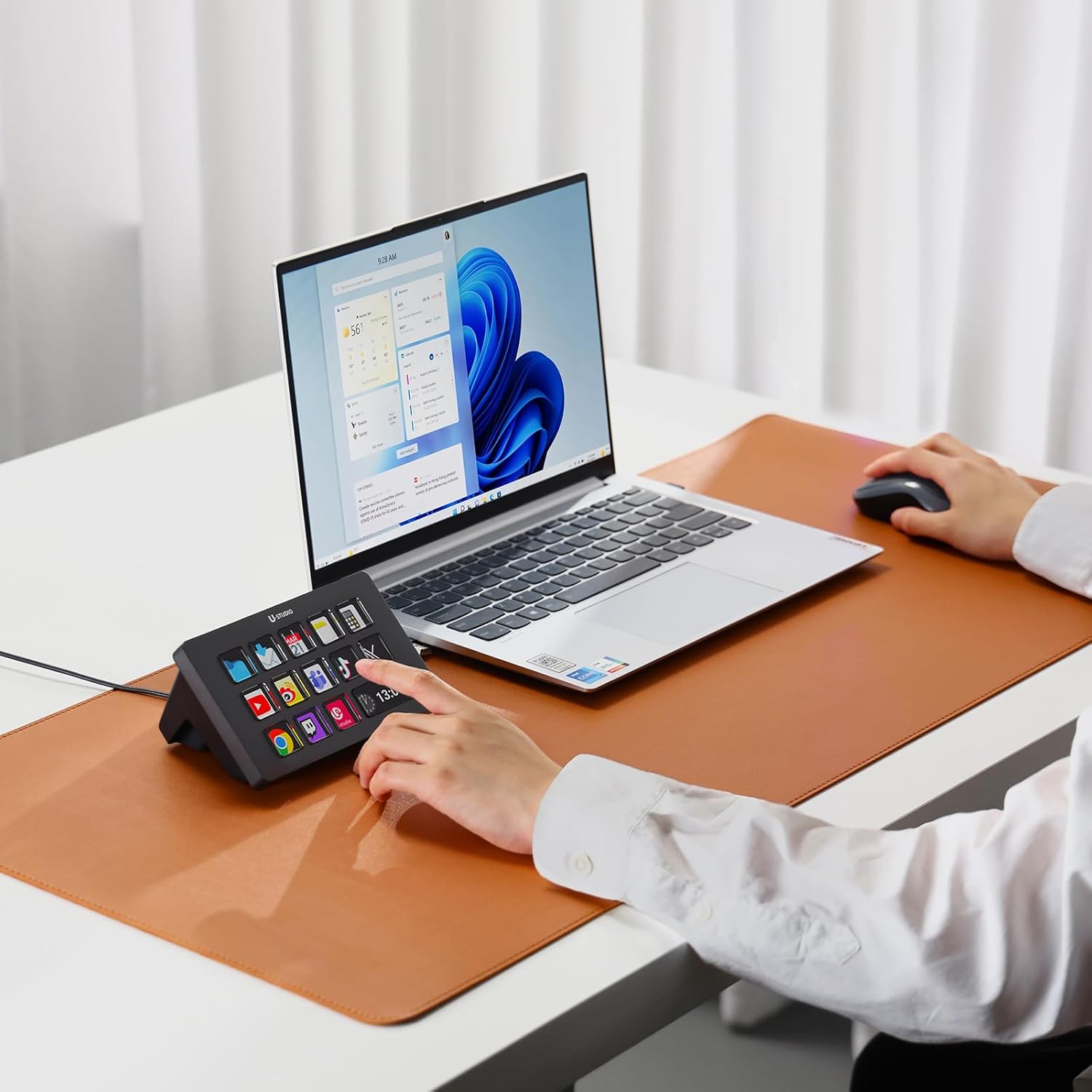
画像: ULANZI D200 ストリーム コントローラーを USB-C 経由でコンピューターに接続する様子を示す図。
操作手順
マクロキーの機能
D200には、完全にカスタマイズ可能な13個のLCDキーと1個の大型LCDキーが搭載されています。これらのキーは、1回のタップで無制限のアクションを瞬時に実行するようにプログラムできます。大型LCDキーには、CPU/GPUの使用率や時間などのシステム情報を表示できます。

画像: カスタマイズ可能な LCD キーにさまざまなアプリケーション アイコンが表示され、大きなキーにデジタル時計が表示されている ULANZI D200 マクロ パッド。
U-Studioアプリ統合
U-Studioアプリケーションは、D200をカスタマイズするための中心的なハブです。豊富なプラグインのダウンロード、設定をサポートします。 file、アイコンなど、様々な機能があります。アクションをキーにドラッグ&ドロップして、簡単に設定をカスタマイズできます。

画像: デスク上の ULANZI D200 ストリーム コントローラー。大型モニターに U-Studio ソフトウェア インターフェイスが表示され、ドラッグ アンド ドロップによるカスタマイズが示されています。
マルチアクションとマルチページ機能
- マルチアクション: 1回のキー操作で、複数のアクションを一度に、または連続して実行できます。これにより、複雑なタスクの自動化が可能になります。
- 複数ページ: 異なるプロを自由に切り替えfile様々なシナリオのニーズに応えるため、ページ、セカンダリページ、フォルダが用意されています。デバイスは最大10個のセカンダリページをサポートし、ページアップ/ダウンや特定のジャンプ機能、そしてページインジケータボックスで簡単にページを移動できます。

画像: ULANZI D200 のカスタマイズ可能な LCD キーの 1 つを押す手。マルチアクション機能を実演しています。
公式製品ビデオ
ビデオ: マクロ キーボード ストリーム コントローラーの動作を実演し、その機能と使いやすさを強調した ULANZI 公式ビデオ。
カスタマイズ
U-Studio App Storeでは、 plugins、 プロfileD200をカスタマイズするためのアイコンが用意されています。特定の plugins OBS、Twitch、YouTube、Photoshop、Lightroomなどのアプリケーションに対応しています。Ulanziクリエイティブコミュニティは、クリエイティブリソースを継続的に提供し、オープンソースプロジェクトをサポートすることで、さらなるカスタマイズを実現します。

画像: クリエイティブなワークスペースに統合されたULANZI D200ストリームコントローラー。asinプレミアムなデザインと、ゲーム、写真編集、ライブストリーミングなどのさまざまなタスクに対応する汎用性を備えています。
仕様
| 特徴 | 詳細 |
|---|---|
| アイテム重量 | 1.21ポンド |
| パッケージ寸法 | 8.15 x 5.12 x 3.46インチ |
| 商品型番 | D200 |
| 対応デバイス | Mac、PC |
| コネクタタイプ | USB |
| ハードウェアインターフェイス | USB 3.0 タイプC |
| 材質タイプ | アクリロニトリルブタジエンスチレン(ABS)、アルミニウム |
| キーボードキーの数 | 14 |
| 接続技術 | USB |
| 特集 | プログラム可能 |
トラブルシューティング
- 頻繁に切断される/ボタンが反応しない: USBケーブルがD200とパソコンの両方にしっかりと接続されていることを確認してください。ハブやドックを経由せず、パソコンのUSBポートに直接接続してみてください。別のUSB-C - USB-Aケーブルがあれば、そちらでテストしてみてください。
- ソフトウェアの難易度/セットアップ: マクロの作成とカスタマイズに関する詳細なガイダンスについては、U-Studioソフトウェアに組み込まれているチュートリアルとオンラインコミュニティリソースをご覧ください。ソフトウェアとデバイスのファームウェアが最新であることをご確認ください。
- プロfile再起動しても読み込まれない: U-Studioソフトウェアがシステム起動時に自動的に起動するように設定されていることを確認してください。file 管理とプロを確保するfileは正しく保存されます。
- GIF/アニメーションが再生されない: GIFを確認する fileD200の推奨仕様を満たしています。アニメーション表示の問題を解決する可能性のあるソフトウェアアップデートがあるかどうかご確認ください。
メンテナンス
- クリーニング: D200の表面を拭く際は、柔らかく乾いた布をご使用ください。液晶画面のキーや画面にダメージを与える可能性のある、刺激の強い化学薬品や研磨剤の使用は避けてください。asing.
- ストレージ: 使用していないときは、デバイスを直射日光や極端な温度を避け、涼しく乾燥した場所に保管してください。
- ケーブルのお手入れ: 内部の損傷を防ぐため、USB ケーブルを過度に曲げたりねじったりしないでください。
保証とサポート
保証情報、技術サポート、その他のサポートについては、ULANZIの公式ウェブサイトをご覧ください。 webまたは、ULANZIのカスタマーサービスに直接お問い合わせください。連絡先は通常、製品のパッケージまたはメーカーのウェブサイトに記載されています。 webサイト。