1. はじめに
ProtoArc EM15 Bluetoothワイヤレスマウスをお選びいただきありがとうございます。このマニュアルでは、マウスの設定、操作、メンテナンスに関する詳細な手順を説明しています。デバイスの最適なパフォーマンスと長寿命を確保するために、ご使用前にこのマニュアルをよくお読みください。
2.製品オーバーview
ProtoArc EM15は、生産性と快適性の向上を目指して設計された多用途ワイヤレスマウスです。多様な接続オプションとコンパクトで人間工学に基づいたデザインを備えています。
- マルチデバイス接続: Bluetooth、USB、Type-C 経由で最大 3 台のデバイスに同時に接続します。
- 充電式&省エネ: 内蔵のリチウムイオン バッテリーを搭載し、USB-C 経由で充電できるため、使用時間とスタンバイ時間が長くなります。
- 調整可能なDPI: 3 つの DPI レベル (1000/1600/2400) により、さまざまな表面で正確かつスムーズにトラッキングできます。
- 静かなクリック: 静音操作を実現し、騒音を最小限に抑える設計 (注: スクロール ホイールは静音ではありません)。
- 人間工学に基づいたスリムなデザイン: 最大限の手のサポートと快適さを提供し、旅行に最適です。
- 幅広い互換性: Windows 7/8/10/XP、Vista、Mac OS X 10.10 以降、およびすべての Type-C デバイスと互換性があります。

図 1: ProtoArc EM15 ワイヤレス マウス (グレー)
3. はじめに(セットアップ)
ProtoArc EM15 マウスは、デバイスに合わせて柔軟な接続オプションを提供します。
3.1. 開梱とコンポーネント
パッケージには、ProtoArc EM15マウス、USB-C充電ケーブル、USBレシーバー、Type-Cレシーバーが入っています。USBレシーバーとType-Cレシーバーは、マウス背面の専用コンパートメントに収納されており、便利です。
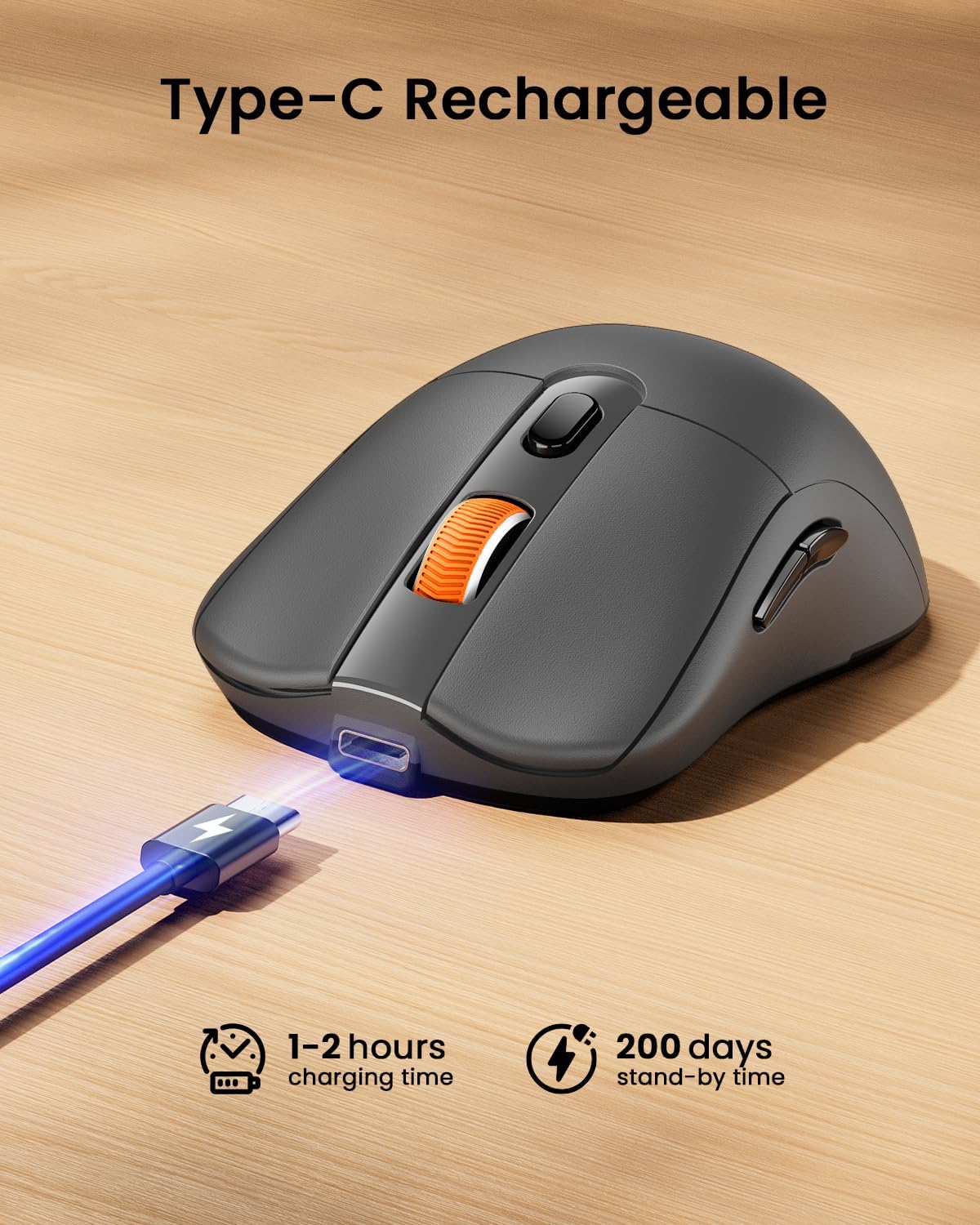
図 2: USB と Type-C レシーバーを統合したマウス。
3.2. デバイスへの接続
EM15マウスは、2.4G USBワイヤレス、Type-Cワイヤレス、Bluetoothの3つの接続モードをサポートしています。マウス底面のモード切り替えボタンを使用して、接続されたデバイスを切り替えることができます。
ビデオ 1: Bluetooth および 2.4G ワイヤレス レシーバーを介して EM15 マウスを複数のデバイスに接続する方法を説明します。
3.2.1. 2.4G USBまたはType-Cワイヤレス接続
- マウスの背面にあるレシーバーコンパートメントを開きます。
- デバイスに適したレシーバー (USB または Type-C) を取り外します。
- レシーバーをコンピューター、ラップトップ、またはタブレットの使用可能な USB ポートまたは Type-C ポートに接続します。
- 底面の電源スイッチを使用してマウスの電源をオンにします。
- マウスは自動的にデバイスに接続されます。
3.2.2.Bluetooth接続
- 底面の電源スイッチを使用してマウスの電源をオンにします。
- Bluetooth インジケーター ライトが点滅するまで、マウスの下部にあるモード スイッチ ボタンを押します。
- デバイス(ラップトップ、タブレット、PC)で、Bluetooth 設定に移動します。
- 検索する 新しいデバイスを選択し、リストから「ProtoArc EM15」を選択します。
- 画面上の指示に従ってペアリングプロセスを完了します。

図 3: EM15 マウスを使用したマルチデバイス接続のセットアップ。
4. 操作手順
効率的に使用するために、マウスの操作に慣れてください。
4.1. ボタンと機能

図 4: ProtoArc EM15 マウスの主なボタンと機能。
- 左/右クリック: 標準的なマウス機能。
- スクロールホイール: 垂直スクロール用。
- DPI スイッチ: 押すと DPI 設定 (1000/1600/2400) が切り替わります。
- 進む/戻るボタン: ナビゲート web ページまたはドキュメント (Mac OS とは互換性がありません)。
- モード切り替えボタン: 下部にあり、Bluetooth、2.4G USB、Type-C 接続を切り替えます。
- 電源スイッチ: マウスのオン/オフを制御します。
4.2. DPI調整
マウスは1000、1600、2400の3段階のDPIレベルに対応しています。スクロールホイールの近くにあるDPI切り替えボタンを押すと、感度を変更できます。DPIが高いほどカーソルの動きが速くなり、DPIが低いほどより正確な操作が可能になります。
4.3. 静音クリック機能
左クリックボタンと右クリックボタンは静音設計で、静かな環境でのノイズを低減します。ただし、中央のスクロールホイールにはこの静音クリック機能は搭載されていませんのでご注意ください。
4.4. 人間工学に基づいたデザイン
マウスは、長時間使用時の負担を軽減し、最大限のサポートと快適さを提供するように設計されている。スリムなプロfile 持ち運びにも便利です。
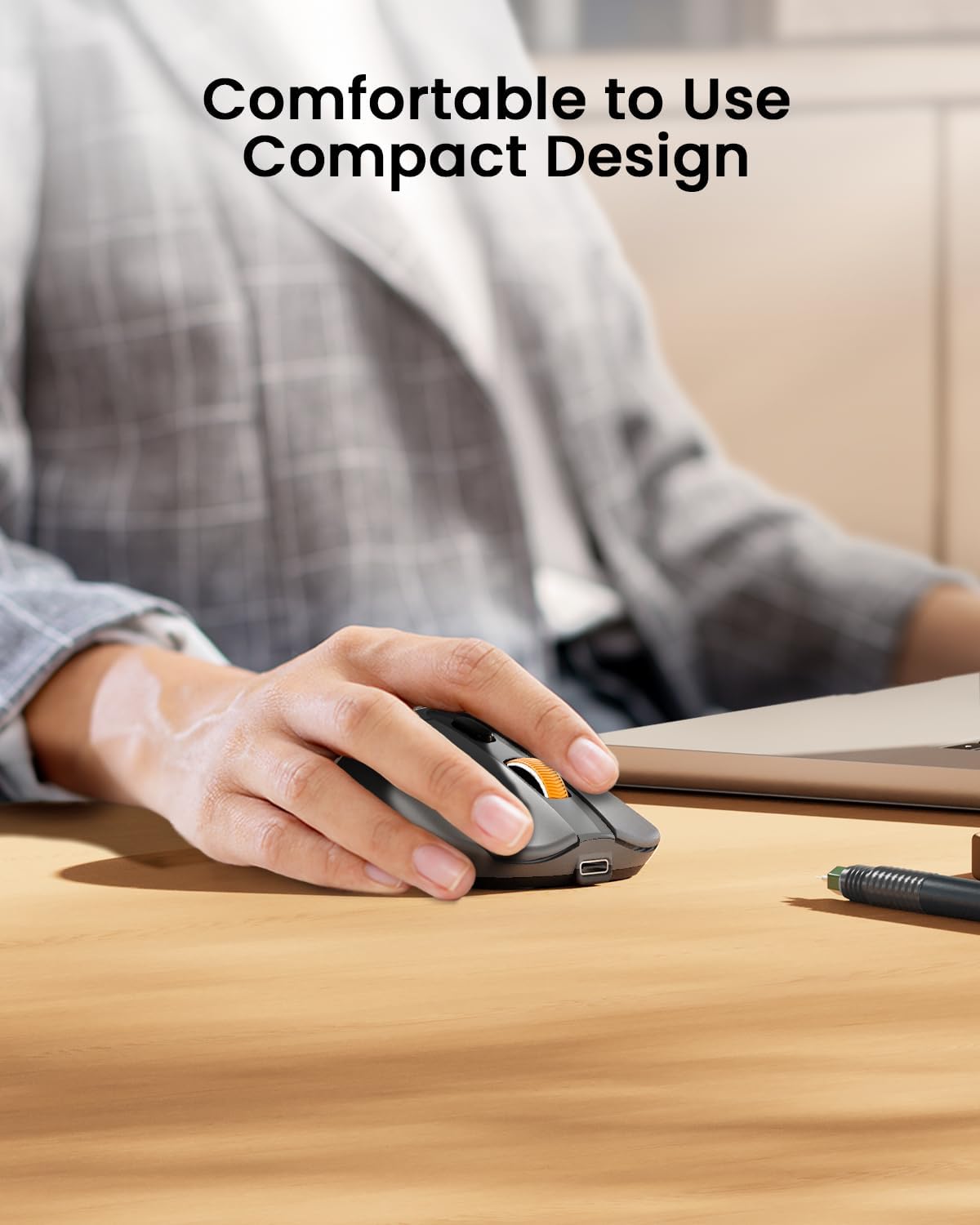
図 5: 人間工学に基づいたマウスの設計により、快適な手のサポートが実現します。
5. 充電と電源管理(メンテナンス)
ProtoArc EM15 マウスには、充電可能なリチウムイオン バッテリーが内蔵されています。
5.1. マウスの充電
- マウスの前面にある Type-C 充電ポートを見つけます。
- 付属の USB-C 充電ケーブルをマウスと電源 (コンピューターの USB ポート、USB ウォール アダプターなど) に接続します。
- フル充電には通常1〜2時間かかります。

図 6: Type-C ケーブルを使用して EM15 マウスを充電します。
5.2. バッテリー寿命と省エネ
フル充電すると、マウスは約15日間使用できます。数分間操作がないと自動的にスリープモードに入る省電力機能を搭載しており、スタンバイ時間は最大200日間まで延長されます。
6。 トラブルシューティング
ProtoArc EM15 マウスで問題が発生した場合は、次の一般的な解決策を参照してください。
- マウスが反応しない: マウスの電源がオンになっていて、完全に充電されていることを確認してください。接続モード(Bluetooth、USB、Type-C)を確認し、お使いのデバイスの接続と一致していることを確認してください。ワイヤレス接続の場合は、レシーバーが正しく接続されていることを確認してください。
- Bluetooth接続の問題: デバイスのBluetoothが有効になっていることを確認してください。デバイスのBluetooth設定で、マウスのペアリングを解除してから再度ペアリングしてみてください。マウスがBluetoothペアリングモード(インジケーターライトが点滅)になっていることを確認してください。
- カーソル移動の問題: DPIスイッチボタンを使ってDPI設定を調整してください。マウスが適切な表面で使用されていることを確認してください。
- Mac OS で「進む/戻る」ボタンが機能しない: これらのボタンは Mac OS システムと互換性がありません。
- 充電の問題: Type-Cケーブルがマウスと電源の両方にしっかりと接続されていることを確認してください。別のUSBポートまたは充電アダプターをお試しください。
7. 仕様
| 特徴 | 詳細 |
|---|---|
| モデル | EM15 |
| ブランド | プロトアーク |
| 接続技術 | 2.4G USBワイヤレス、Bluetooth、Type Cワイヤレス |
| 動き検出技術 | 光学 |
| DPI レベル | 1000年1600月2400日 |
| 特集 | 人間工学に基づいたデザイン、軽量、ポータブル、充電可能、無音 |
| 電池のタイプ | 内蔵リチウムイオン |
| 充電ポート | タイプC |
| アイテム重量 | 7オンス |
| パッケージ寸法 | 7.24 x 5.31 x 2.83インチ |
| 互換性 | Windows 7/8/10/XP、Vista、Mac OS X 10.10+、Type-Cデバイス |
8. 保証とサポート
保証情報およびカスタマーサポートについては、製品に付属のマニュアルを参照するか、ProtoArcの公式ウェブサイトをご覧ください。 webサイト。 保証請求に備えて購入時のレシートを保管しておいてください。


