1. はじめに
このマニュアルでは、JONSBO ZA-120W PCケースファンの取り付け、操作、およびメンテナンスについて説明します。ZA-120Wは、4面インフィニティミラー効果を備えたアドレス指定可能なRGB(ARGB)ライティング、28mm厚のフレーム、そして静音かつ効率的な冷却を実現するPWM(パルス幅変調)制御を備えた120mmコンピューターケースファンです。コンピューターシステムの熱性能と美観の両方を向上させるように設計されています。
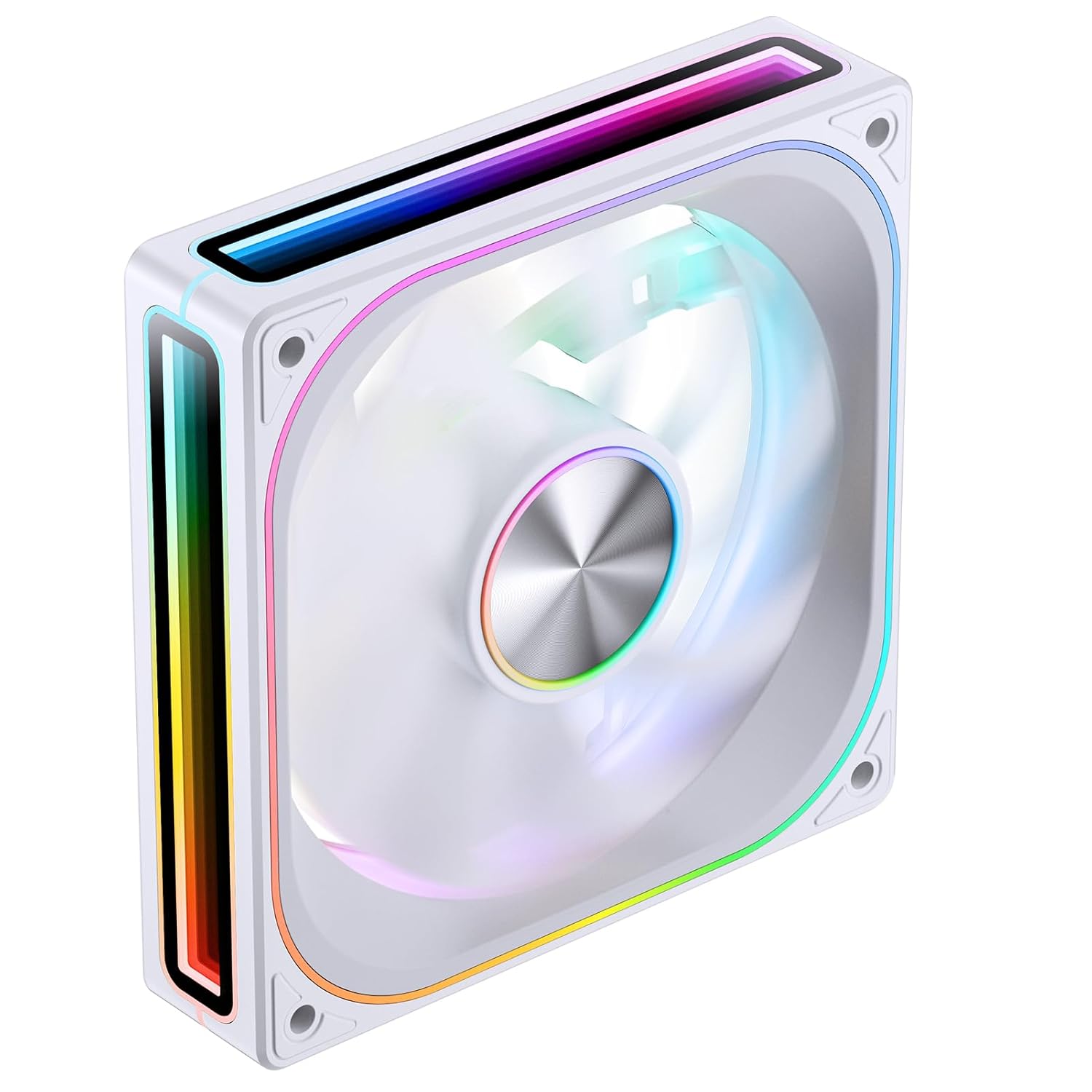
画像1.1: 正面から view JONSBO ZA-120W PCケースファンのasin白いフレームと鮮やかな ARGB インフィニティ ミラー ライティングが特徴です。
2. 安全情報
- インストールまたはメンテナンスを行う前に、コンピュータ システムの電源がオフになっており、主電源から切断されていることを確認してください。
- 損傷を防ぐため、ファンとそのコンポーネントを慎重に取り扱ってください。
- ファンまたはその配線を変更しないでください。保証が無効になり、安全上のリスクが生じる可能性があります。
- ファンを液体や過度の湿気から遠ざけてください。
- 過熱を防ぐために、ファンの周囲に適切な換気を確保してください。
- 本製品はコンピュータシャーシ内での使用を目的としています。本来の設計目的以外には使用しないでください。
3. パッケージ内容
パッケージにすべてのアイテムが揃っていることを確認します。
- JONSBO ZA-120W PCケースファン(1台)
- 取り付けネジ(4本)
- ユーザーマニュアル(このドキュメント)
4. 仕様
| 特徴 | 説明 |
|---|---|
| モデル番号 | ZA120 W |
| 寸法 | 120mm x 120mm x 28mm(約5.8 x 5 x 1.18インチ) |
| 回転速度(通常のファンブレード) | 700-2400 回転 |
| 風量(CFM)(標準ファンブレード) | 21.46-62.40 CFM |
| 騒音レベル(標準ファンブレード) | 21.3~37.3dB(A) |
| 電源コネクタタイプ | 4ピンPWM(ファン)、3ピンARGB(照明) |
| 巻tage | 12 ボルト (DC) |
| ワットtage | 120ワット (注:このワットtagファン単体の消費電力としては異常に高い値であるため、システムコンポーネントの消費電力、あるいはソースデータの誤記である可能性があります。正確な消費電力については、製品パッケージをご覧ください。 |
| 冷却方法 | 強制空気 |
| 特集 | 4面インフィニティミラー、アルミ製CDパターン銘板、簡素化された配線 |
5. セットアップとインストール
JONSBO ZA-120W PC ケースファンを取り付けるには、次の手順に従ってください。
5.1物理的な設置
- PC を準備します。 コンピュータの電源を切り、壁のコンセントからプラグを抜きます。コンピュータのケースを開けて、ファンの取り付け位置を確認します。
- 取り付け場所の特定: ファンを取り付ける場所(ケースの前面、背面、上面、底面、ラジエーターなど)を決めます。ファンのエアフロー方向(ファンフレームに矢印で表示)が、希望する冷却構成と一致していることを確認してください。
- ファンを取り付ける: ファンを取り付け穴に合わせます。付属の取り付けネジを使用して、ファンをケースまたはラジエーターに固定します。ネジは均等に締めますが、締めすぎに注意してください。

画像5.1:リア view JONSBO ZA-120W ファンのファンブレードと取り付け用の 4 つのネジ穴を示しています。
5.2配線接続
JONSBO ZA-120W ファンは、オスとメスのヘッドが一体化されており、複数のファンをデイジー チェーン接続して (モデルに該当する場合) マザーボードに接続するための簡素化された配線が特徴です。
- PWMケーブルを接続します: マザーボード上の4ピンファンヘッダー(多くの場合、「CPU_FAN」、「SYS_FAN」、「CHA_FAN」と表示されています)を見つけます。ファンの4ピンPWMケーブルをこのヘッダーに接続します。これにより、マザーボードからファンの速度を制御できるようになります。
- ARGBケーブルを接続します: マザーボード上の3ピン5VアドレサブルRGBヘッダー(多くの場合、「ARGB」、「D_LED」、「VDG」と表示されています)を見つけます。ファンの3ピンARGBケーブルをこのヘッダーに接続します。損傷を防ぐため、コネクタの向きがヘッダーと一致していることを確認してください。 ARGB 照明が損傷するため、4 ピン 12V RGB ヘッダーに接続しないでください。

画像 5.2: 簡略化された配線の図。電源と ARGB 制御の両方に 1 本の線を使用してファンがマザーボードに接続される様子を示しています。

画像 5.3: 同期された照明効果を得るために 3 ピン 5V ARGB ケーブルを互換性のあるマザーボード ヘッダーに接続する様子を視覚的に表したものです。
すべての接続が完了したら、コンピューターのケースを慎重に閉じて、電源を再接続します。
6. 操作手順
6.1 ファン速度制御(PWM)
JONSBO ZA-120WファンはPWMテクノロジーを採用しており、マザーボードがシステム温度に応じてファン速度を動的に調整します。これにより、フルスピードを必要としないときは、最適な冷却性能を確保しながら、騒音レベルを最小限に抑えます。
- マザーボードの BIOS/UEFI 設定にアクセスするか、互換性のあるマザーボード ソフトウェア (ASUS AI Suite、MSI Dragon Center、Gigabyte SIV、ASRock A-Tuning など) を使用してファン カーブを構成します。
- カスタムファンプロを設定できますfile好みに応じて冷却性能と音響レベルのバランスを調整できます。
6.2 ARGB照明制御
ZA-120WファンのアドレサブルRGBライティングは、マザーボードのARGBソフトウェアを介してシステム内の他のARGBコンポーネントと制御および同期できます。これにより、幅広いカスタマイズ可能なライティング効果とカラーを実現できます。
- マザーボードの製造元が提供する適切な ARGB 制御ソフトウェア (例: ASUS Aura Sync、MSI Mystic Light Sync、Gigabyte RGB Fusion、ASRock Polychrome Sync) をインストールします。
- ソフトウェア内で、接続されている ARGB デバイス (JONSBO ファン) を選択し、さまざまな照明モード、色、効果から選択します。
- 必要に応じて、マザーボードの ARGB ヘッダーが BIOS/UEFI で有効になっていることを確認してください。
7. メンテナンス
定期的なメンテナンスを行うことで、ファンの最適なパフォーマンスと寿命が確保されます。
- ほこりの除去: 定期的に(例:3~6ヶ月ごと)、コンピュータの電源を切り、電源コードを抜いてください。圧縮空気または柔らかいブラシを使用して、ファンブレードとフレームにたまった埃を優しく取り除いてください。清掃中はファンブレードが高速回転してベアリングを損傷する可能性があるため、ファンブレードを押さえてください。
- 検査: ケーブルに摩耗や損傷がないか確認してください。すべての接続が確実に行われていることを確認してください。
- ファンに液体クリーナーや研磨剤を使用しないでください。
8。 トラブルシューティング
JONSBO ZA-120W ファンで問題が発生した場合は、次の一般的な問題と解決策を参照してください。
- ファンが回転しない:
- 4 ピン PWM ケーブルがマザーボード上の機能するファン ヘッダーにしっかりと接続されていることを確認します。
- BIOS/UEFI 設定をチェックして、ファン ヘッダーが有効になっていて、正しく構成されていることを確認します (例: 「無効」または「手動 0 RPM」に設定されていない)。
- 別のファン ヘッダーでファンをテストするか、可能な場合はファン コントローラーを使用してファンをテストします。
- ARGB 照明が機能しない:
- 3ピンARGBケーブルがマザーボードの5V ARGBヘッダーに正しく接続されていることを確認してください。向きも正しいことを確認してください。
- 正しいマザーボード ARGB ソフトウェアを使用しており、ファンが認識されていることを確認します。
- 重要なのは: 4ピン12V RGBヘッダーではなく、3ピン5V ARGBヘッダーに接続されていることを確認してください。12Vヘッダーに接続するとARGB LEDが損傷する可能性があります。
- ARGB ケーブルまたはコネクタに物理的な損傷がないか確認します。
- ファンがうるさい:
- マザーボードの BIOS/UEFI またはソフトウェアでファン カーブ設定を調整して、低温時のファン速度を下げます。
- ファンがしっかりと取り付けられており、ケースに対して振動していないことを確認します。
- ファンブレードに蓄積したほこりを掃除します。
9. 保証情報
JONSBO製品には、材質および製造上の欠陥に対するメーカー保証が適用されます。保証の具体的な条件と期間は、地域および販売店によって異なる場合があります。保証請求の際は、購入証明書を保管してください。
保証の詳細については、製品に付属の保証書を参照するか、JONSBOの公式ウェブサイトをご覧ください。 webサイト。
10. サポート
さらにサポートが必要な場合、またはこのマニュアルに記載されていない質問がある場合は、JONSBO カスタマー サポートまたは販売店にお問い合わせください。
- ジョンズボ公式 Webサイト: www.jonsbo.com (製品情報およびサポートリソース)
- 小売業者サポート: 製品を購入した店舗またはオンラインベンダーにお問い合わせください。


