1. はじめに
TP-Link Archer TBE401UHは、デスクトップPCまたはノートパソコンのワイヤレス機能を強化するために設計されたトライバンドWi-Fi 7ワイヤレスUSB 3.0アダプターです。このアダプターは、ネットワークカバレッジ、速度、そして全体的な容量を大幅に向上させ、より高速なデータ転送とより安定した接続を実現する次世代のネットワーク体験を実現します。
主な機能は次のとおりです。
- Wi-Fi 7 テクノロジー: 互換性のあるトライバンド Wi-Fi 7 ルーターとペアリングすると 6 GHz 帯域がロック解除され、160 MHz 帯域幅、マルチ RU、4K-QAM による強化されたワイヤレス パフォーマンスが提供されます。
- トライバンド速度: 6GHz帯で最大2,882Mbps、5GHz帯で最大2,594Mbps、2.4GHz帯で最大688Mbpsの速度を実現し、高速データ転送、ストリーミング、ゲームに最適です。
- 優れたWi-Fi受信: OFDMA および MU-MIMO テクノロジーを活用して、より多くのデバイスを同時にサポートし、Wi-Fi 効率を向上させます。
- 拡張カバレッジ: 2 つの高利得アンテナとビームフォーミング テクノロジーを備え、Wi-Fi 信号を誘導し、長距離での受信と接続の安定性を向上させます。
- USB 3.0 スーパースピード: 下位互換性を備え、USB 2.0 よりも最大 10 倍高速なデータ転送速度を提供します。
- 高度なWPA3セキュリティ: Wi-Fi パスワードの暗号化を強化し、ブルートフォース攻撃から防御し、安全な接続を確保します。
- プラグアンドプレイ: Windows 11/10 に簡単にインストールできるように、ドライバーがプリロードされています。

図 1: クレードルにセットされた TP-Link Archer TBE401UH Wi-Fi 7 USB アダプター。
2. セットアップ
2.1 パッケージ内容
パッケージに次のアイテムが含まれていることを確認してください。
- BE6200 Wi-Fi 7 高ゲインワイヤレスUSBアダプター(Archer TBE401UH)×1
- クイックインストールガイド x 1
- USB 3.0 クレードル x 1
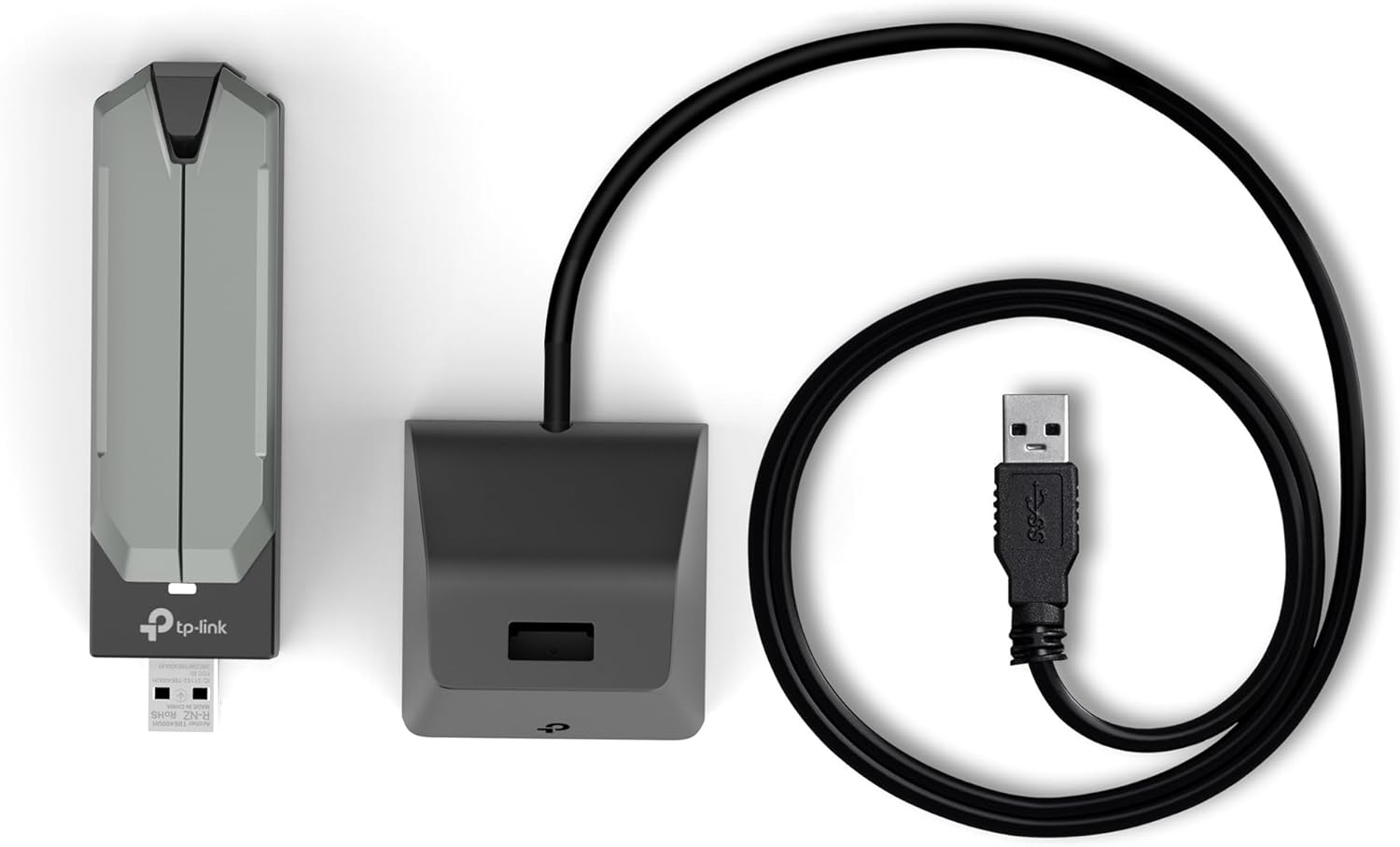
図 2: アダプタ、クレードル、USB ケーブルを含むパッケージの内容。
2.2 ドライバのインストール
Archer TBE401UHは、プリロードされたドライバーにより簡単にインストールできるよう設計されています。Windows 11およびWindows 10と互換性があります。
- プラグアンドプレイ: ほとんどのWindows 11/10システムでは、アダプタを空いているUSB 3.0ポートに接続するだけで、システムが自動的に必要なドライバーを検出し、インストールします。
- 付属のCDを使用する: 自動インストールが行われない場合、または CD ドライブ付きの古いシステムを使用している場合は、付属のドライバ CD をコンピュータの CD-ROM ドライブに挿入し、画面の指示に従ってドライバをインストールします。
- ダウンロード元 Webサイト: コンピュータにCDドライブがなく、自動インストールが失敗した場合は、TP-Linkの公式サポートから最新のドライバーをダウンロードできます。 webサイトを参照してください。現在のコンピューターがインターネットにアクセスできない場合は、インターネットに接続された別のコンピューターでドライバーをダウンロードし、USBフラッシュドライブに保存してから、対象のPCに転送してインストールする必要があります。
2.3 ハードウェアのインストール
ドライバーがインストールされたら、Archer TBE401UH アダプターをコンピューターに接続します。
- 直接接続: アダプタをデスクトップまたはラップトップの使用可能な USB 3.0 ポートに直接差し込みます。
- USBクレードルの使用: 柔軟な設置と最適な信号受信のために、アダプタを付属のUSB 3.0クレードルに接続します。次に、クレードルのUSBケーブルをコンピュータのUSB 3.0ポートに接続します。これにより、アダプタをWi-Fi信号強度がより良い場所に設置できます。1.2mのケーブルはデスクトップでの設置に便利です。
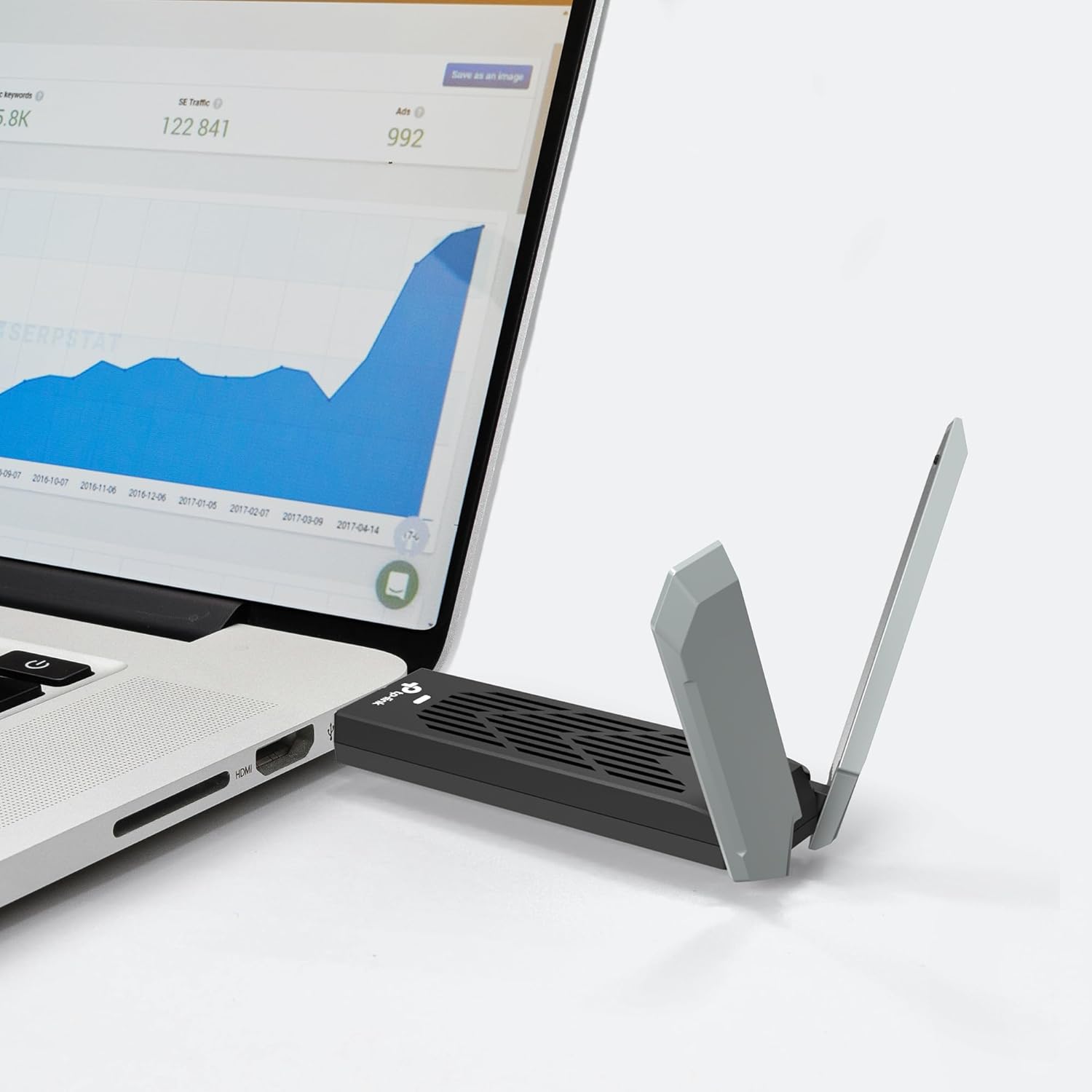
図 3: ラップトップに直接接続されたアダプタ。

図 4: クレードル内のアダプタをデスクトップ PC に接続します。
3. アダプタの操作
3.1Wi-Fiネットワークへの接続
ドライバーのインストールとハードウェアの接続が完了すると、コンピューターは利用可能なWi-Fiネットワークを自動的に検出します。接続するには、以下の手順に従ってください。
- システム トレイ (通常は画面の右下隅) にある Wi-Fi アイコンをクリックします。
- リストから希望の Wi-Fi ネットワークを選択します。
- プロンプトが表示されたら、ネットワーク セキュリティ キー (パスワード) を入力します。
- 「接続」をクリックします。
3.2 トライバンド動作の理解
Archer TBE401UH は、次の 3 つの周波数帯域をサポートしています。
- 6GHz帯: 最高速度(最大2,882 Mbps)と低干渉を実現。4K/8Kストリーミングやオンラインゲームなど、要求の厳しい用途に最適です。Wi-Fi 7対応ルーターが必要です。
- 5GHz帯: ほとんどの高帯域幅アクティビティに適した高速 (最大 2,594 Mbps) を提供します。
- 2.4GHz帯: より広い範囲をカバーし、壁の透過性も向上します (最大 688 Mbps)。一般的なインターネットの使用や、遠く離れたデバイスへの接続に適しています。
アダプターは最適なパフォーマンスを得るために、利用可能なバンドを自動的に選択します。最適な結果を得るには、ルーターもトライバンドWi-Fiに対応していることを確認してください。

図5:以上view Wi-Fi 7 の速度と機能について。
3.3つの高度な機能
このアダプタには、ワイヤレス体験を最適化するための高度なテクノロジーが組み込まれています。
- OFDMA(直交周波数分割多元接続): 複数のデバイスが単一のチャネルを共有できるようにすることでネットワーク効率が向上し、遅延が減少します。
- MU-MIMO(マルチユーザー、マルチ入力、マルチ出力): ルータが複数のデバイスと同時に通信できるようになり、全体的なネットワーク容量と速度が向上します。
- ビームフォーミング: Wi-Fi 信号を接続されたデバイスに直接集中させ、信号強度と範囲を改善します。

図 6: Archer TBE401UH による Wi-Fi 受信範囲の拡張。
4. メンテナンス
Archer TBE401UH アダプターの寿命を延ばし、最適なパフォーマンスを確保するには、次のメンテナンスのヒントを考慮してください。
- ドライバーを最新の状態に保つ: TP-Linkサポートを定期的にチェックする web互換性とパフォーマンスの向上を確保するために、最新のドライバーについては、サイトをご覧ください。
- 身体ケア: アダプタとクレードルは清潔に保ち、ほこりが付かないようにしてください。極端な温度や湿度にさらさないでください。
- 適切な取り扱い: アダプタを抜くときは、ケーブルではなく、アダプタ本体または USB コネクタをつかんでください。
5。 トラブルシューティング
Archer TBE401UH アダプターで問題が発生した場合は、次の解決策を試してください。
- Wi-Fi接続なし:
- アダプタが USB 3.0 ポートにしっかりと接続されていることを確認します。
- ドライバーが正しくインストールされていることを確認してください。必要に応じて再インストールしてください。
- コンピュータとルーターを再起動します。
- Wi-Fi ネットワークが表示されているか、正しいパスワードを入力しているか確認してください。
- Wi-Fi速度が遅い:
- 最適な Wi-Fi 帯域 (より高速な場合は 6 GHz または 5 GHz) に接続していることを確認します。
- 特にコンピュータがルータから離れている場合は、クレードルを使用してアダプタを配置すると、信号強度が向上します。
- 他の電子機器からの干渉を最小限に抑えます。
- このアダプタで最適なパフォーマンスを得るには、ルータが Wi-Fi 7 または Wi-Fi 6E/6 をサポートしていることを確認してください。
- 内部 Wi-Fi ドライバーの問題: コンピュータの内蔵Wi-Fiドライバが故障または不具合を起こした場合、Archer TBE401UHを外付けの代替品として活用できます。セクション2.2の説明に従ってドライバをインストールし、アダプタを接続してください。これにより、内蔵Wi-Fiハードウェアが動作不能な場合でもインターネット接続を回復できます。
6. 仕様
| 特徴 | 詳細 |
|---|---|
| 製品寸法 | 1.2 x 0.7 x 4.21 インチ (30.5 x 17.8 x 106.9 mm) |
| アイテム重量 | 4.8オンス(0.14 kg) |
| ハードウェアインターフェイス | USB3.0 について |
| データリンクプロトコル | Wi-Fi(802.11be/ax/ac/n/a/g/b) |
| データ転送速度 | 最大 6200 Mbps (6GHz で 2882 Mbps、5GHz で 2594 Mbps、2.4GHz で 688 Mbps) |
| 対応デバイス | デスクトップ、ラップトップ |
| 互換性のあるオペレーティングシステムファミリ | ウィンドウズ(Windows 11/10) |
| 動作温度 | 32°F ~ 104°F (0°C ~ 40°C) |
| 動作湿度 | 10% ~ 90% 結露なし |
| 規制認証 | FCC / CE |
| 欧州連合 | 810142824811 |
7. 保証および法的情報
7.1 保証
TP-Link Archer TBE401UHには、 2年間保証TP-Linkの公式ウェブサイトをご覧ください。 web具体的な保証条件については、サイトまたは製品パッケージをご覧ください。
7.2免責事項
最大無線信号速度は、IEEE 802.11標準仕様から導き出された物理速度です。実際の無線データスループットと無線カバレッジは保証されず、オペレーティングシステムとアクセスポイントの制限により異なります。スペクトルの規制制限により、一部の地域/国では5GHz帯で160MHzの帯域幅を利用できない場合があり、そのため理論上の速度が異なる場合があります。WPA3を使用するには、アクセスポイントも対応する機能をサポートしている必要があります。Wi-Fi 7(802.11be)、Wi-Fi 6E(802.11ax)、Wi-Fi 6(802.11ax)、および4K-QAM、マルチRU、OFDMA、MU-MIMOなどのその他の機能を使用するには、オペレーティングシステムとアクセスポイントも対応する機能をサポートしている必要があります。Archer TBE401UHの機能は、一部のオペレーティングシステムとプラットフォームで制限される場合があります。機能の互換性を確保するために、デバイスのドライバーを更新してください。
7.3 サイバーセキュリティへの取り組み
TP-Linkは、米国サイバーセキュリティ・インフラストラクチャセキュリティ庁(CISA)の「Secure-by-Design」誓約に署名しています。本製品は、高度なセキュリティを中核要件として設計、構築、保守されています。

図 7: TP-Link のサイバーセキュリティへの取り組み。
8. サポート
さらに詳しいサポート、ドライバの更新、または追加の製品情報については、TP-Linkの公式サポートをご覧ください。 webサイトをご覧ください。製品パッケージに同梱されているクイック インストール ガイドも参照できます。


