1. はじめに
このマニュアルでは、LinYuvo KS10ワイヤレスコントローラーの詳細な手順について説明します。Nintendo Switch、Windows、SteamOS、iOSデバイスなど、さまざまなプラットフォームで最適なパフォーマンスと充実したゲーム体験を実現するための設定、操作、メンテナンスについて説明します。
2.製品オーバーview
LinYuvo KS10は、快適で応答性の高いゲーム体験を実現するために設計された多機能ワイヤレスコントローラーです。透明なデザインで、asing 内部コンポーネント、強化されたジョイスティック、カスタマイズ可能な機能。

図2.1: 前面 view LinYuvo KS10ワイヤレスコントローラーの透明なcasing とボタンのレイアウト。
主な特徴:
- 金属製のマッシュルームヘッドとハニカムデザインのジョイスティック: 操作フィードバックと滑り止め機能が向上し、正確な制御が可能になります。
- 3速連続発射(ターボ): ゲームでの素早い入力を可能にする柔軟な操作性を提供します。
- 統合型6軸ジャイロスコープ: 互換性のあるゲームで没入型モーションセンシングを有効にします。
- 調整可能な振動レベル: デュアルモーターはカスタマイズ可能な触覚フィードバックを提供します。
- カラフルな照明効果: ゲームの雰囲気を高めるさまざまなパターンの RGB 照明を備えています。
- バックキーマクロプログラミング: パーソナライズされたマクロ プログラミングと複数ステップの組み合わせキー出力を可能にします。
- 人間工学に基づいたデザイン: 長時間のゲームセッションでも快適に握れる形状です。
- ウェイクアップ機能: 接続されたコンソールを起動する機能。

図 2.2: 強化された検出機能と滑り止め機能を強調した、金属ロッカーとハニカム ジョイスティックの設計のクローズアップ。
3. セットアップ
3.1. コントローラーの充電
初めてご使用になる前に、付属のUSB-Cケーブルを使用してコントローラーを完全に充電してください。ケーブルをコントローラーの充電ポートと互換性のあるUSB電源(例:コンピューターのUSBポートまたはUSBウォールアダプター)に接続します。充電インジケーターが充電状態を示し、完全に充電されると消灯します。
3.2. Nintendo Switchとのペアリング
- Nintendo Switch 本体で、HOME メニューに移動します。
- 選択 「コントローラー」、 それから 「グリップ/順序の変更」.
- を押し続けます ペアリングボタン LinYuvo KS10 コントローラーの上部にある ボタンを数秒間押し続けると、インジケーター ライトが高速で点滅し始めます。
- ペアリングされると、コントローラーが Switch 画面に表示され、コントローラーのインジケーター ライトが点灯したままになります。
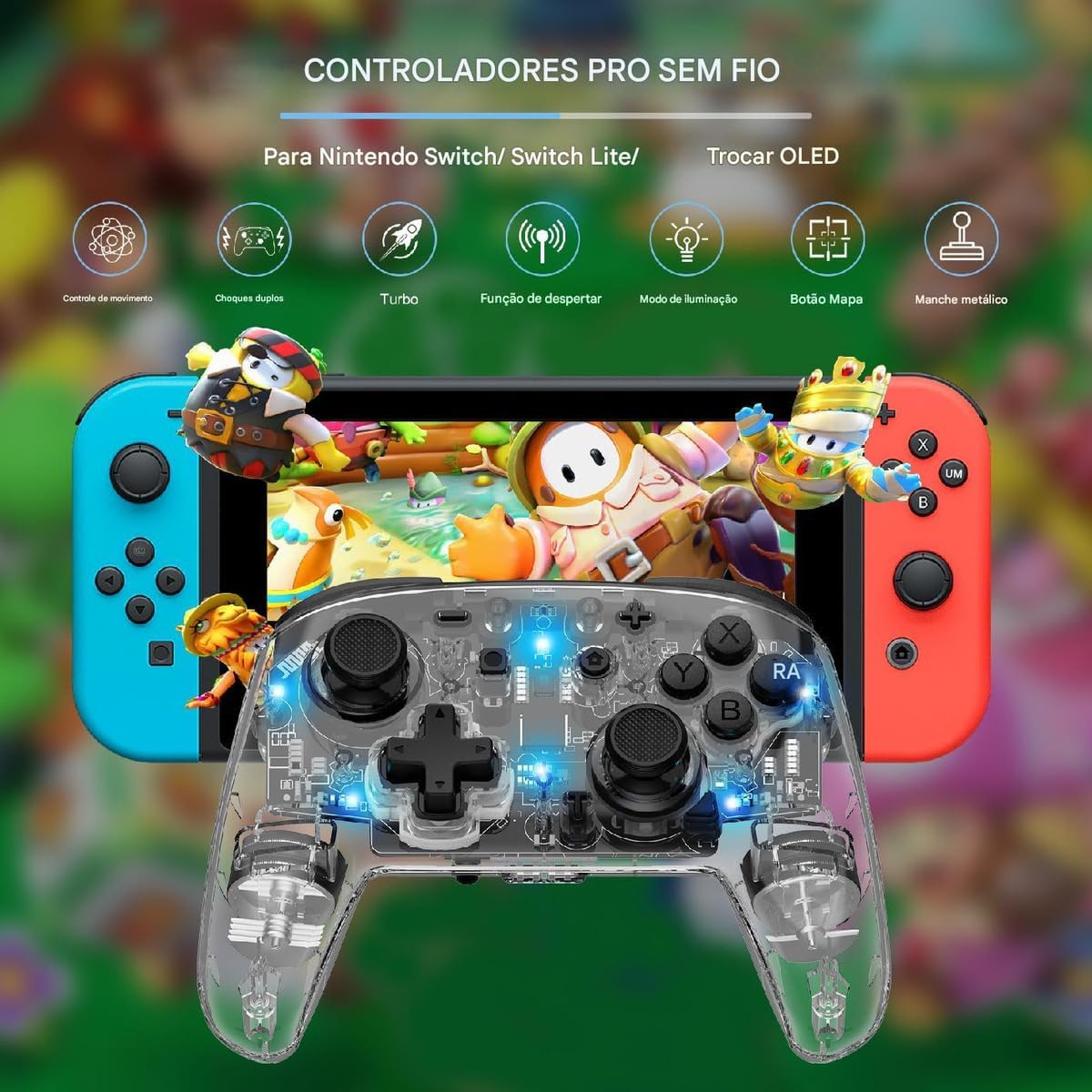
図 3.1: LinYuvo KS10 コントローラーと Nintendo Switch コンソールの横に表示され、互換性を示しています。
3.3. Windows/SteamOSとのペアリング
- Windows PC または SteamOS デバイスで Bluetooth が有効になっていることを確認します。
- デバイスのBluetooth設定に移動し、[ 「Bluetoothまたはその他のデバイスを追加する」.
- を押し続けます ペアリングボタン LinYuvo KS10 コントローラーのインジケーター ライトが高速点滅するまで押し続けます。
- 利用可能なデバイスのリストからコントローラーを選択して、ペアリングを完了します。
3.4. iOSデバイスとのペアリング
- iOSデバイスで、 設定 > Bluetooth Bluetoothがオンになっていることを確認してください。
- を押し続けます ペアリングボタン LinYuvo KS10 コントローラーのインジケーター ライトが高速点滅するまで押し続けます。
- コントローラーを探す 「その他のデバイス」 リストしてタップして接続します。
3.5. ウェイクアップ機能
接続されたSwitch本体をスリープモードから起動するには、 "家" コントローラーのボタンを約3秒間押し続けます。

図 3.2: コントローラーの人間工学に基づいた設計と、Switch コンソールを起動するには HOME ボタンを 3 秒間押し続けるようにという指示。
4. 操作手順
4.1. 基本的な操作
LinYuvo KS10コントローラーは、A、B、X、Yボタン、十字キー、左右ジョイスティック、L/RおよびZL/ZRショルダーボタン、HOME、SELECT、START、スクリーンショットボタンなど、標準的なボタンレイアウトを備えています。具体的なボタン機能については、ゲーム内の説明をご覧ください。
4.2. ターボ機能
ターボ機能は、選択したボタンを高速かつ連続的に入力できる機能です。5ショット/秒、12ショット/秒、20ショット/秒の3段階の速度調整が可能です。
- Turbo を有効にするには: を押し続けます ターボボタン(T)を押してから、希望するアクションボタン(例:A、B、X、Y、L、R、ZL、ZR)を押します。これで、ボタンを押し続けると連続して射撃できるようになります。
- ターボ速度を調整するには: 保持しながら ターボボタン(T)、 マイナス(-) ボタンを押すと速度が下がり、 プラス(+) ボタンを押すと速度が上がります。対応するライトがゆっくり、中くらい、速く点滅し、速度レベルを示します。
- Turboを無効にするには: を押し続けます ターボボタン(T)をクリックし、もう一度アクションボタンを押します。

図 4.1: 3 つの速度設定 (5/秒、12/秒、20/秒) と調整手順を備えた調整可能なターボ機能の視覚的表現。
4.3. ジャイロスコープのモーションコントロール
内蔵の6軸ジャイロスコープは、対応するゲームでモーションコントロール機能を提供します。これにより、コントローラーの傾きや動きがゲーム内のアクションとして反映され、没入感のあるゲームプレイが可能になります。

図 4.2: レーシング ゲームのシナリオで LinYuvo KS10 コントローラーを使用してジャイロスコープのモーション コントロールをデモンストレーションしているユーザー。
4.4. 調整可能な振動フィードバック
コントローラーには触覚フィードバック用のデュアルモーターが搭載されており、振動の強さは好みに合わせて調整できます。
- 振動を調整するには: を押し続けます バイブレーションボタン(UM)、その後、 上/下 D パッドの方向ボタンを使用して、強度を上げたり下げたりします。
- 使用可能なレベルには通常、0%、30%、50%、75%、100% が含まれます。

図 4.3: 統合デュアル モーターによって提供される調整可能な振動フィードバック レベル (0%、30%、50%、75%、100%) の図。
4.5. カラフルな照明効果
コントローラーにはカスタマイズ可能なRGBライティングが搭載されており、ゲームの雰囲気をさらに高めます。様々なライティングモードとカラーからお選びいただけます。
- 照明モード/色を変更するには: を押す 照明ボタン(多くの場合、電球アイコンまたは特定の組み合わせで表されます) さまざまな色 (青、赤、黄、緑、オレンジ、紫、ピンク) または呼吸パターン (例: レインボー呼吸) を循環します。
- 明るさを調整するには: を押し続けます 照明ボタン そして、 Yボタン 明るさレベルを調整します。
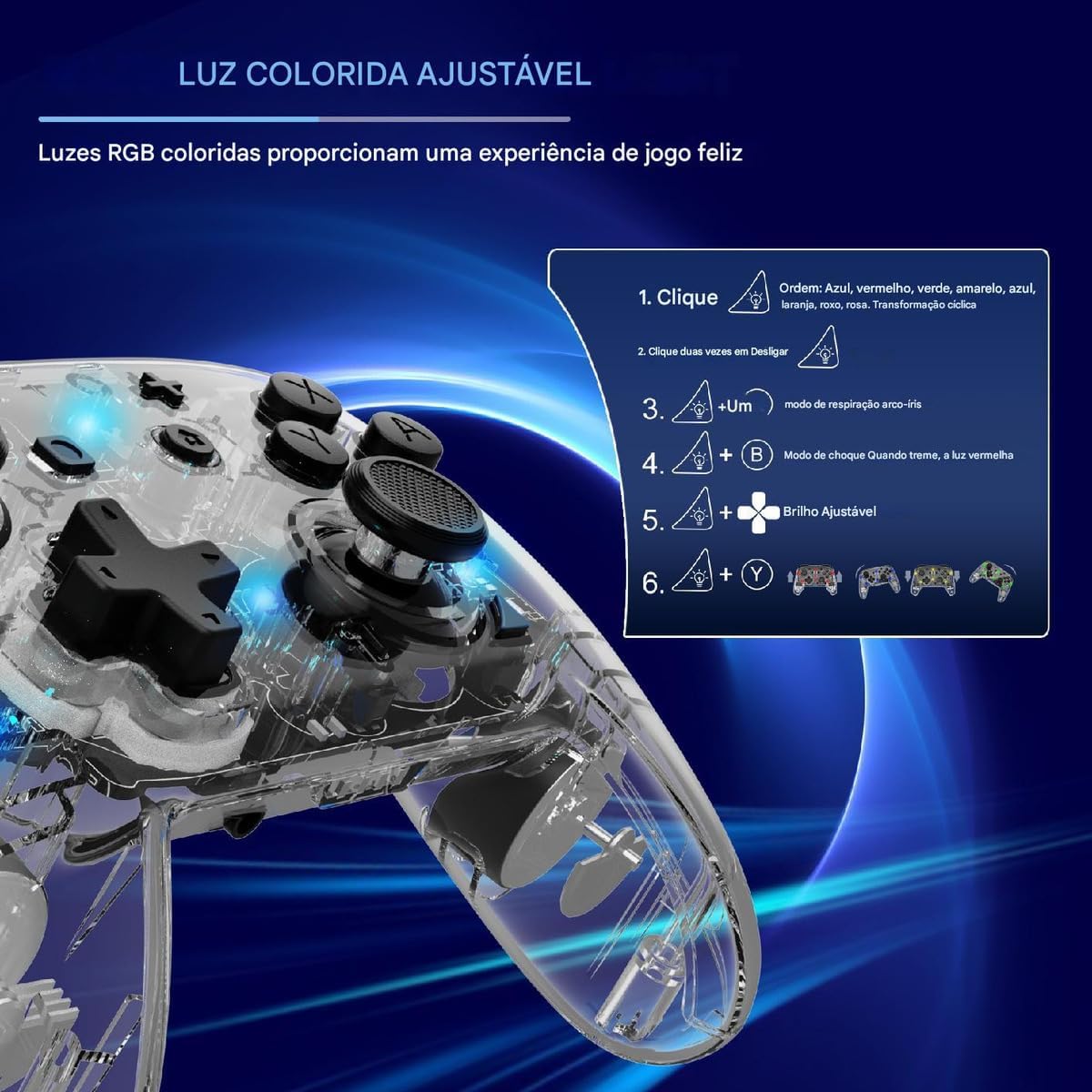
図 4.4: 色の順序や明るさの設定など、カラフルな RGB 照明を調整する方法を示した図。
4.6. マクロプログラミング(バックキー)
コントローラーの戻るキーはカスタム マクロを使用してプログラムすることができ、複雑なボタン シーケンスを 1 回の押下で実行できます。
- マクロプログラミングモードに入るには: 正確なボタンの組み合わせについては、コントローラーに付属の特定の手順を参照してください (例: 専用のマクロ ボタン + プログラムする戻るキー)。
- マクロを記録するには: プログラミングモードで、記録するボタンのシーケンスを押します。
- マクロを保存するには: マクロボタンをもう一度押すと、選択したバックキーにシーケンスが保存されます。
- マクロを使用するには: プログラムされた戻るキーを押して、記録されたシーケンスを実行します。
注:マクロプログラミングの詳細な手順は異なる場合があります。付属のクイックスタートガイドまたはメーカーの web正確な手順については、こちらのサイトをご覧ください。
5. メンテナンス
- クリーニング: コントローラーの清掃には、柔らかく乾いた布をご使用ください。刺激の強い化学薬品や研磨剤は使用しないでください。
- ストレージ: コントローラーは、直射日光や極端な温度を避け、涼しく乾燥した場所に保管してください。
- バッテリーのケア: バッテリーを頻繁に完全に放電することは避けてください。長期間使用しない場合でも、バッテリーの状態を維持するために、コントローラーを定期的に充電してください。
- ドロップを避ける: 内部コンポーネントを損傷する可能性のある落下や衝撃からコントローラーを保護します。
6。 トラブルシューティング
| 問題 | 考えられる原因 | 解決 |
|---|---|---|
| コントローラーがオンになりません。 | バッテリー残量が少なくなりました。 | コントローラーを少なくとも 30 分間充電してください。 |
| デバイスとペアリングできません。 | Bluetooth が有効になっていません。コントローラーがペアリング モードになっていません。干渉があります。 | Bluetoothがオンになっていることを確認してください。コントローラーをペアリングモード(ライトが点滅)にしてください。デバイスに近づいてください。両方のデバイスを再起動してください。 |
| 入力の遅れや切断。 | バッテリー残量が少ない、デバイスから遠すぎる、無線干渉がある。 | 充電コントローラー。デバイスに近づけてください。他のワイヤレスアクティビティを減らしてください。 |
| ボタンまたはジョイスティックが反応しません。 | ソフトウェアの不具合、物理的な損傷。 | コントローラーと接続されたデバイスを再起動してください。問題が解決しない場合は、サポートにお問い合わせください。 |
| 振動が機能しません。 | 振動レベルは 0% に設定されています。ゲームは振動をサポートしていません。 | 振動の強さを調整してください(セクション4.4)。ゲーム設定を確認してください。 |
7. 仕様
- モデル: KS10
- 接続性: ワイヤレス(Bluetooth)
- 互換性: Nintendo Switch、Windows、SteamOS、iOS
- 特別な機能: 6 軸ジャイロスコープ、調整可能な振動、カスタマイズ可能な RGB 照明、ターボ機能、マクロ プログラミング バックキー、金属製ジョイスティック。
- 電源: 充電式内蔵バッテリー
- 充電ポート: USB-C
- 原産国: 中国
- ASIN: B0F18PLLLF
8. 保証とサポート
保証情報およびテクニカルサポートについては、ご購入時に付属の説明書をご参照いただくか、販売店にお問い合わせください。保証請求の際に必要となるため、購入証明書は保管してください。
この製品は任天堂の公式製品ではありませんが、Nintendo Switch 本体と互換性があります。


