1. はじめに
Jonsbo ZB-120W PCケースファンをお選びいただき、ありがとうございます。このファンは、コンピュータシステムを効率的に冷却するだけでなく、独自のインフィニティミラーデザインによりカスタマイズ可能なARGBライティング効果も提供します。このマニュアルには、製品の最適なパフォーマンスと長寿命を確保するための、取り付け、操作、メンテナンス、トラブルシューティングの詳細な手順が記載されています。
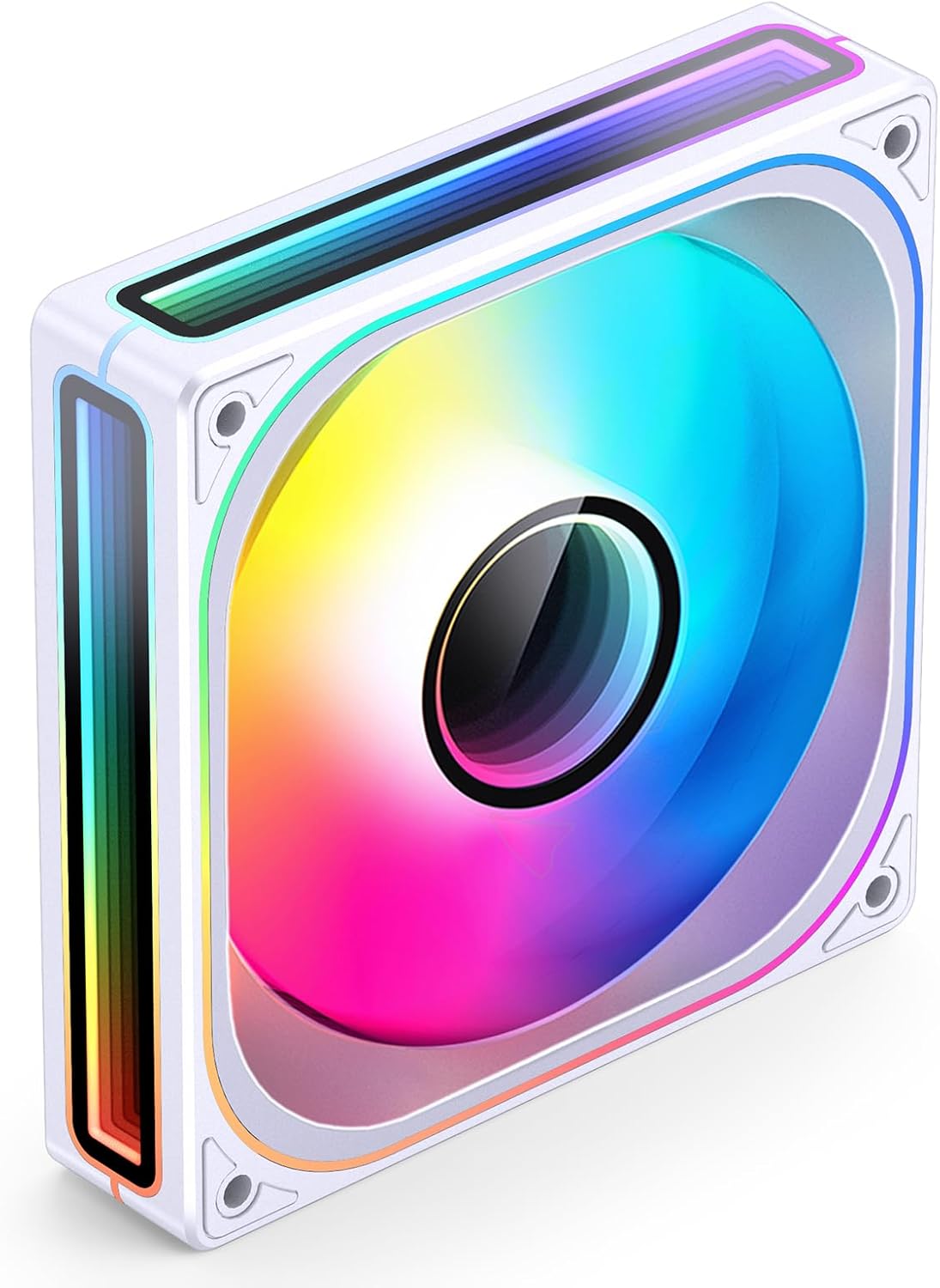
画像1.1: Jonsbo ZB-120W PCケースファンは、asin鮮やかな ARGB 照明と無限のミラー効果を備えています。
2. 安全情報
- 内部コンポーネントをインストールまたは取り扱う前に、必ずコンピューターの電源を切ってください。
- ブレードや配線を損傷しないように、ファンを取り扱う際はフレームを持ってください。
- コンポーネントへの静電放電 (ESD) による損傷を防ぐために、適切な接地を確保してください。
- ファンやそのケーブルを改造しないでください。許可されていない改造は保証の対象外となり、安全上のリスクが生じる可能性があります。
- ファンを液体や過度の湿気から遠ざけてください。
3. パッケージ内容
パッケージにすべてのアイテムが揃っていることを確認します。
- Jonsbo ZB-120W PCケースファン(1台)
- 取り付けネジ(4本)
- ユーザーマニュアル(このドキュメント)
4. インストール
4.1 物理的なマウント
- PC ケース内の希望する取り付け場所 (前面、上部、背面、下部など) を特定します。
- 選択した場所にファンを配置し、空気の流れの方向が冷却設定に対して正しいことを確認します (通常は前面/下部から吸気、背面/上部から排気)。
- ファンのネジ穴を PC ケースまたはラジエーターの対応する穴に合わせます。
- 付属の取り付けネジを使用してファンを固定します。締めすぎないでください。

画像4.1: Exampコンピューター ケース内に設置された Jonsbo ZB シリーズ ファンの一部。
4.2電気接続
Jonsbo ZB-120W ファンは、配線を簡素化する統合ケーブル設計を採用しており、電源と ARGB 制御の両方を 1 本のラインでマザーボードに接続します。

画像4.2: 統合ケーブル設計により、マザーボードへの接続が簡単になります。
- マザーボード上の4ピンPWMファンヘッダーを見つけます。このヘッダーはファンの速度を制御します。
- ファンの 4 ピン PWM コネクタをマザーボードの 4 ピン ファン ヘッダーに接続します。
- マザーボード上の 3 ピン 5V ARGB ヘッダー (多くの場合、「ADD_HEADER」、「JRAINBOW」、「VDG」、または「5V-D-G」というラベルが付いています) を見つけます。 LED が損傷するため、12V RGB ヘッダーに接続しないでください。
- ファンの3ピンARGBコネクタをマザーボードの3ピン5V ARGBヘッダーに接続します。ファンには、複数のARGBデバイスをデイジーチェーン接続するためのオスとメスのARGBコネクタも搭載されています。
- すべての接続が安全であることを確認します。

画像4.3: ファンに統合された 4 ピン PWM および 3 ピン ARGB コネクタのクローズアップ。
5. 操作
5.1 ファン速度制御(PWM)
Jonsbo ZB-120Wファンはパルス幅変調(PWM)技術を採用しており、マザーボードがシステム温度に応じてファン速度を動的に制御します。これにより、フルスピードを必要としないときには最適な冷却性能と低騒音レベルを実現します。
- マザーボードの BIOS/UEFI 設定にアクセスするか、マザーボード固有のソフトウェア (ASUS AI Suite、Gigabyte SIV、MSI Dragon Center など) を使用してファン カーブを構成します。
- ファン速度を調整するfile 好みに応じて冷却性能と音響レベルのバランスをとります。
5.2 ARGB照明制御
ファンのアドレス指定可能なRGB(ARGB)ライティングは、対応するマザーボードソフトウェアを介して同期・制御できます。これにより、独自のインフィニティミラーイリュージョンなど、幅広いカスタマイズ可能なライティング効果を実現できます。

画像5.1: Jonsbo ZB-120W ファンの無限ミラー効果。
- マザーボードの製造元が提供する ARGB 制御ソフトウェア (例: ASUS Aura Sync、MSI Mystic Light Sync、Gigabyte RGB Fusion、ASRock Polychrome Sync) をインストールします。
- ソフトウェアが接続された ARGB デバイスを検出することを確認します。
- ソフトウェアを使用して、必要な照明モード、色、効果を選択します。

画像5.2: Jonsbo ZB-120W ファンは、さまざまなマザーボード ARGB 同期ソフトウェアをサポートしています。
ビデオ5.1: オーバーview Jonsbo ZA/ZB シリーズファンの ARGB 照明効果とデザインを紹介します。
6. メンテナンス
定期的なメンテナンスを行うことで、最適なパフォーマンスが確保され、ファンの寿命が延びます。
- クリーニング: ファンブレードとフレームの埃は、圧縮空気または柔らかく乾いた布で定期的に取り除いてください。清掃の前に、コンピューターの電源を切り、電源プラグを抜いてください。
- 検査: ケーブルに摩耗や損傷がないか確認してください。すべての接続が確実に行われていることを確認してください。
7。 トラブルシューティング
Jonsbo ZB-120W ファンで問題が発生した場合は、次の一般的な問題と解決策を参照してください。
| 問題 | 考えられる原因 | 解決 |
|---|---|---|
| ファンが回転しない | PWM 接続が緩いまたは間違っているため、電力が不足しています。 | 4ピンPWMコネクタがマザーボードにしっかりと接続されていることを確認してください。ファン制御のBIOS/UEFI設定を確認してください。 |
| ARGB 照明が機能しない、または色が正しくない | ARGB 接続が緩んでいるか正しくない、ARGB ヘッダーに互換性がない (5V ではなく 12V)、ソフトウェアの問題。 | 3ピンARGBコネクタが5V ARGBヘッダーにしっかりと接続されていることを確認してください。マザーボードのARGBソフトウェアがインストールされ、更新されていることを確認してください。システムを再起動してください。 |
| 過度の騒音 | ほこりが蓄積し、ファンが高回転で動作し、取り付けが緩んでいます。 | ファンブレードを清掃してください。BIOS/UEFIまたはソフトウェアでファン速度カーブを調整してください。取り付けネジが適切に締められていることを確認してください。 |
8. 仕様
Jonsbo ZB-120W PCケースファンの詳細な技術仕様:
| 特徴 | 仕様 |
|---|---|
| ブランド | ジョンスボ |
| モデル | ZB-120W |
| 電源コネクタタイプ | 4ピンPWM(ファン)、3ピン5V ARGB(照明) |
| 巻tage | DC 12 ボルト (ファン)、5 ボルト (LED) |
| ワットtage | 1ワット |
| 冷却方法 | 強制空気 |
| 対応デバイス | デスクトップコンピュータ |
| 材料 | プラスチック |
| 最高回転数 | 2400 回転 |
| 寸法 | 7.01 x 5.75 x 1.26インチ(パッケージ) |
| アイテム重量 | 7オンス |

画像8.1: Jonsbo ZB シリーズ ファンの性能仕様 (騒音、回転速度、風量など)。
9. 保証とサポート
Jonsbo製品は高品質基準に基づいて製造されています。保証情報、テクニカルサポート、またはサービスに関するお問い合わせは、販売店にお問い合わせいただくか、Jonsboの公式ウェブサイトをご覧ください。 webサイトでご確認ください。保証請求のために購入証明書を保管してください。
ジョンスボ公式 Webサイト: www.jonsbo.com


