1. はじめに
このマニュアルには、Zebra TC72 ワイヤレス Android ハンドヘルドバーコードスキャナの適切なセットアップ、操作、およびメンテナンスに関する重要な手順が記載されています。デバイスを最適な状態で長くご使用いただくために、ご使用前にこのマニュアルをよくお読みください。
2.デバイスオーバーview
Zebra TC72は、様々なデータキャプチャアプリケーション向けに設計された、堅牢なエンタープライズクラスのモバイルコンピュータです。Androidオペレーティングシステム、ワイヤレス接続、そして内蔵の2D/1D/QRコードバーコードスキャナーを搭載しています。
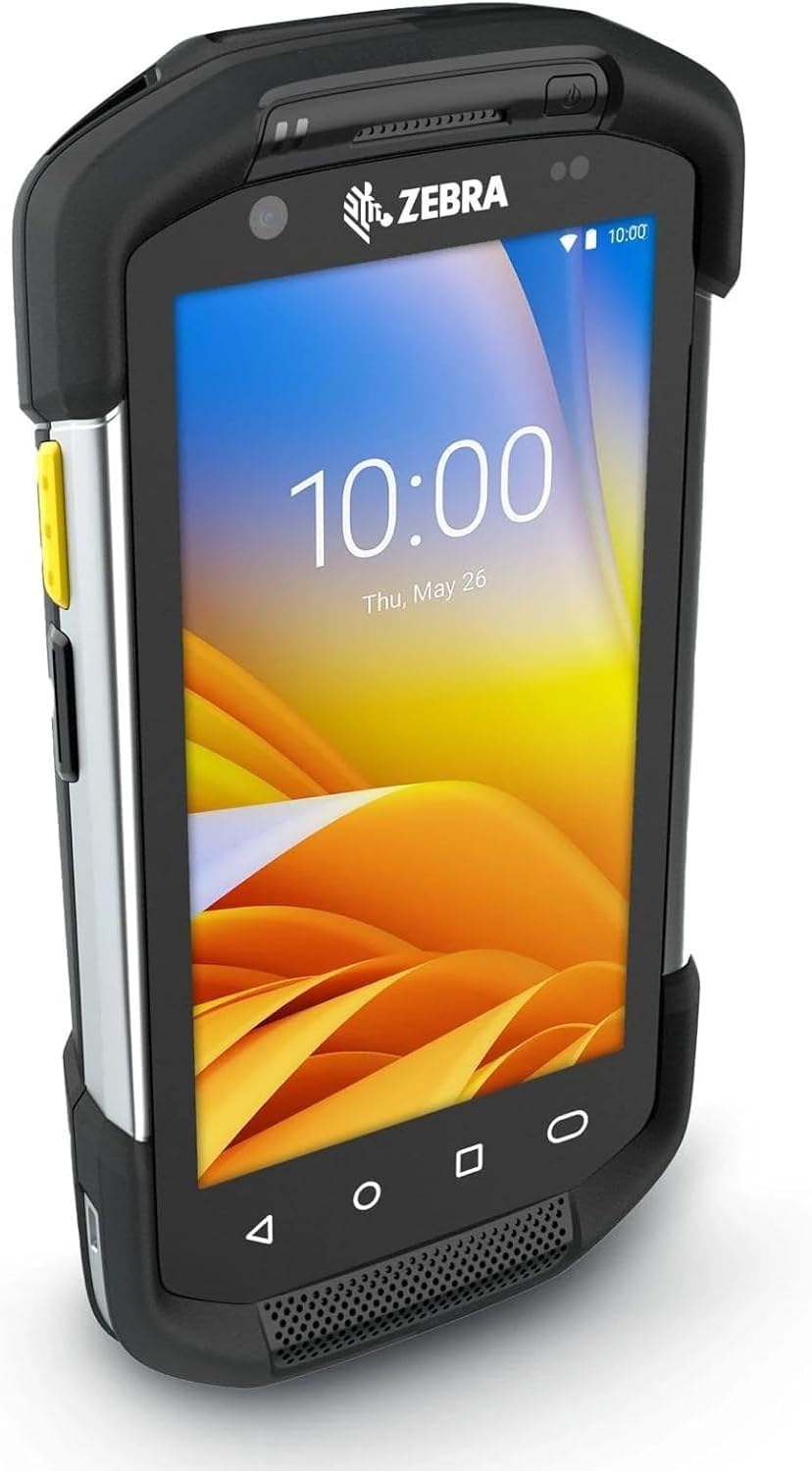
図2.1:Zebra TC72ハンドヘルドスキャナ。この画像は、デバイスを斜めから見たもので、堅牢な設計とディスプレイ画面が強調されています。
3. セットアップ
3.1 開梱と初期検査
すべてのコンポーネントを慎重に開梱してください。パッケージにZebra TC72本体、バッテリー、充電器が含まれていることを確認してください。すべてのアイテムに損傷がないか点検してください。コンポーネントが不足または破損している場合は、直ちに販売店にご連絡ください。
3.2 バッテリーの取り付けと充電
- デバイスの背面にあるバッテリー コンパートメントを見つけます。
- 電池を挿入し、接点が適切に揃っていることを確認します。
- 電池カバーをしっかりと閉じてください。
- 充電器をデバイスの充電ポートまたはクレードルに接続します。充電器を電源コンセントに差し込みます。デバイスに充電状態が表示されます。
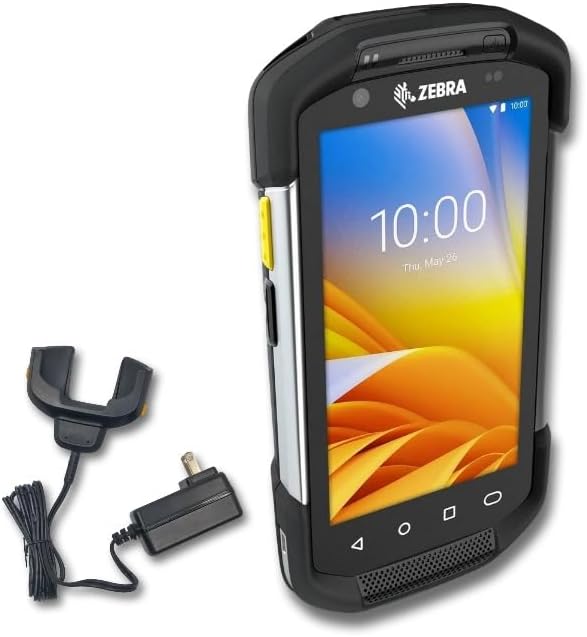
図3.1:Zebra TC72と充電器。この画像は、TC72デバイス、充電クレードル、電源アダプタを示しており、電源管理に必要なコンポーネントを示しています。
3.3 電源のオン/オフ
- 電源を入れるには: 画面に Zebra ロゴが表示されるまで、電源ボタン (通常は側面にあります) を押し続けます。
- 電源を切るには: 電源オプションメニューが表示されるまで電源ボタンを長押しします。「電源を切る」を選択します。
3.4初期構成
初めて電源を入れると、画面の指示に従って、言語の選択、Wi-Fi ネットワーク接続、Google アカウントの設定 (オプション) などの初期設定を完了します。
4. 操作手順
4.1 基本ナビゲーション(Android OS)
TC72はAndroidプラットフォームで動作します。インターフェースはタッチジェスチャーで操作できます。タップで選択、スワイプでスクロール、ピンチでズームできます。画面下部のナビゲーションバーには、「戻る」、「ホーム」、「最近使ったアプリ」などの機能があります。

図4.1: Zebra TC72 前面 Viewこの画像は、ディスプレイがアクティブなデバイスの前面を示しており、Android ユーザー インターフェースを示しています。
4.2 バーコードスキャン
TC72 には、1D、2D、QR コードを読み取ることができる産業クラスの統合バーコード スキャナーが搭載されています。

図4.2: 内蔵バーコードスキャナ。詳細な view デバイスの上部にある統合バーコード スキャナー モジュール。
- デバイスでスキャン アプリケーションを開きます。
- スキャナー ウィンドウ (デバイスの上部にあります) をバーコードに向けます。
- スキャントリガーボタン (通常は側面にあります) を押して、スキャナーを起動します。
- 最適な読み取りのために、赤い照準パターンがバーコード全体をカバーしていることを確認してください。スキャンが成功すると、通常、ビープ音と画面上の確認メッセージのいずれか、あるいは両方が鳴ります。
4.3 データのキャプチャと転送
スキャンされたデータは通常、アプリケーションのアクティブフィールドに入力されます。データは、アプリケーションとネットワーク構成に応じて、Wi-Fi、Bluetooth、またはUSB接続を介して転送できます。
5. メンテナンス
5.1クリーニング手順
- 画面: 柔らかく糸くずの出ない布で軽く拭き取ってください。amp水または指定のスクリーンクリーナーで拭いてください。研磨剤や刺激の強い化学薬品は使用しないでください。
- スキャナーウィンドウ: スキャナーのウィンドウを清潔で柔らかい布で優しく拭いてください。スキャン経路にほこりやゴミが詰まっていないことを確認してください。
- デバイスCasing: 広告付きワイプamp 布で拭いてください。過度の湿気を避けてください。
5.2バッテリーケア
バッテリー寿命を最大限に延ばすには、極端な温度を避けてください。バッテリーは定期的に充電し、長時間完全に放電させないでください。バッテリーの性能が著しく低下した場合は、交換してください。
5.3ソフトウェアアップデート
最適なパフォーマンス、セキュリティ、そして新機能へのアクセスを確保するため、定期的にソフトウェアアップデートを確認し、インストールしてください。アップデートは通常、デバイスの設定メニューの「システムアップデート」から入手できます。
5.4 保管ガイドライン
デバイスを長期間保管する場合は、電源をオフにし、直射日光や極端な温度を避け、涼しく乾燥した場所に保管してください。保管前にバッテリーを約50%まで充電することをお勧めします。
6。 トラブルシューティング
- デバイスの電源が入っていない: バッテリーが正しく取り付けられ、充電されていることを確認してください。デバイスを充電器に接続し、再度電源を入れてみてください。
- スキャンの問題: スキャナーのウィンドウが汚れておらず、障害物がないことを確認してください。バーコードが破損しておらず、スキャナーの最適な読み取り範囲内にあることを確認してください。スキャンアプリケーションの設定を確認してください。
- Wi-Fi接続なし: 設定でWi-Fiが有効になっているかご確認ください。ネットワークパスワードを確認し、既知のネットワークの範囲内にいることを確認してください。必要に応じて、デバイスとWi-Fiルーターを再起動してください。
- デバイスが応答しません: デバイスが応答しなくなった場合は、デバイスが再起動するまで電源ボタンを約 10 ~ 15 秒間押し続けて、ソフト リセットを実行します。
7. 仕様
| 特徴 | 説明 |
|---|---|
| モデル番号 | TC72 |
| オペレーティング·システム | アンドロイド |
| スキャン機能 | 2D、1D、QRコードバーコードリーダー |
| 接続性 | 無線 |
| 付属アクセサリ | 充電器 |
| 互換性に関する注意 | Walmart または Fedex ソフトウェアとは互換性がありません。 |
| メーカー | シンボル(シマウマ) |
| 欧州連合 | 611393758937 |
8. 保証とサポート
保証範囲およびテクニカルサポートに関する情報については、ご購入時に付属のマニュアルを参照するか、販売店にお問い合わせください。メーカー固有のサポートについては、Zebra Technologiesの公式ウェブサイトをご覧ください。 webサイト。


