1. はじめに
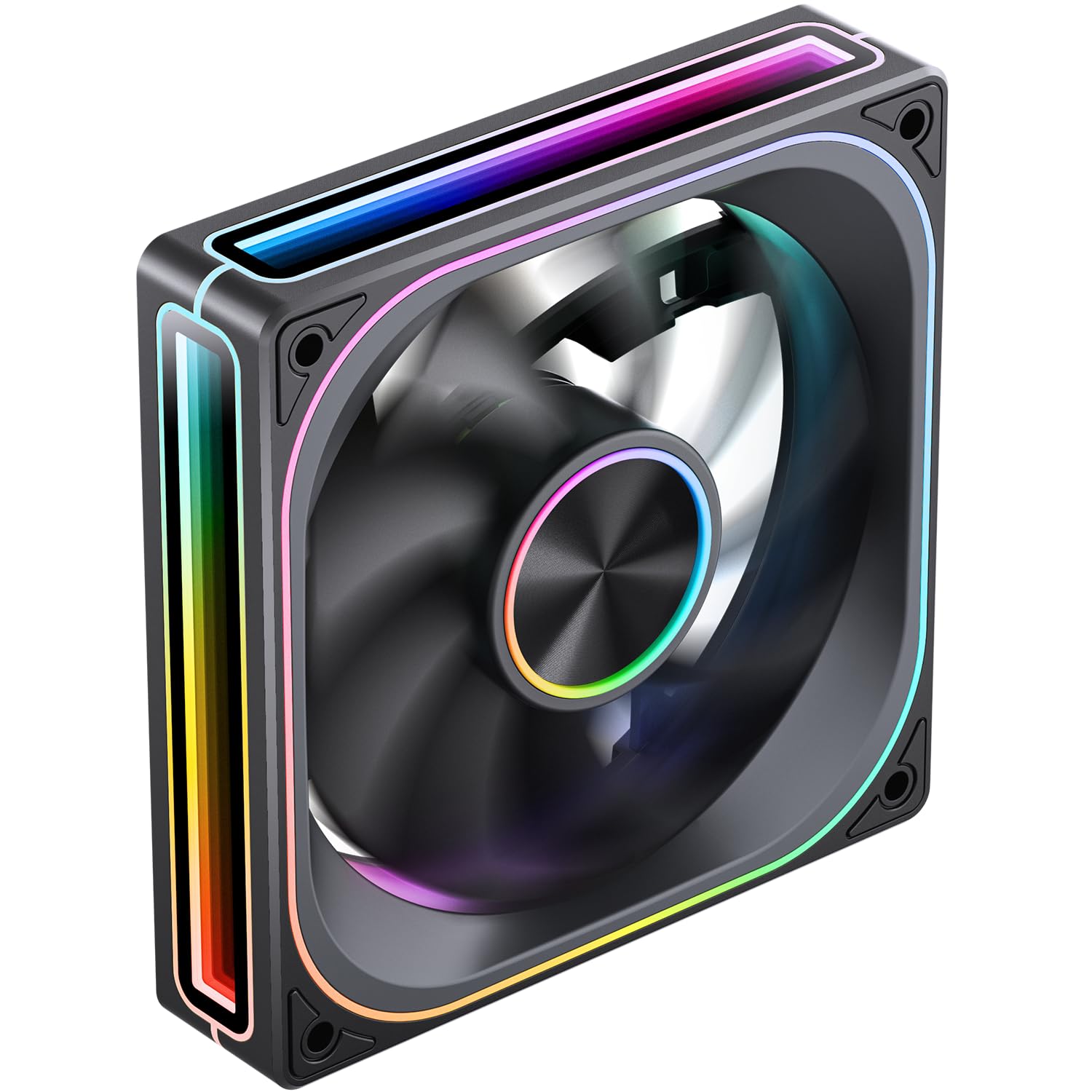
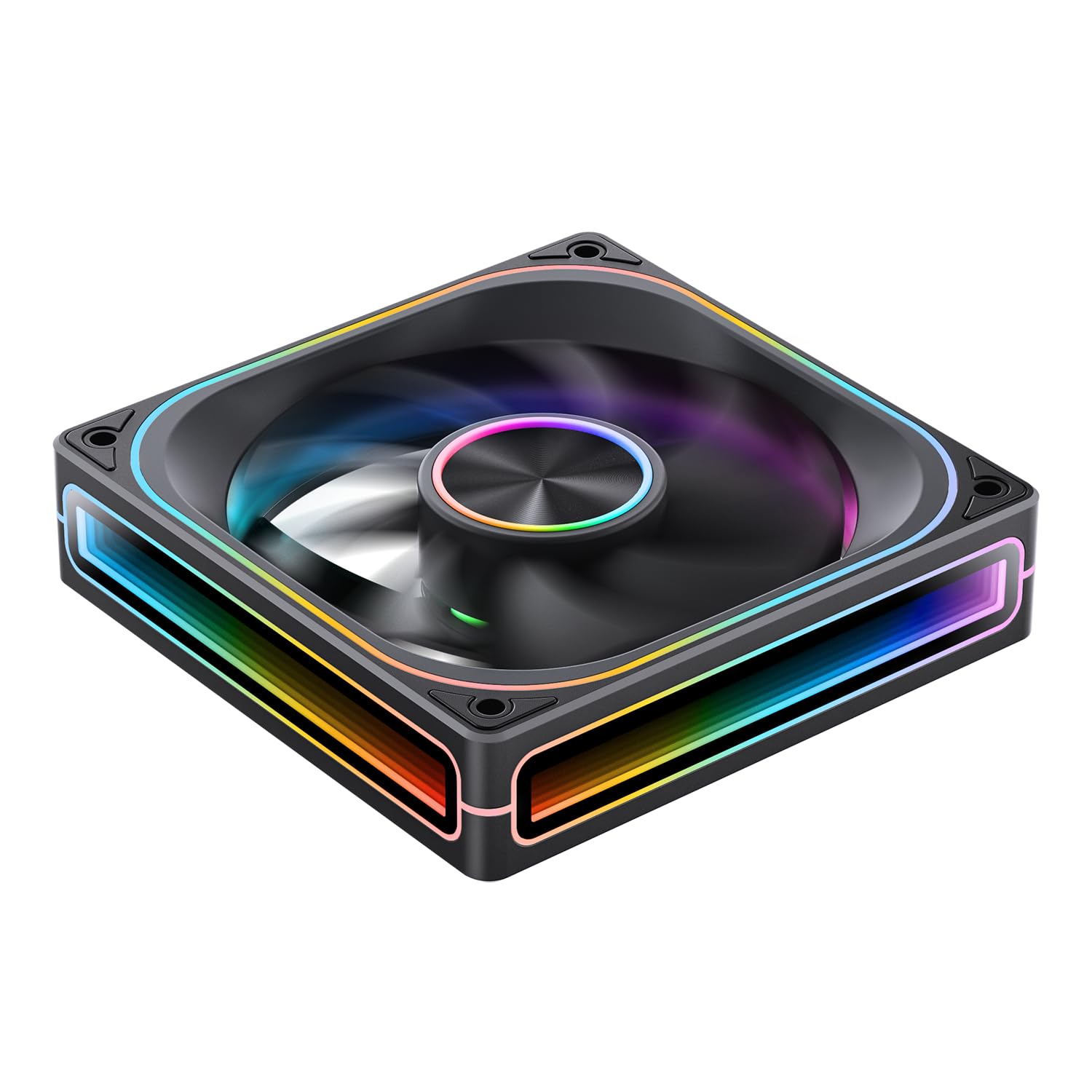
ご購入ありがとうございますasinJONSBO ZA-120B PCケースファンをご紹介します。このファンは、コンピュータシステムを効率的に冷却するだけでなく、カスタマイズ可能なARGBライティングエフェクトも提供します。28mmの薄型設計、4面インフィニティミラー、PWM制御を備え、美しい外観と最適なパフォーマンスを両立しています。このマニュアルには、製品を最大限に活用するための設置、操作、メンテナンスの詳細な手順が記載されています。
2. 安全情報
製品の損傷やご自身の怪我を防ぐために、以下の安全ガイドラインを読んで従ってください。
- 内部コンポーネントをインストールまたは取り扱う前に、必ずコンピューターの電源を切ってください。
- ファンを取り扱う際は、損傷や怪我の原因となる可能性があるブレードに触れないように、フレームを持ってください。
- 敏感なコンポーネントへの静電放電 (ESD) による損傷を防ぐために、適切な接地を確保してください。
- ファンやそのケーブルを改造しないでください。許可されていない改造は保証の対象外となり、安全上のリスクが生じる可能性があります。
- ファンを液体や過度の湿気から遠ざけてください。
- ファンを使用しないときは、涼しく乾燥した場所に保管してください。
3. パッケージ内容
パッケージにすべてのアイテムが含まれていることを確認します。
- JONSBO ZA-120B PCケースファン
- 取り付けネジ
- ユーザーマニュアル(このドキュメント)
4.製品オーバーview
JONSBO ZA-120Bは、最適なエアフローと美しいビジュアル効果を実現するよう設計された高性能PCケースファンです。主な特長は以下のとおりです。
- 4面インフィニティミラー: あらゆる角度から、深みのある多層的な光の錯覚を作り出します。
- PWM制御: ファン速度を正確に調整 (700 ~ 2400 RPM) し、冷却性能と騒音レベルのバランスをとります。
- アドレス指定可能なRGB(ARGB)同期: マザーボードの ARGB ソフトウェア (3 ピン 5V ヘッダー) と互換性があり、システム全体で同期された照明効果を実現します。
- 簡素化されたケーブル: オスとメスの PWM および ARGB ヘッダーが統合されており、デイジー チェーン接続とケーブル管理が簡単です。
- アルミ銘板: 耐久性のあるアルミ製 CD パターンのネームプレートを採用し、高級感のある仕上がりです。
- 厚さ28mmのデザイン: 厚みが増し、空気の流れと静圧が向上しました。



5. セットアップとインストール
JONSBO ZA-120B PC ケースファンを適切に取り付けるには、次の手順に従ってください。
- システムを準備する:
- コンピュータの電源をオフにして、電源コンセントから外します。
- コンピューターのケースを開いて、ファンの取り付け場所にアクセスします。
- ファンを取り付ける:
- ファンを希望の取り付け位置(例:ケースの前面、上面、背面、底面)に配置します。冷却設定に応じてエアフローの方向が正しいことを確認してください(通常、前面/底面は吸気、背面/上面は排気)。
- 付属の取り付けネジを使用してファンをケースに固定します。振動を防ぐため、均等に締め付けてください。
- 電源を接続(PWM):
- マザーボード上で使用可能な 4 ピン ファン ヘッダー (「CPU_FAN」、「SYS_FAN」、「CHA_FAN」などのラベルが付いている) を見つけます。
- ファンの4ピンPWMケーブルをマザーボードのヘッダーに接続します。複数のファンを取り付ける場合は、内蔵のオスとメスのPWMヘッドを使用してデイジーチェーン接続し、最後のファンをマザーボードの単一のヘッダーに接続します。
- ARGB照明を接続する:
- マザーボード上で使用可能な 3 ピン 5V ARGB ヘッダーを見つけます (多くの場合、「ARGB_HEADER」、「D_LED」、「VDG」などのラベルが付いています)。 LED が損傷するため、4 ピン 12V RGB ヘッダーに接続しないでください。
- ファンの3ピンARGBケーブルをマザーボードのヘッダーに接続します。PWMと同様に、内蔵のオスとメスのARGBヘッドを使用して複数のファンをデイジーチェーン接続し、最後のファンをマザーボードの単一のARGBヘッダーに接続できます。
- マザーボードに 3 ピン 5V ARGB ヘッダーがない場合、照明効果を制御するために外部 ARGB コントローラー (付属していません) が必要になることがあります。
- ケーブル管理
- 適切な空気の流れとすっきりとした組み立てを実現するために、すべてのケーブルをきちんと配線してください。必要に応じてケーブルタイを使用してください。
- ケースを閉じて電源を入れます:
- コンピューターのケースを閉じて、電源を再接続します。
- コンピュータの電源を入れ、ファンが回転し、ARGB 照明が機能していることを確認します。
6. 操作
JONSBO ZA-120Bファンは、取り付け後、システム設定に基づいて自動的に動作します。機能の管理方法は以下の通りです。
- ファン速度制御(PWM):
- ファン速度は、マザーボードへの 4 ピン PWM 接続を介して制御されます。
- マザーボードの BIOS/UEFI 設定、またはマザーボードの製造元が提供する専用ソフトウェア (ASUS AI Suite、Gigabyte SIV、MSI Dragon Center など) を使用して、ファンのカーブと速度を調整できます。
- これにより、低負荷時には静かな動作を最適化し、高負荷時には冷却性能を向上させることができます。
- ARGB照明コントロール:
- ARGB 照明効果は、マザーボードへの 3 ピン 5V ARGB 接続を介して制御されます。
- マザーボードの ARGB 同期ソフトウェア (例: ASUS Aura Sync、Gigabyte RGB Fusion、MSI Mystic Light Sync、ASRock Polychrome Sync) を使用して、色やパターンをカスタマイズし、他の ARGB コンポーネントと照明を同期します。
- 外部 ARGB コントローラーを使用する場合は、コントローラーのマニュアルで照明調整の手順を参照してください。
7. メンテナンス
定期的なメンテナンスは、ファンの最適なパフォーマンスと寿命の延長に役立ちます。
- クリーニング:
- 定期的に(環境に応じて 3 ~ 6 か月ごと)、ファンのブレードとフレームからほこりを取り除いてください。
- 圧縮空気を使ってほこりを吹き飛ばします。清掃中にファンの羽根が急速回転してベアリングを損傷するのを防ぐため、優しく押さえてください。
- 頑固なほこりには、柔らかく乾いた布または綿棒を使用してください。
- 検査:
- ケーブルに磨耗、ほつれ、接続の緩みなどの兆候がないか確認してください。
- 取り付けネジがしっかりと締まっていることを確認してください。
8。 トラブルシューティング
JONSBO ZA-120B ファンで問題が発生した場合は、次の一般的な問題と解決策を参照してください。
- ファンが回転しない:
- 4 ピン PWM ケーブルが機能しているマザーボードのファン ヘッダーにしっかりと接続されていることを確認します。
- マザーボードの BIOS/UEFI 設定をチェックして、ファン ヘッダーが有効になっていて、正しく構成されていることを確認します (例: 0 RPM に設定されていない)。
- ファンを別のファン ヘッダーでテストするか、正常に動作するファンでテストして、ヘッダーまたはファンの障害を除外します。
- ARGB 照明が機能しない、または色が正しくない:
- 3 ピン ARGB ケーブルがマザーボード上の 3 ピン 5V ARGB ヘッダーに正しく接続されていることを確認します。 4 ピン 12V RGB ヘッダーに接続されていないことを確認してください。
- マザーボードの ARGB ソフトウェアをチェックして、照明が有効になっていて設定されていることを確認します。
- デイジーチェーン接続する場合は、すべての接続が確実に行われ、LED の合計数がマザーボード/コントローラーの容量を超えていないことを確認してください。(注: このファンには 68 個以上の LED があり、一部の基本的なコントローラーの容量を超える場合があります)。
- マザーボードの BIOS と ARGB ソフトウェアを最新バージョンに更新してみてください。
- 過度の騒音:
- 振動を防ぐために、ファンがしっかりと取り付けられ、ネジが均等に締められていることを確認してください。
- ファンブレードに蓄積したほこりを取り除きます。
- マザーボードの BIOS/UEFI またはソフトウェアでファン速度曲線を調整し、低温時の RPM を下げます。
- ケーブルがファンブレードを妨害していないことを確認します。
9. 仕様
| 特徴 | 仕様 |
|---|---|
| モデル番号 | ZA-120B |
| 寸法 | 120 x 120 x 28 mm(約5.8 x 5 x 1.18インチ) |
| 回転速度 | 700~2400 回転数(±10%) |
| 騒音レベル | 21.3~37.3dB(A) |
| 電源コネクタタイプ | 4ピン(PWM) |
| ARGBコネクタタイプ | 3ピン(5Vアドレス指定可能なRGB) |
| ファンボリュームtage | DC 12ボルト |
| LEDVol。tage | 5ボルト |
| ファンワットtage | 5.16ワット |
| LEDワットtage | 5.80ワット |
| 対応デバイス | PCケース |
| 冷却方法 | 空冷(ファン) |
| アイテム数 | 1 |

10. 保証とサポート
JONSBO製品は高品質基準に基づいて製造されています。保証情報およびテクニカルサポートについては、JONSBOの公式ウェブサイトをご覧ください。 webご購入の際は、サイトをご覧いただくか、お近くの販売店にお問い合わせください。保証請求の際に必要となりますので、購入証明書を保管してください。
さらに詳しいサポートについては、 AmazonのJONSBOストア または、JONSBO カスタマー サービスにお問い合わせください。


