1.製品オーバーview
Inateck NEO Magic Keyboardは、フルサイズキーボード、高精度タッチパッド、フローティングカンチレバーデザインを備え、iPadのエクスペリエンスを向上させるように設計されています。Smart Connectorアダプターを介してiPadに直接接続できるため、Bluetoothペアリングや別途充電を行う必要はありません。

図1.1: Inateck NEO Magic KeyboardとiPadをフローティングモードで接続した状態。このキーボードは、マルチカラーバックライトレイアウトと大型タッチパッドを備えています。
2. 互換性
このキーボードは特定のiPadモデルと互換性があります。ご使用前に、iPadの背面に記載されているモデル番号(Axxxx)をご確認ください。
- iPad Air 11インチ: M3(2025年)、M2(2024年)、第5世代(2022年)、第4世代(2020年)
- iPad Pro 11インチ: 第4世代(2022年)、第3世代(2021年)、第2世代(2020年)、第1世代(2018年)
注意: iPad 第 10 世代 (2022) または iPad Pro 11 インチ (2024) とは互換性がありません。
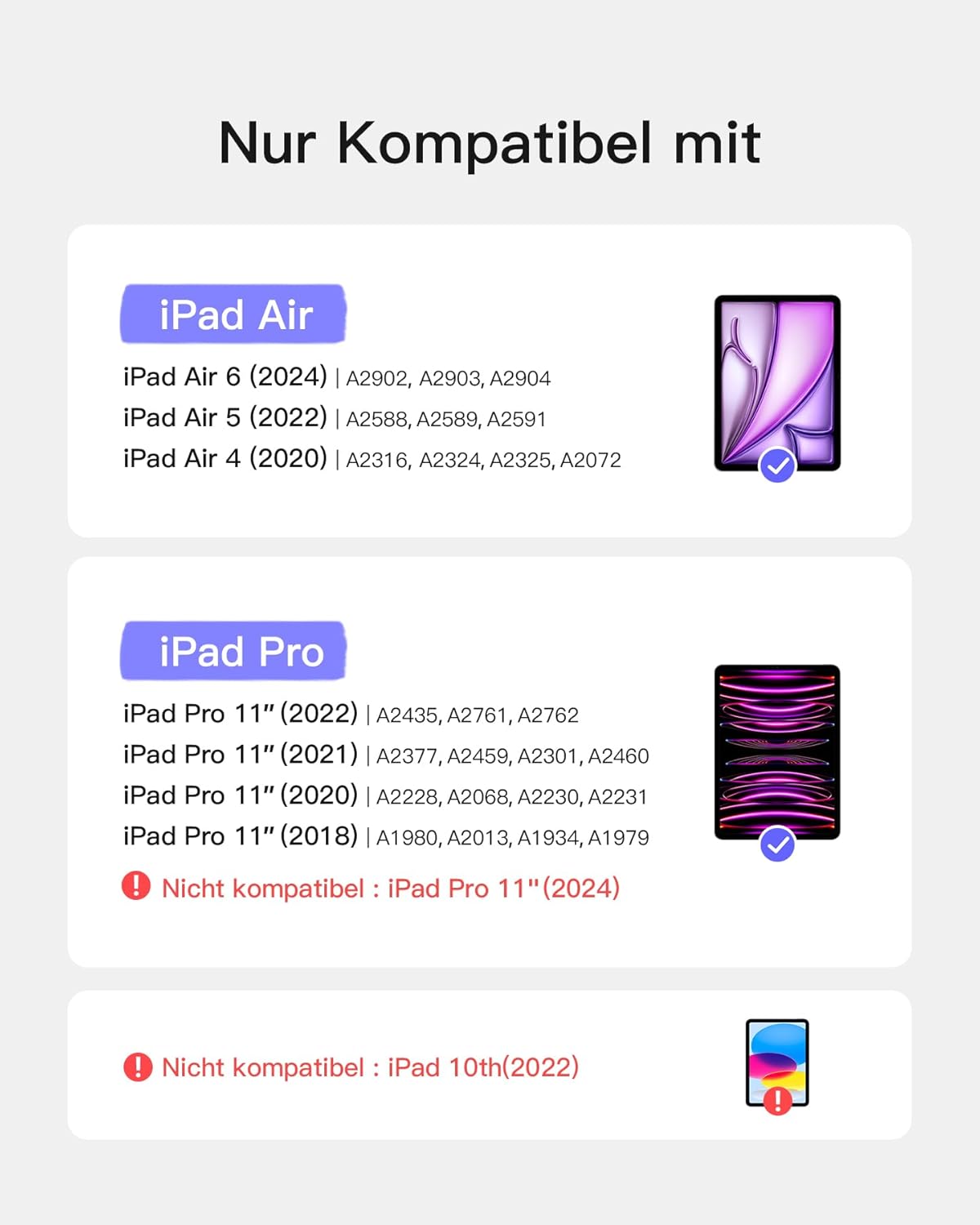
図2.1: 互換性のある iPad Air および iPad Pro 11 インチ モデルと互換性のないモデルを詳しく説明したビジュアル ガイド。
3. セットアップ
Inateck NEO Magic Keyboard は、即座に接続できるプラグアンドプレイ設計を採用しています。
3.1 キーボードの接続
- 対応するiPadをキーボードケースのマグネット式背面カバーに合わせます。iPadはしっかりと固定されます。
- キーボードに付属のコンパクトな Inateck アダプター (USB-C から Pogo Pin) を見つけます。
- アダプタのポゴピン端をキーボード ケースのスマート コネクタ ポートに挿入します。
- アダプタの USB-C 端子を iPad の USB-C ポートに挿入します。
キーボードはiPadに瞬時に接続され、直接電源を供給します。Bluetoothペアリングは必要ありません。

図3.1: スマート コネクタ アダプタを使用したプラグ アンド プレイ接続の図。直接的な電源とデータ転送を強調しています。
3.2 電源
キーボードはSmart Connectorアダプタを介してiPadから直接電源供給されます。内蔵バッテリーや別途充電は必要ありません。
重要: キーボードでは iPad を充電できません。

図3.2: キーボードを接続すると iPad から電力が供給され、iPad の USB-C ポートがキーボードへの電力入力に使用されている様子を示す図。
4. 操作手順
4.1 フローティング設計と View角度を変える
キーボードは強力な磁気アタッチメントを備えたフローティングカンチレバー設計を採用しており、調整可能な view75°から130°までの角度を回転します。
- iPad をキーボード ケースの背面パネルに磁気で取り付けます。
- iPadの角度を好みに合わせてゆっくりと傾けて調整します。 viewマグネットヒンジでしっかりと固定します。

図4.1: 磁気アタッチメントポイントと調整可能なフローティングデザインのイラスト。 view角度(75°~130°)
4.2バックライトの操作
キーボードには、明るさレベルを調整できる 3 ゾーン混合バックライトが搭載されており、さまざまな照明条件で快適にタイピングできます。
- バックライトのオン/オフを切り替えるには: を押す Fn キー + 電球 鍵。
- 明るさを調整するには: を押す Fn キー + 上矢印 or 下矢印 キー (または、使用可能な場合は専用の明るさキー) を押すと、3 つの明るさレベルが切り替わります。
- バックライトの色を変更するには(該当する場合): を押す Fn キー + 右矢印 or 左矢印 キーを押すと、使用可能なカラー モードが切り替わります。

図4.2: 薄暗い環境でキーボードを打つユーザー。asinマルチカラーのバックライトキー。
4.3 高精度タッチパッド
全面高精度タッチパッドはマルチタッチ ジェスチャをサポートし、iPad をシームレスに操作および制御します。
- 一本指でタップ: クリック/選択します。
- 2本指でスクロール: 上/下または左/右にスクロールします。
- ピンチしてズーム: コンテンツを拡大/縮小します。
- 3本指で上にスワイプ: アプリスイッチャーにアクセスします。
- 3本指で左/右にスワイプ: 開いているアプリを切り替えます。
iPadOS ジェスチャの完全なリストについては、iPad のユーザーガイドまたは設定を参照してください。

図4.3: 爆発した view タッチパッドのガラス表面と内部コンポーネントを示し、正確でスムーズなタッチ操作を実現します。
5. メンテナンス
Inateck NEO Magic Keyboard の寿命を延ばし、最適なパフォーマンスを確保するには、次のメンテナンス ガイドラインに従ってください。
- クリーニング: 柔らかく糸くずの出ない布で軽く拭き取ってください。ampキーボードとタッチパッドの表面を拭く際は、水または中性洗剤をご使用ください。刺激の強い化学薬品や研磨剤は使用しないでください。
- ストレージ: iPadの画面とキーボードのキーを保護するため、使用しないときはキーボードを閉じてください。直射日光を避け、乾燥した涼しい場所に保管してください。
- 取り扱い: キーボードを落としたり、過度の力を加えたりしないでください。内部コンポーネントや磁気接続が損傷する可能性があります。
6。 トラブルシューティング
Inateck NEO Magic Keyboard で問題が発生した場合は、次の一般的なトラブルシューティング手順を参照してください。
- キーボードが反応しない:
- Smart Connector アダプタがキーボードと iPad の USB-C ポートの両方にしっかりと接続されていることを確認します。
- iPad をキーボード ケースから取り外して再度取り付け、接続を再確立します。
- iPadを再起動してください。
- 断続的な接続/切断:
- キーボードのスマートコネクタピンとiPadのUSB-Cポートにゴミや異物がないか確認してください。必要に応じて、優しく清掃してください。
- iPad が磁気ケースにしっかりと固定されていることを確認します。
- 使用中にアダプタ ケーブルを過度に動かしたり曲げたりしないでください。
- バックライトが機能しない:
- キーボードが正しく接続され、iPad から電源が供給されていることを確認します。
- プレス Fn + 電球 バックライトを切り替えるキーです。
- プレス Fn + 上/下矢印 明るさを調整するためのキー。
- タッチパッドが反応しない、または不正確です:
- タッチパッドの表面が清潔で、湿気やゴミなどがないことを確認してください。
- タッチパッドの感度とジェスチャの設定については、iPad の設定を確認してください。
- キーボードを取り外して再度接続します。
- キーボードにより iPad のバッテリーが急速に消耗する:
- キーボードはiPadから電力を消費します。特にバックライトの輝度が高い状態で長時間使用すると、iPadのバッテリー寿命に影響が出る可能性があります。
- 必要のないときはバックライトの明るさを下げるか、オフにしてください。
- iPad のバッテリーを節約するために、使用していないときはキーボードを外してください。
- アダプタの USB-C ポートは充電のみで、データ/ディスプレイ出力はありません。
- アダプタの USB-C ポートは、主にキーボードへの電源パススルー用に設計されており、データ転送や外部ディスプレイ出力はサポートしていません。
- データ転送や外部ディスプレイの場合は、アクセサリを iPad の USB-C ポートに直接接続します (必要に応じてキーボードを取り外してください)。
- キーボードはiPadのロック画面後にのみ機能します:
- これは一部のiPadOS構成で想定される動作です。キーボードが完全に有効になる前に、iPadを手動でロック解除する必要がある場合があります。
7. 仕様
| 特徴 | 仕様 |
|---|---|
| ブランド | イナテック |
| モデル番号 | KB19117-BK-DE |
| 寸法 | 25.22 x 19.43 x 1.78 cm |
| 重さ | 689グラム |
| 接続技術 | スマートコネクタ(アダプタ経由) |
| 電源タイプ | USB(iPadから電源供給) |
| バックライト | 3ゾーン混合バックライト、RGBカラーサポート |
| 特集 | フローティングスタンド |
| 材料 | プラスチック |
| キーボードレイアウト | QWERTZ(ドイツ語) |
8. 保証とサポート
保証情報とカスタマーサポートについては、Inateckの公式ウェブサイトをご覧ください。 web購入サイトをご覧いただくか、カスタマーサービスに直接お問い合わせください。購入証明書としてレシートを保管してください。
Inateck公式 Webサイト: www.inatec.com


