1. はじめに
このマニュアルは、Seeed Studio XIAO nRF52840 Sense(はんだ付け済み)マイクロコントローラボードの適切な使用と操作に必要な情報を提供します。デバイスの最適なパフォーマンスと寿命を確保するために、ご使用前にこのマニュアルをよくお読みください。
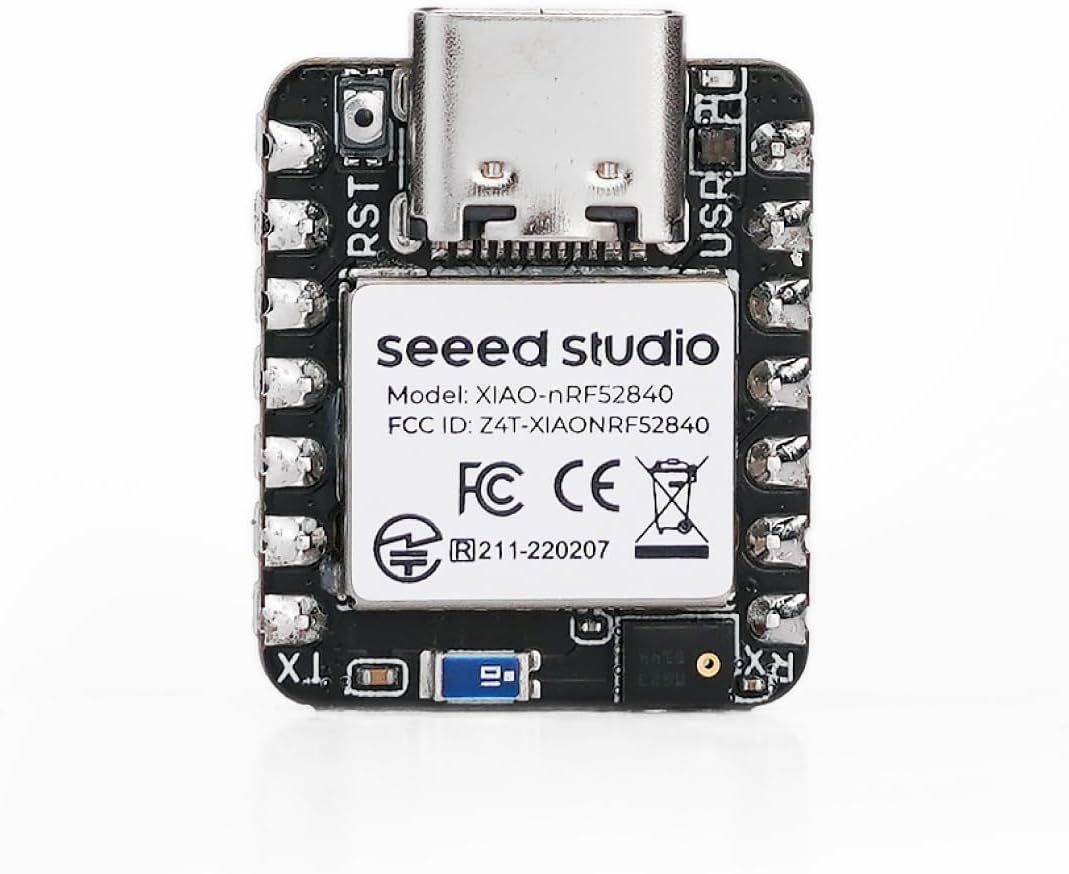
Seeed Studio XIAO nRF52840 Senseは、Nordic nRF52840チップを搭載したコンパクトで多用途なマイクロコントローラボードです。組み込み機械学習、ウェアラブルデバイス、IoTプロジェクトなど、様々なアプリケーション向けに設計されており、Bluetooth 5.0、BLE、NFC機能に加え、オンボードデジタルマイクと6軸IMUを搭載しています。
2. 主な特徴
- マイクロコントローラ: FPU を搭載した Nordic nRF52840、最大 64 MHz で動作します。
- ワイヤレス接続: オンボードアンテナを備えた Bluetooth 5.0、BLE、NFC。
- センサー: デジタル マイクと 6 軸 IMU (慣性計測ユニット) を統合しました。
- パワー管理: 超低消費電力 (ディープスリープ時 5 µA) とリチウム電池の充電管理。
- 開発サポート: Arduino および CircuitPython と互換性があります。
- コンパクトなデザイン: 親指サイズのフォームファクター (21 x 17.5mm)。
3.セットアップガイド
3.1 パッケージ内容
パッケージに Seeed Studio XIAO nRF52840 Sense (事前はんだ付け済み) ボードが含まれていることを確認します。
3.2ハードウェア接続
- コンピュータに接続します: XIAO nRF52840 Senseをコンピューターに接続するには、USB-Cケーブルを使用してください。接続に問題がある場合は、信頼できるUSB 2.0ポートを使用してください。一部のUSB 3.0ポートではDFUモードエラーが発生する場合があります。
- 電源: このボードはUSB-Cポートまたは外付けリチウム電池(JSTコネクタ)から電源を供給できます。このボードにはリチウム電池の充電管理機能が搭載されています。


3.3 ソフトウェアのセットアップ(Arduino IDE)
- Arduino IDEをインストールします。 公式ArduinoからArduino IDEをダウンロードしてインストールします。 webサイト。
- ボードサポートの追加:
- Arduino IDEを開き、 File >設定.
- 「追加のボードマネージャー URLs」を追加する URL Seeed Studio XIAO nRF52840 Sense ボードのサポート用。(注記: 特定の URL Seeed Studio の公式ドキュメントに記載されています。)
- へ移動 ツール > ボード > ボードマネージャー「Seeed Studio nRF52 Boards」を検索してインストールします。
- ボードを選択: へ移動 ツール > ボード 「Seeed Studio XIAO nRF52840 Sense」を選択します。
- ポートを選択: へ移動 ツール > ポート XIAO ボードに関連付けられている COM ポートを選択します。
4. 操作手順
4.1 コードのアップロード
- スケッチの書き込みまたは読み込み: 元を開くampスケッチを描いたり、Arduino IDE で独自のコードを記述したりできます。
- 確認コード: 「検証」ボタン (チェックマーク アイコン) をクリックしてコードをコンパイルし、エラーがないか確認します。
- アップロードコード: 「アップロード」ボタン (右矢印アイコン) をクリックして、コンパイルされたコードを XIAO nRF52840 Sense ボードにアップロードします。
4.2 DFUモード(ブートローダー)に入る
新しいファームウェアをアップロードしたり、ボードを回復したりするには、DFU (デバイス ファームウェア アップグレード) モードに入る必要がある場合があります。
- ボード上の小さなリセット ボタンを見つけます。
- リセットボタンを素早くダブルクリックします。オンボードLEDの色が変わったり点滅したりして、DFUモードを示すことがあります。
- DFU モードでは、新しいドライブ (多くの場合、「D」などのラベルが付いています) と COM ポートがコンピューターに表示されます。
4.3 ピン配置図
ボードの GPIO、電源ピン、および周辺機器インターフェイスの詳細については、ピン配置図を参照してください。

5. メンテナンス
- クリーニング: ボードの清掃には、乾いた柔らかい布をご使用ください。液体や溶剤の使用は避けてください。
- ストレージ: 使用していないときは、ボードを静電気防止袋に入れて乾燥した環境に保管してください。
- ファームウェアの更新: 公式Seeed Studioを定期的にチェックしてください web最適なパフォーマンスと新機能へのアクセスを確保するために、最新のファームウェアとボード サポート パッケージの更新については、サイトをご覧ください。
6。 トラブルシューティング
- ボードが認識されない / 「DFUモードではありません」というエラー:
ボードをUSB 3.0ポートではなくUSB 2.0ポートに接続してみてください。USB 3.0ポートではDFUモードへの正常な移行や認識ができないという問題が報告されています。リセットボタンをダブルクリックしてDFUモードに入ってください。
- アップロード失敗:
Arduino IDEで正しいボードとCOMポートが選択されていることを確認してください。アップロードプロセスに必要な場合は、ボードがDFUモードになっていることを確認してください。USBケーブルが正しく接続され、正常に機能していることを確認してください。
- ボードが応答しなくなるか焼損する:
適切な電源供給をご確認ください。外付けバッテリーを接続する際は、極性を間違えないようにしてください。リチウムバッテリーを使用する場合は、JSTケーブルが正しく接続されていることを確認してください。過電流や配線ミスはボードを損傷する可能性があります。問題が解決しない場合は、サポートにお問い合わせください。
- リソースやドキュメントを見つけるのが難しい:
包括的なガイドとサポートについては、Seeed Studio の公式ドキュメントとコミュニティ フォーラムを参照してください。 検索する 「Seeed Studio XIAO nRF52840 Sense ドキュメント」オンライン。
7. 技術仕様
| 特徴 | 詳細 |
|---|---|
| プロセッサ | ノルディック nRF52840 (64 MHz) |
| ラム | LPDDR (256 KB) |
| フラッシュメモリ | 1MB |
| ワイヤレスタイプ | Bluetooth 5.0、BLE、NFC |
| オペレーティング システムのサポート | Arduino / サーキットPython |
| オンボードセンサー | デジタルマイク、6軸IMU |
| 低電力モード | 5 µA(ディープスリープ) |
| 寸法 | 21×17.5ミリ |
| アイテム重量 | 0.634オンス |
| 接続技術 | ブルートゥース、NFC |
8. 保証情報
保証の詳細と条件については、Seeed Studioの公式ウェブサイトをご覧ください。 web公式サイトをご覧いただくか、カスタマーサポートに直接お問い合わせください。保証請求の際に必要となりますので、購入証明書を保管してください。
9. サポートとリソース
さらに詳しいサポート、技術ドキュメント、チュートリアル、コミュニティフォーラムについては、公式のSeeed Studioをご覧ください。 webサイト:
追加のリソースやプロジェクト例も見つかりますampHackaday、Hackster.io、GitHub などのプラットフォームで「Seeed Studio XIAO nRF52840 Sense」を検索して、ファイルを見つけることができます。