3. パッケージ内容
パッケージにすべてのアイテムが揃っていることを確認します。
- JONSBO ZA-240B PCケースファンユニット(120mm ARGBファン2基搭載)
- 取り付けネジ
- ドキュメント(このマニュアル)

画像: 電源と ARGB 接続用のケーブルが統合された JONSBO ZA-240B ファン ユニット。
型式: ZA-240B
このマニュアルには、JONSBO ZA-240B PCケースファンの取り付け、操作、メンテナンスに関する詳細な手順が記載されています。製品の正常な動作と長寿命を確保するために、取り付けおよびご使用の前にこのマニュアルをよくお読みください。JONSBO ZA-240Bは、PCシャーシ内で効率的な冷却とカスタマイズ可能なライティングを実現する、2基の120mm ARGBファンを搭載したオールインワンユニットです。
パッケージにすべてのアイテムが揃っていることを確認します。
画像: 電源と ARGB 接続用のケーブルが統合された JONSBO ZA-240B ファン ユニット。

画像: 正面 view JONSBO ZA-240B PCケースファンの展示asinARGB 照明と無限ミラー効果を備えています。
JONSBO ZA-240B PC ケースファンをコンピューターのシャーシに取り付けるには、次の手順に従います。

画像: PC ケースの上部に取り付けられた JONSBO ZA-240B ファン ユニット。一般的な取り付け方法を示しています。
JONSBO ZA-240Bファンユニットはパルス幅変調(PWM)技術を採用しており、マザーボードがシステム温度に応じてファン速度を動的に調整します。これにより、最適な冷却性能を確保しながら、ノイズレベルを最小限に抑えることができます。ファンカーブは、マザーボードのBIOS/UEFI設定、またはマザーボードメーカーが提供する互換ソフトウェアを使用して設定できます。
ZA-240Bのアドレス指定可能なRGB(ARGB)ライティングは、マザーボードのARGBソフトウェア(例:ASUS Aura Sync、MSI Mystic Light Sync、GIGABYTE RGB Fusion、ASRock Polychrome Sync)を介して制御できます。マザーボードが3ピン5V ARGBヘッダーをサポートしていることを確認してください。このソフトウェアを使用すると、ライティング効果、カラー、システム内の他のARGBコンポーネントとの同期をカスタマイズできます。
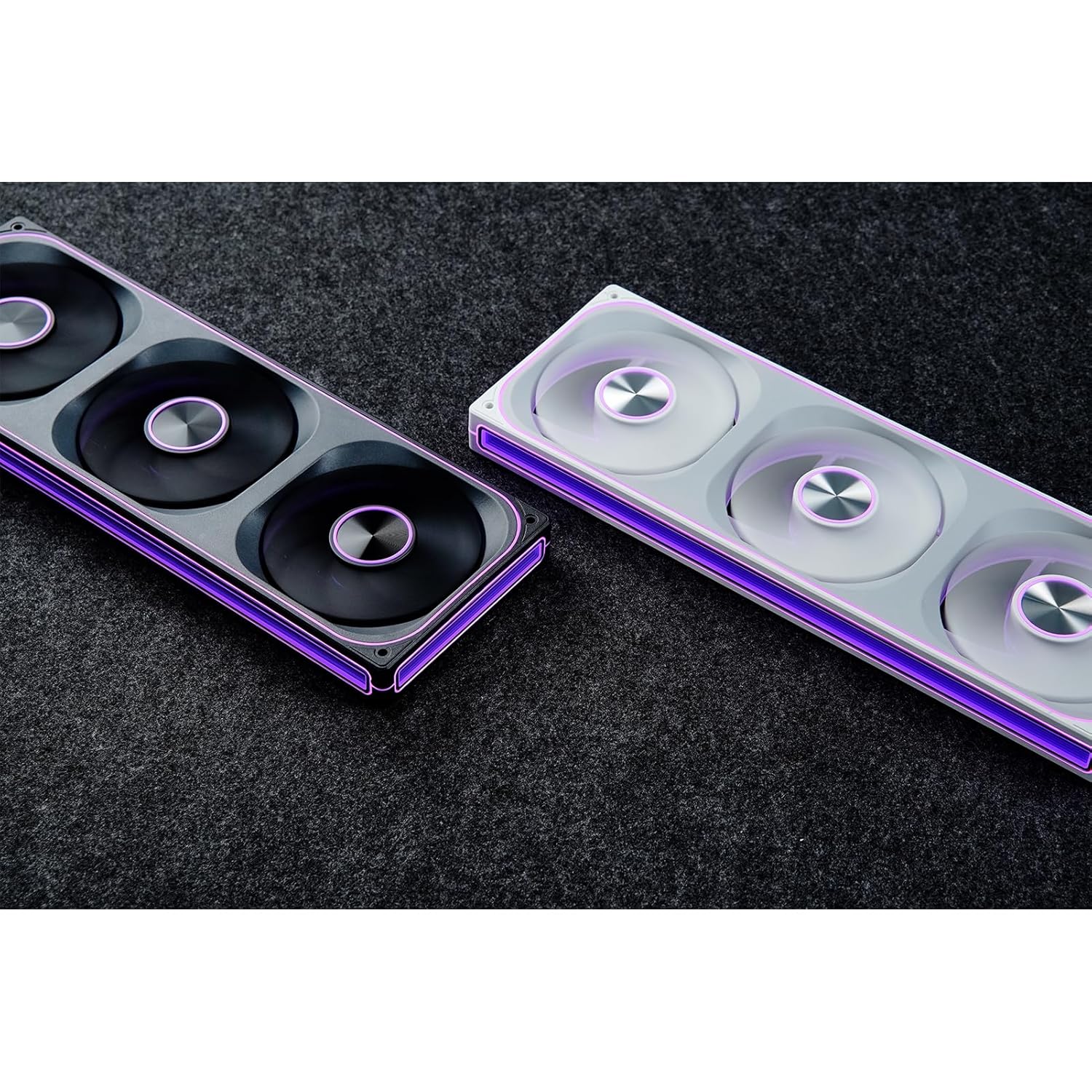
画像: コンピュータ システム内でカスタマイズ可能な ARGB 照明を表示する JONSBO ZA-240B ファン ユニット。
定期的なメンテナンスを行うことで、最適なパフォーマンスが確保され、ファン ユニットの寿命が延びます。
| 問題 | 考えられる原因 | 解決 |
|---|---|---|
| ファンが回転しない | PWMケーブルの接続が緩んでいるか正しくありません。電力が不足しています。 | マザーボードへの4ピンPWMケーブルの接続を確認してください。マザーボードがファンヘッダーに電力を供給していることを確認してください。 |
| ARGB照明が機能しない | ARGBケーブルの接続が緩んでいるか、正しくありません。12V RGBヘッダーに接続されています。マザーボードのARGBソフトウェアが設定されていません。 | 3ピンARGBケーブルが5V ARGBヘッダーにしっかりと接続されていることを確認してください。12V RGBヘッダーに接続されていないことを確認してください。マザーボードのARGBソフトウェア設定を確認してください。 |
| ファンがうるさすぎる | ファン速度の設定が高すぎます。障害物があります。 | マザーボードのBIOS/UEFIまたはソフトウェアでファン速度の設定を調整してください。ケーブルや物がファンブレードを遮っていないことを確認してください。 |
| 冷却性能が悪い | 空気の流れが不十分。ほこりがたまっている。ファンの向きが正しくない。 | ケース内の適切な空気の流れを確保してください。ファンの埃を取り除いてください。ファンが空気を所定の方向に押し出すか引き出すかの向きになっていることを確認してください。 |
| 特徴 | 詳細 |
|---|---|
| モデル番号 | ZA-240B |
| ファンサイズ | 2 x 120mm(一体型) |
| ファンの厚さ | 28mm |
| 回転速度 | 700~2400 回転数(±10%) |
| 騒音レベル | 21.3~37.3dB(A) |
| 電源コネクタ | 4ピンPWM |
| ARGB コネクタ | 3ピン 5V ARGB |
| 巻tage | DC 12 ボルト (ファン)、5 ボルト (LED) |
| ワットtage | 5.16ワット(ファン)、5.80ワット(LED) |
| 対応デバイス | PCケース |
| 寸法(区画) | 29.97 x 15.75 x 4.19 cm |
| 重量(小包) | 707.6グラム |
保証情報およびテクニカルサポートについては、JONSBOの公式ウェブサイトをご覧ください。 webご購入いただいたサイトをご覧いただくか、販売店にお問い合わせください。保証請求の際に購入証明書を保管してください。
 |
Jonsboファンの安全に関する指示と警告 この文書は、Jonsboファンの機械的安全性、電気的安全性、換気、メンテナンスを含む、重要な安全指示と警告を記載しています。製品の安全な取り扱いと適切な使用を目的としています。 |
 |
Jonsbo D31 コンピューターケースのインストールガイドと仕様 Jonsbo D31コンピューターケースの包括的なガイド。パーツリスト、シャーシの仕様、電源ユニットとグラフィックカードの取り付け、冷却オプション、互換性などを網羅しています。PCの組み立て手順を詳細に解説しています。 |
 |
JONSBO C6 PCケース:ユーザーマニュアルとインストールガイド JONSBO C6 PCケースの包括的なユーザーマニュアルとインストールガイド。このドキュメントには、パッケージの内容、コンポーネントの識別、そしてPCを組み立てるためのステップバイステップの手順が詳細に記載されています。 |
 |
JONSBO NV10 PCケース取り付けガイド JONSBO NV10 PC ケースの包括的なインストール ガイド。パッケージの内容、部品、コネクタ、およびコンピューターを組み立てるためのステップごとの組み立て手順の詳細が記載されています。 |
 |
JONSBO N5 NASケース ユーザーガイド JONSBO N5 NAS ケースの包括的なユーザー ガイド。製品仕様、部品リスト、電源、マザーボード、ストレージ ドライブ、冷却などのコンポーネントのステップごとのインストール手順を詳しく説明しています。 |
 |
JONSBO T9 分離型キャビネットケース ユーザーガイド JONSBO T9 分離型キャビネット ケースの包括的なユーザー ガイド。製品仕様、部品リスト、PC ビルダー向けのステップバイステップのインストール手順を詳しく説明しています。 |