1. はじめに
MiBOXER WL-SW1スマートスイッチは、従来の照明器具や電化製品をスマートホームシステムに統合するように設計されています。Wi-Fiおよび2.4Gワイヤレス技術による制御が可能で、スマートフォンアプリ、音声コマンド、従来の手動スイッチによるリモート操作が可能です。このマニュアルには、WL-SW1スマートスイッチの安全な設置、設定、および操作に必要な情報が記載されています。
2. 安全情報
- 電気安全: 設置は、すべての地域および国の電気規則に従って、資格のある電気技師またはサービス担当者が行う必要があります。
- 電源切断: デバイスの設置または保守を行う前に、必ず回路ブレーカーで電源を切ってください。
- 巻tage互換性: 入力ボリュームを確認するtage (100~240V AC、50/60Hz) および最大負荷 (10A) は、電気システムおよび接続された機器と互換性があります。
- 屋内使用のみ: このデバイスは乾燥した屋内環境での使用を目的としています。湿気や極端な温度にさらさないでください。
- 安全な接続: ショートを防止するために、すべての配線接続が確実に保護され、適切に絶縁されていることを確認してください。
3. パッケージ内容
パッケージにすべてのアイテムが揃っていることを確認します。
- MiBOXER WL-SW1 スマートスイッチ
- ユーザーマニュアル(このドキュメント)

図 3.1: MiBOXER WL-SW1 スマート スイッチとその小売用パッケージおよび小さな説明書。一般的なパッケージの内容を示しています。
4.製品オーバーview
WL-SW1スマートスイッチは、電気系統へのシームレスな統合を実現するコンパクトなデバイスです。入力電源、機器への出力、外部手動スイッチ接続用の複数の接続ポイントを備えています。

図4.1: 前面 view MiBOXER WL-SW1 スマート スイッチの入力端子と出力端子、モデル番号、基本的な電気仕様を示します。
主な特徴:
- デュアル接続: 柔軟な制御のために WiFi と 2.4G ワイヤレス プロトコルの両方をサポートします。
- スマートアプリコントロール: リモート管理用の「Tuya Smart」アプリと互換性があります。
- 音声アシスタントの統合: Alexa や Google Assistant などのサードパーティの音声制御システムと連携します。
- マルチタイマー機能: 操作のスケジュールを可能にします。
- 手動操作: 従来のプッシュ スイッチやロッカー スイッチとの互換性を維持します。
- メモリ機能: 電源中断後の最後の状態を記憶します。
- 幅広い互換性: 各種電気機器に適しています。

図 4.2: WL-SW1 スマート スイッチのさまざまなインターフェイスを強調表示した詳細図。入力/出力端子、配線準備ガイドライン、ネジロック端子や耐火 PC シェルなどの構造上の特徴などが含まれています。
5. 仕様
| 属性 | 価値 |
|---|---|
| モデル番号 | WL-SW1 |
| 入力ボリュームtage | 100-240V~、50/60Hz |
| 出力巻tage | 100-240V~、50/60Hz |
| 最大電流 | 10A |
| 動作温度 | -10〜40℃ |
| ワイヤレス接続 | Wi-Fi + 2.4G |
| パッケージ寸法 | 3 x 3 x 1.5インチ |
| アイテム重量 | 2.24オンス |
6. インストール
重要: 取り付けを始める前に、回路ブレーカーで電源が切断されていることを確認してください。
- インストール場所を準備します。 WL-SW1 スマート スイッチは、深さ 50 mm を超える標準の底ボックスに収まるように設計されています。
- ワイヤーの準備: ワイヤーの端から約 7 mm の絶縁体を剥がします。
- 入力電源を接続: 電源からのライブ (L) ワイヤとニュートラル (N) ワイヤを、スイッチの「INPUT」セクションの下の「L」端子と「N」端子に接続します。
- 出力をアプライアンスに接続します: 電気製品 (例: 照明、ファン) につながるライブ (L1) ワイヤとニュートラル (N) ワイヤを、「出力」セクションの「L1」および「N」端子に接続します。
- 手動スイッチを接続する(オプション): 従来のプッシュスイッチまたはロッカースイッチを使用する場合は、その端子をWL-SW1の「S1」と「S2」に接続してください。これにより、スマートコントロールに加えて手動コントロールも可能になります。
- デバイスを保護する: WL-SW1を電気ボックスに慎重に入れ、配線が挟まれないように注意して固定してください。
- 電力を回復する: すべての接続が確実に行われ、デバイスが適切に設置されたら、回路ブレーカーで電源を復元します。

図 6.1: WL-SW1 スマート スイッチのステップごとのインストール図。標準の電気ボックス (深さ > 50 mm) にどのように収まり、プッシュ スイッチまたはロッカー スイッチにどのように接続するかを詳細に示します。
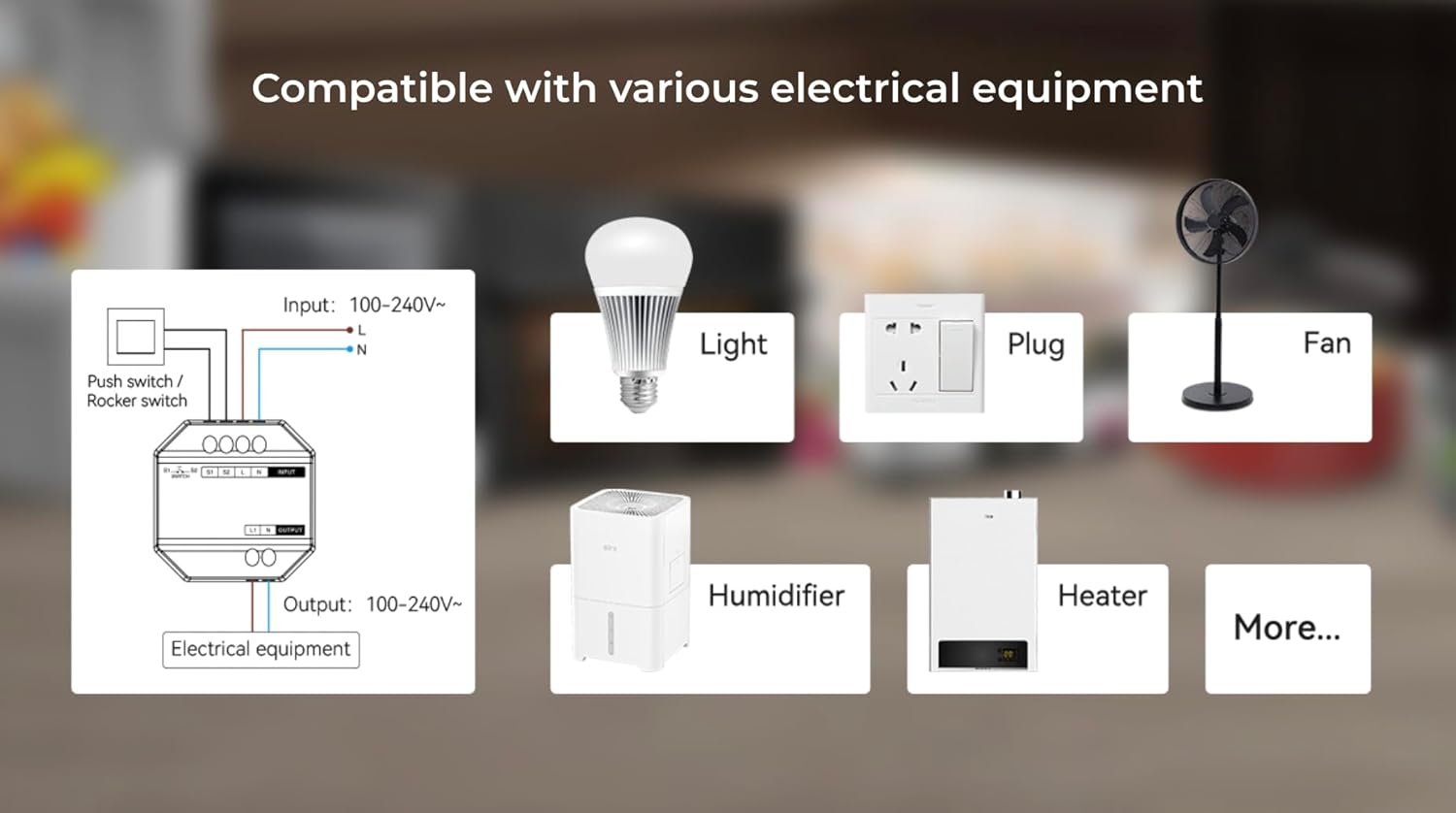
図 6.2: WL-SW1 スマート スイッチと照明、ファン、暖房装置などのさまざまな電気機器との幅広い互換性を示す説明図。
7. セットアップ
7.1. アプリのペアリング(Tuya Smart)
- アプリをダウンロードする: スマートフォンのアプリストア(iOS または Android)から「Tuya Smart」アプリをダウンロードします。
- 登録/ログイン: アプリを開いて、新しいアカウントを登録するか、既存のアカウントでログインします。
- デバイスを追加: アプリ内の指示に従って新しいデバイスを追加してください。WL-SW1は通常、初回電源投入時またはリセット後に自動的にペアリングモードに入ります。
- WiFiに接続します: 2.4GHz Wi-Fiネットワークを選択し、パスワードを入力します。アプリが接続手順を案内します。
- デバイス名の変更: 接続したら、識別しやすいようにスイッチの名前を変更できます。

図 7.1: MiBOXER WL-SW1 スマート スイッチをスマートフォン アプリケーションで制御し、リモート操作をデモンストレーションする図。

図7.2: オーバーview タイミング設定、デバイス共有、自動化、チャイルドロック機能など、WL-SW1 スマート スイッチと互換性のある「Tuya Smart」アプリケーション機能。
7.2. 音声アシスタントの統合
Amazon Alexa や Google Assistant などのプラットフォームで音声制御を有効にするには:
- WL-SW1 が「Tuya Smart」アプリと正常にペアリングされていることを確認します。
- Alexa または Google Home アプリを開きます。
- 「スキル」または「Works with Google」セクションに移動します。
- 検索する 「Tuya Smart」スキル/サービスを有効にします。
- プロンプトが表示されたら、Tuya Smart アカウントをリンクします。
- デバイスを検出します。WL-SW1スマートスイッチが表示され、音声コマンドで操作できるようになります。
8. 操作手順
8.1.アプリ制御
ペアリングが完了すると、「Tuya Smart」アプリから WL-SW1 スマート スイッチを制御できるようになります。
- オン/オフ: アプリ内のスイッチ アイコンをタップして、接続されている機器のオンとオフを切り替えます。
- タイミング設定: アプリのタイミング機能を使用して、自動オン/オフ操作のスケジュールを設定します。
- デバイスの共有: アプリを通じて他の家族とスイッチの制御を共有します。
- オートメーション: 時間、天気、その他のデバイスの状態などの条件に基づいて、スマートなシーンと自動化を作成します。
8.2.手動制御
外部プッシュスイッチまたはロッカースイッチを「S1」および「S2」端子に接続している場合、物理スイッチを押すことで接続された機器を手動で操作できます。この機能はスマートコントロールシステムとは独立して動作します。

図 8.1: MiBOXER WL-SW1 スマート スイッチを従来の壁スイッチの背後に設置した状態。既存の手動コントロールとの互換性を示しています。
8.3.メモリ機能
WL-SW1スマートスイッチにはメモリ機能が搭載されています。停電が発生した場合、tagつまり、電源が回復すると、スイッチは最後の既知の状態 (オンまたはオフ) に戻ります。
9. メンテナンス
- クリーニング: 清掃する前に電源を切ってください。柔らかく乾いた布で拭いてください。液体クリーナーやエアゾールは使用しないでください。
- ファームウェアの更新: 最適なパフォーマンスとセキュリティを確保するために、「Tuya Smart」アプリで利用可能なファームウェア アップデートを定期的に確認してください。
- 環境条件: デバイスが指定された動作温度範囲 (-10 ~ 40°C) 内に保たれ、過度の湿気を避けられていることを確認してください。
10。 トラブルシューティング
- デバイスが応答しない: 電源が正しく接続されているかご確認ください。「Tuya Smart」アプリでWi-Fi接続を確認してください。デバイスがWi-Fiルーターの範囲内にあることを確認してください。
- アプリとペアリングできません: スマートフォンが2.4GHz Wi-Fiネットワークに接続されていることを確認してください(初期ペアリングでは5GHzネットワークはサポートされていません)。デバイスをリセットしてください(リセット手順についてはアプリの指示を参照してください。通常はボタンを長押しするか、電源を入れ直してください)。
- 音声コントロールが機能しない: AlexaまたはGoogle Homeアプリで「Tuya Smart」スキル/サービスが有効になり、リンクされていることを確認してください。デバイスが検出され、適切な名前が付けられていることを確認してください。
- 手動スイッチが機能しない: 「S1」および「S2」端子が物理スイッチに正しく配線されていることを確認します。
11. 保証とサポート
保証情報およびテクニカルサポートについては、ご購入時に付属のマニュアルを参照するか、MiBOXERの公式ウェブサイトをご覧ください。 webサイトでご確認ください。保証請求に備えて購入証明書を保管してください。


