
1. はじめに
XTOOL TP150 TPMSプログラミングツールは、タイヤ空気圧モニタリングシステム(TPMS)のメンテナンスとサービスのために設計された包括的なデバイスです。このツールは、多くの場合XTOOL TS100 TPMSセンサーとバンドルされており、車両のタイヤ空気圧システムが正しく安全に動作することを保証する幅広い機能を備えています。
主な機能は次のとおりです。
- TPMS システムの監視と修理。
- タイヤの空気圧、温度、バッテリーの寿命をチェックします。
- センサー ID を読み取り、問題を診断します。
- 診断トラブル コード (DTC) の読み取りとクリア。
- TPMS をリセットして警告灯を消灯します。
- 交換後のセンサーのアクティブ化、プログラミング、および再学習。
- 米国、アジア、ヨーロッパの車両の 99% と幅広い互換性があります。
- TS100 センサーの無制限のワイヤレス プログラミング。

図 1.1: XTOOL TP150 TPMS プログラミング ツールが 2 つの XTOOL TS100 TPMS センサーとタイヤのスタックと一緒に表示され、タイヤのメンテナンスにおける主な機能を示しています。
2. セットアップ
2.1 初回電源投入と充電
初めてご使用になる前に、XTOOL TP150デバイスが完全に充電されていることを確認してください。付属の充電ケーブルをデバイスと適切な電源に接続してください。充電インジケーターが充電状態を示します。
2.2デバイスオーバーview

図2.1: 前面 view XTOOL TP150 デバイスのディスプレイとナビゲーション ボタンが、スタイリッシュなタイヤ アイコンで強調表示されます。
デバイスのインターフェースに慣れてください。メイン画面には、TPMSの機能、最近のテスト、設定、アップグレードのオプションが表示されます。ナビゲーションは通常、十字キーと「OK」ボタンで行います。
2.3 TS100センサーの取り付け(該当する場合)
新しいXTOOL TS100センサーを取り付ける場合は、タイヤ内に正しく取り付けられていることを確認してください。これらのセンサーは簡単に取り付けられるように設計されており、315MHzと433MHzの両方のシステムに対応しています。

図 2.2: 拡大図 view 2 つの XTOOL TS100 TPMS センサーの設計と仕様を示します。
3. 操作手順
XTOOL TP150は、車両のTPMSを管理するための様々な機能を備えています。一般的な操作については、以下の手順に従ってください。
3.1 TPMSセンサーの起動/トリガー
この機能を使用すると、すべてのOEM/ユニバーサルTPMSセンサーをアクティブ化して再学習プロセスを開始し、現在の状態を監視できます。これにより、センサーが正しく接続され、機能していることが保証され、リアルタイムデータが提供されます。
- メインメニューから「TPMS」オプションを選択します。
- 「センサーのアクティブ化/トリガー」オプションを選択します。
- 画面上の指示に従って、ツールを各タイヤセンサーの近くに配置します。
- ツールが正常に起動すると、センサー ID、圧力、温度、およびバッテリーの状態が表示されます。

図 3.1: XTOOL TP150 は、ID、圧力、温度などのアクティブ化されたセンサー データを表示し、背景にはタイヤが表示されています。
3.2 TPMSセンサープログラミング(XTOOL TS100センサー用)
TP150は、XTOOL TS100ユニバーサルセンサーをプログラミングできます。これはTS100センサー専用で、複数のプログラミング方法を提供します。
- メニューから「TPMS」を選択し、「プログラミング」を選択します。
- 次のいずれかのプログラミング方法を選択します。
- 方法1: 自動ID生成 - センサーの新しい一意の ID を生成します。
- 方法2: 手動ID入力 - 既存のセンサー ID を手動で入力できます。
- 方法3: アクティベーションによるIDのコピー - アクティブ化された元のセンサーから ID をコピーします。
- 方法4:OBDでIDをコピーする - OBD ポートを介して車両の ECU から ID をコピーします。
- 選択した方法に応じて画面上の指示に従います。
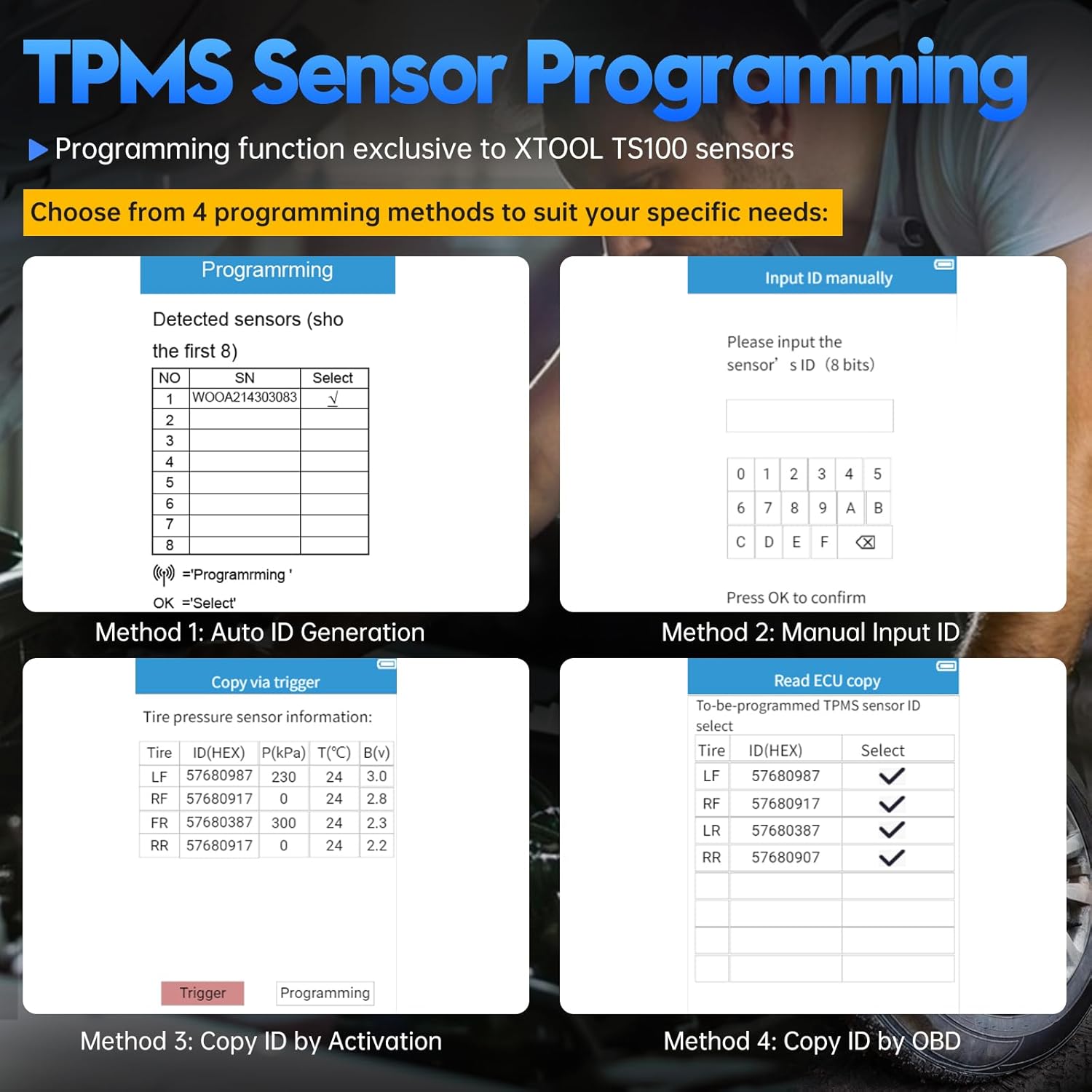
図 3.2: XTOOL TP150 は、TS100 センサーの 4 つのプログラミング方法 (自動 ID 生成、手動 ID 入力、アクティベーションによる ID のコピー、OBD による ID のコピー) を表示しています。
3.3 TPMSの再学習/リセット
タイヤ交換後またはローテーション後は、センサーを車両システムに再学習させる必要があります。TP150は、様々な再学習モードをサポートしています。
- メニューから「TPMS」を選択し、「再学習/リセット」を選択します。
- 車両に適した再学習タイプを選択してください:
- OBD再学習: 車両の OBD-II ポートに接続して、新しいセンサー ID を ECU に書き込みます。
- 手動再学習: クラクションを鳴らしたりキーを回したりするなど、特定の操作を伴うことが多い車両固有の手順をガイドします。
- 自動再学習: 一部の車両では、一定期間走行するとセンサーを自動的に再学習します。
- 画面上の指示に従って再学習プロセスを完了します。

図 3.3: XTOOL TP150 に TPMS 再学習タイプのオプション (OBD 再学習、自動再学習、および固定再学習) が表示されています。
3.4 TPMSシステム診断
この機能は、DTC の読み取りとクリア、TPMS リセットを実行して警告灯を消すなど、TPMS の問題を効率的に診断およびトラブルシューティングするのに役立ちます。
- TP150 を車両の OBD-II ポートに接続します (診断に必要な場合)。
- メニューから「TPMS」を選択し、「診断」を選択します。
- このツールは、TPMS システムをスキャンして障害コードを検出します。
- Review 表示される DTC とその説明。
- 該当する場合は、「コードのクリア」を選択して障害コードを消去し、「TPMS リセットの実行」を選択して修理後の警告灯を消灯します。

図 3.4: 車両に接続された XTOOL TP150。ダッシュボード上の TPMS 警告灯を診断してクリアするプロセスを示しています。
4. メンテナンス
4.1ソフトウェアアップデート
TP150ツールは、定期的なソフトウェアアップデートにより、最新の車両カバレッジと機能をご利用いただけます。デバイスをインターネット接続可能なコンピューターに接続し、XTOOLアップデートソフトウェア(付属している場合)を使用するか、デバイスがWi-Fiアップデートに対応している場合は「アップグレード」オプションを選択してください。
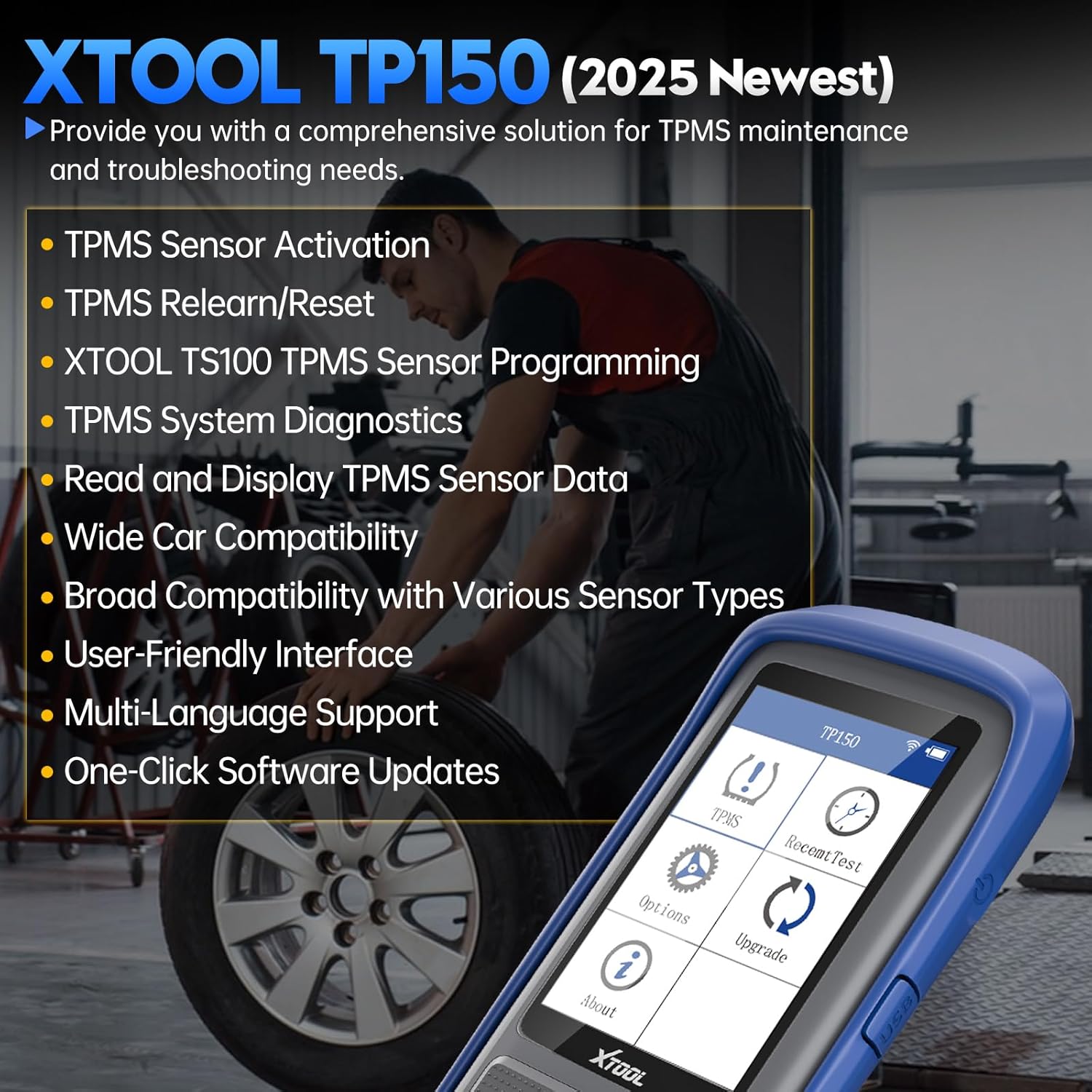
図 4.1: XTOOL TP150 のメイン画面。他の機能とともに「アップグレード」オプションが表示され、ソフトウェア アップデートが利用可能であることが示されています。
4.2一般的なケア
- デバイスを清潔に保ち、ほこりや湿気を避けてください。
- デバイスを使用しないときは、涼しく乾燥した場所に保管してください。
- デバイスを落としたり、強い衝撃を与えたりしないでください。
5。 トラブルシューティング
XTOOL TP150 で問題が発生した場合は、次の一般的なトラブルシューティングのヒントを参照してください。
- デバイスの電源が入らない: デバイスが完全に充電されていることを確認してください。電源に接続し、数分待ってから再度電源を入れてみてください。
- センサーが作動しません:
- ツールがタイヤバルブステムの近くに正しく配置されていることを確認します。
- センサーのバッテリー寿命を確認します (ツール上に表示されている場合は)。
- センサー タイプが車両および TP150 ツールと互換性があることを確認します。
- 再学習プロセスが失敗しました:
- ご使用の車両モデルに応じた正しい再学習手順をご確認ください。車両のサービスマニュアルをご参照ください。
- 再学習を開始する前に、すべてのセンサーがアクティブ化され、正しく送信されていることを確認してください。
- OBD の再学習を行うには、車両の OBD-II ポートへの安定した接続を確保してください。
- ソフトウェアの問題/フリーズ: デバイスを再起動してください。問題が解決しない場合は、セクション4.1に記載されているソフトウェアアップデートを実行してください。
問題が解決しない場合や特定の車両の互換性について質問がある場合は、デバイスのシリアル番号 (S/N) を添えて XTOOL カスタマー サポートにお問い合わせください。
6. 仕様
| 特徴 | 詳細 |
|---|---|
| ブランド | Xツール |
| モデル | TP150 |
| ASIN | 型番 |
| 最初に利用可能 | 5年2021月XNUMX日 |
| センサーの互換性 | OEM/ユニバーサルTPMSセンサー(315MHzおよび433MHz) |
| プログラミング(TS100) | 自動ID生成、手動ID入力、アクティベーションによるIDコピー、OBDによるIDコピー |
| 再学習モード | OBD再学習、手動再学習、自動再学習 |
7. 保証とサポート
保証情報およびテクニカルサポートについては、公式XTOOLを参照してください。 web公式サイトをご覧いただくか、カスタマーサービスに直接お問い合わせください。サポートにお問い合わせの際は、製品モデル(TP150)とシリアル番号をご用意いただくと、より迅速な対応が可能です。
詳細については、Amazon の公式 XTOOL ストアをご覧ください。 XTOOL公式ストア