1. はじめに
8BitDo 64 Bluetoothコントローラーは、複数のプラットフォームでより優れたゲーム体験を実現するために設計されています。このマニュアルには、コントローラーの設定、操作、メンテナンスに関する重要な情報が記載されています。
互換性: アナログ 3D、Switch、Switch 2、Windows、Android。
接続性: Bluetooth または有線 USB。
2. パッケージ内容
- 8BitDo 64 Bluetooth コントローラー
- USB-Cケーブル
- 取扱説明書(本書)
3. コントローラーオーバーview

図1: 前面 View. この画像は 8BitDo 64 Bluetooth コントローラーの前面を示しており、D パッド、アナログ スティック、A、B、X、Y ボタン、およびスタートや選択などの中央機能ボタンを含むクラシックなボタン レイアウトが強調表示されています。

図2:戻る View. この画像は、さまざまな入力モード用の S/D モード スイッチと製品情報ラベルを備えたコントローラーの背面を示しています。

図3:上 View. この画像はコントローラーの上端を示しており、L/R ショルダー ボタン、Z トリガー、USB-C 充電/接続ポートの詳細を示しています。

図 4: ホール効果ジョイスティック。 詳細な view 精度と耐久性で知られるコントローラーのホール効果ジョイスティック。
4. セットアップ
4.1 コントローラの充電
付属のUSB-CケーブルをコントローラーのUSB-Cポートに接続し、もう一方の端をUSB電源(例:パソコン、USBウォールアダプター)に接続します。LEDインジケーターが充電状態を示し、充電が完了すると消灯します。
4.2 ファームウェアアップデート(重要)
特に Analogue 3D および Switch 2 との互換性を保つために、初めて使用する前にコントローラーのファームウェアを更新することを強くお勧めします。ファームウェアの更新には、多くの場合、重大なバグ修正やパフォーマンスの向上が含まれます。
- 8BitDoの公式サポートをご覧ください webサイト。
- ご使用のオペレーティング システム (Windows/macOS) 用の最新のファームウェア更新ツールをダウンロードしてください。
- USB-C ケーブルを使用して、8BitDo 64 Bluetooth コントローラーをコンピューターに接続します。
- アップデート ツールの画面上の指示に従って、ファームウェアのアップデートを完了します。
4.3Bluetooth経由で接続する
Bluetooth 接続を試みる前に、コントローラーが充電され、更新されていることを確認してください。
4.3.1 モード選択(S/Dスイッチ)
コントローラー背面のスイッチで、「S」(スイッチ/アナログ3D)と「D」(Windows/Android)の入力モードを選択できます。お使いのデバイスに適したモードが選択されていることをご確認ください。
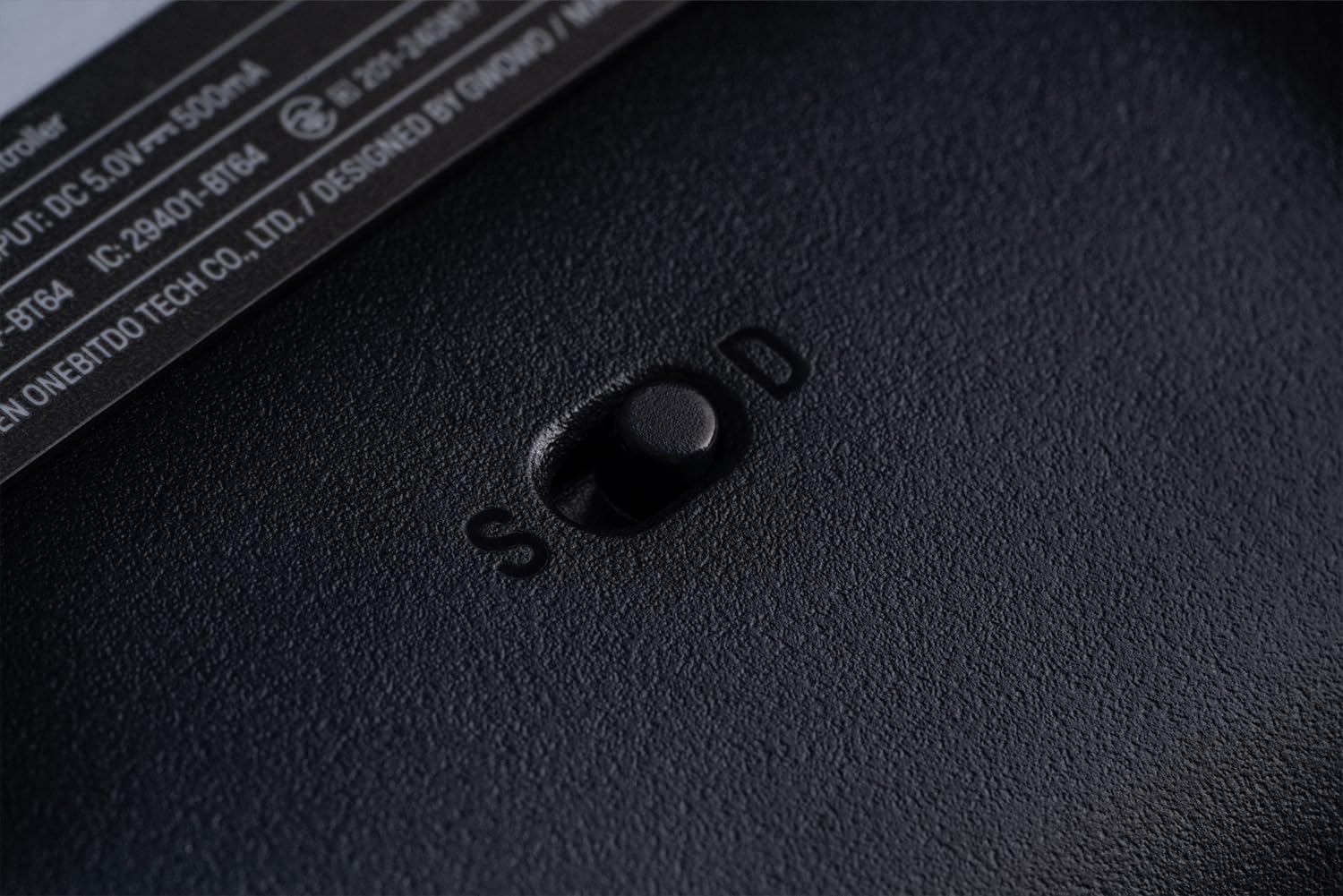
図 5: S/D モード スイッチ。 この画像は、入力モードを選択するためのコントローラー背面の物理スイッチを示しています。
4.3.2 アナログ3D / スイッチ / スイッチ2とのペアリング
- コントローラー背面のモードスイッチを「S」に設定します。
- LED インジケーターが高速点滅し始めるまで、コントローラーのスタート ボタンを 3 秒間押し続けます。
- Analogue 3D または Switch コンソールで、コントローラーのペアリング メニューに移動します。
- 利用可能なデバイスのリストから 8BitDo 64 Bluetooth コントローラーを選択します。
- ペアリングが成功すると、コントローラーの LED インジケーターが点灯します。
4.3.3 Windows / Androidとのペアリング
- コントローラー背面のモードスイッチを「D」に設定します。
- LED インジケーターが高速点滅し始めるまで、コントローラーのスタート ボタンを 3 秒間押し続けます。
- Windows PC または Android デバイスで Bluetooth を有効にし、新しいデバイスを検索します。
- 利用可能なデバイスのリストから 8BitDo 64 Bluetooth コントローラーを選択します。
- ペアリングが成功すると、コントローラーの LED インジケーターが点灯します。
4.4 有線USB接続
有線接続の場合は、付属のUSB-Cケーブルを使用して、8BitDo 64 Bluetoothコントローラーをお使いのデバイス(PC、Switchドック、Analog 3D)に接続するだけです。コントローラーは自動的に有線モードに切り替わります。
5. 操作手順
5.1 ボタンのレイアウトと機能
8BitDo 64 Bluetooth コントローラーは、クラシックな N64 コントローラーにヒントを得たレイアウトを現代のゲームに合わせて調整しています。
- アナログスティック: 主な動作制御。
- 十字キー: 方向入力。
- A/B ボタン: メインアクションボタン。
- C ボタン (三角、円、四角、十字): 状況に応じたアクション。多くの場合、カメラ制御や特定のゲーム機能などです。
- スタートボタン: 一時停止、メニューにアクセスします。
- ショルダーボタン(L/R): 追加のアクション ボタン。
- Zトリガー(L/R): ショルダーボタンの下側に配置されており、照準やシールドなどの特定のアクションにすばやくアクセスできます。
5.2 ターボ機能
ターボ機能は、ボタンを押している間、ボタンを繰り返し押し続ける機能です。有効/無効を切り替えるには:
- Turbo を割り当てたいボタンを長押しします。
- ボタンを押したまま、スターボタン(ターボボタン)を押します。LEDが点滅し、起動を確認します。
- 非アクティブ化するには、この手順を繰り返します。
5.3 振動機能
振動機能はAnalog 3DとSwitch(Nintendo 64 Onlineのみ)でサポートされています。振動の強さはゲームによって異なり、コントローラーで手動で調整することはできません。
6. メンテナンス
- コントローラーは乾燥した場所に保管し、極端な温度から遠ざけてください。
- コントローラーは柔らかく乾いた布で拭いてください。刺激の強い化学薬品や研磨剤は使用しないでください。
- コントローラーを落としたり、強い衝撃を与えたりしないでください。
- 損傷を防ぐために、使用していないときはコントローラーを安全な場所に保管してください。
7。 トラブルシューティング
- コントローラーが接続されていません: デバイスのモードスイッチ(S/D)が正しく設定されていることを確認してください。コントローラーの再ペアリングをお試しください。コントローラーが充電されていることを確認してください。
- ボタンが反応しない: 物理的な障害物がないか確認してください。コントローラーのファームウェアが最新であることを確認してください。
- 入力遅延: Bluetooth接続に最適な範囲内にいることを確認してください。無線干渉を排除するために、有線接続をお試しください。
- ファームウェア更新の問題: お使いのオペレーティングシステムとコントローラーのモデルに適したアップデートツールを使用していることを確認してください。別のUSBポートまたはケーブルをお試しください。
8. 仕様
| モデル番号 | 6922621507161 |
| 接続性 | Bluetooth 5.0(Bluetooth LE対応)、有線USB |
| 入力 | DC 5V === 500mA |
| バッテリー | リチウムイオン電池1個(付属) |
| 寸法 | 15.94 x 8.07 x 12.4インチ |
| 重さ | 7.05オンス |
9. 保証とサポート
保証情報、テクニカルサポート、その他のサポートについては、8BitDoの公式ウェブサイトをご覧ください。 web購入サイトをご覧いただくか、カスタマーサービスに直接お問い合わせください。保証請求のために購入証明書を保管してください。


